Le certificat SSL permet à votre navigateur d'afficher le cadenas et de chiffrer les échanges avec votre site. Sur cPanel, AutoSSL émet et renouvelle automatiquement un certificat Let's Encrypt gratuit ; en quelques clics vous pouvez vérifier son état et le relancer si nécessaire. Vérifié sur cPanel 138 (interface Meridian), le 20 octobre 2026.
Sur l'interface Meridian (actuelle)
Ouvrez cPanel
Dans « Mes services », cliquez sur « Hébergement Web », puis sur « Gérer » pour l'hébergement concerné, et enfin sur « Accéder à cPanel ».
Ouvrez la page Sécurité
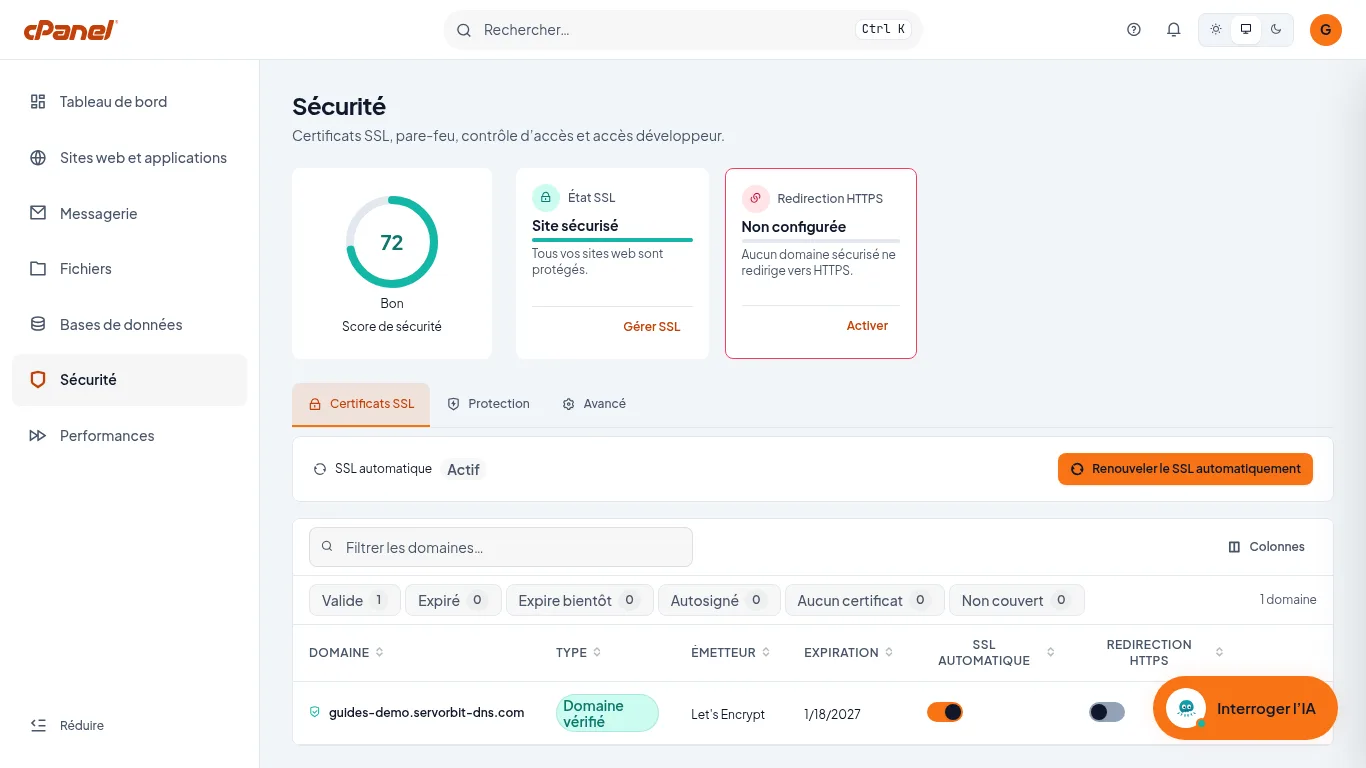
Dans le menu de gauche, cliquez sur « Sécurité ». L'onglet « Certificats SSL » s'affiche. La carte « État SSL », en haut de page, indique « Site sécurisé » quand tous vos sites sont protégés.
Lisez l'état du certificat
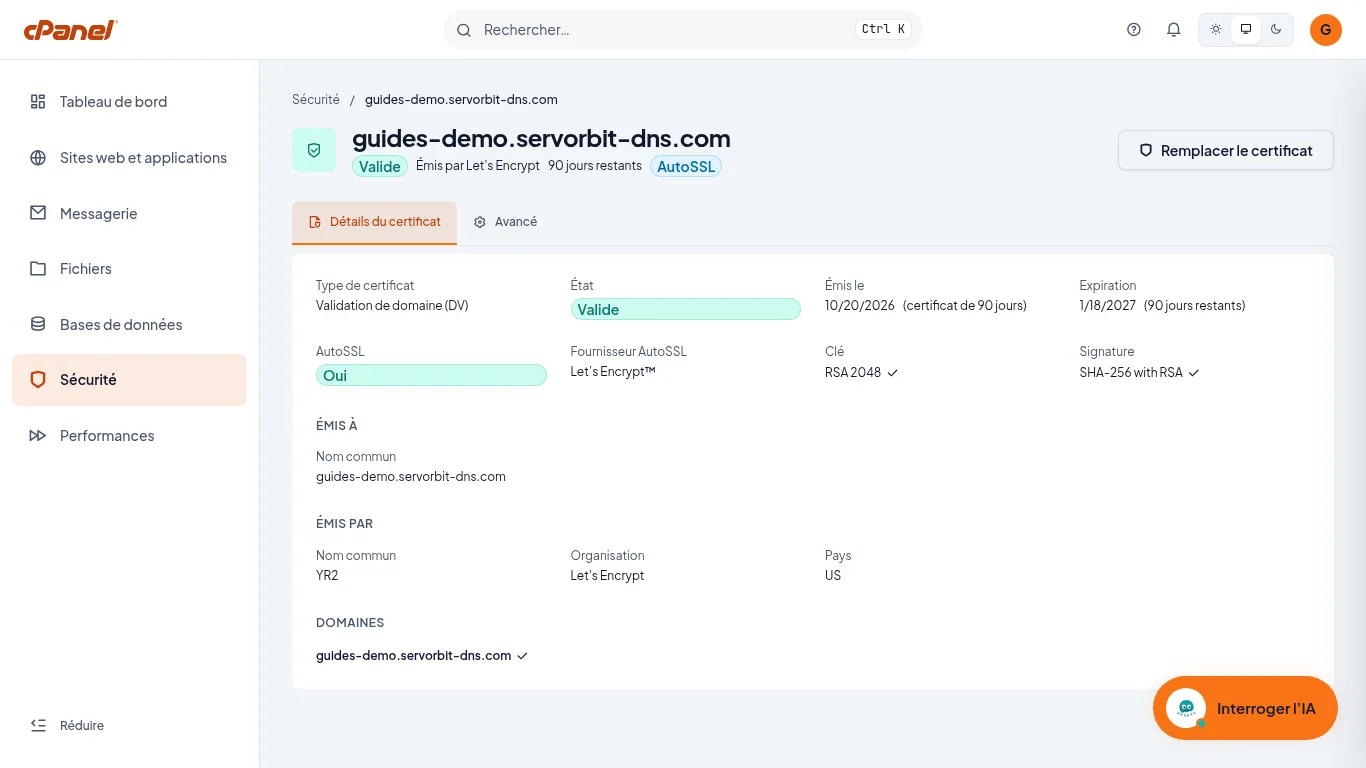
Le tableau liste chaque domaine avec les colonnes « Type », « Émetteur », « Expiration » et « SSL automatique ». « Domaine vérifié », l'émetteur « Let's Encrypt » et l'interrupteur « SSL automatique » activé : tout est en ordre. Au-dessus du tableau, les filtres « Expiré », « Expire bientôt », « Autosigné », « Aucun certificat » et « Non couvert » comptent les domaines à problème. Dans la colonne « Actions », le bouton « Gérer » ouvre la fiche du certificat : état, dates d'émission et d'expiration, fournisseur AutoSSL.
Relancez AutoSSL si un domaine pose problème
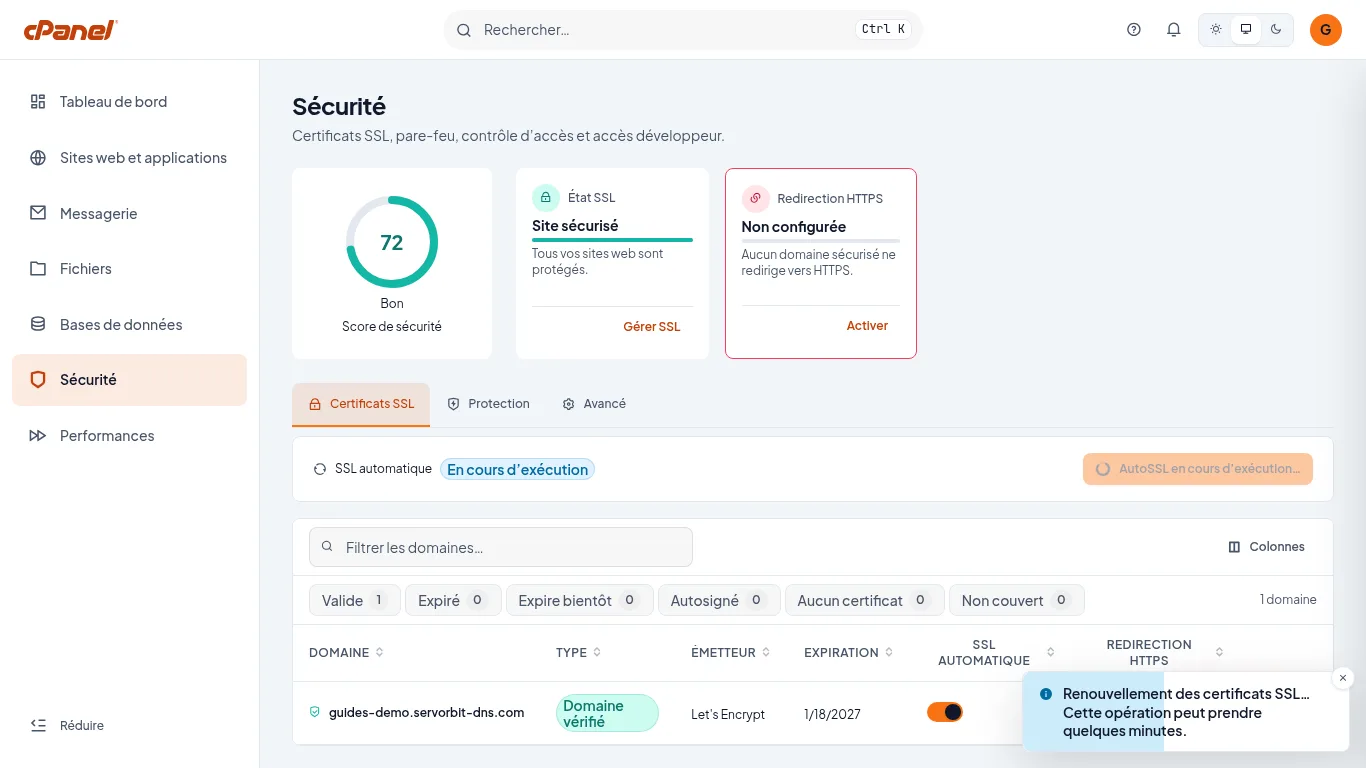
Si l'un de ces filtres affiche un nombre autre que 0, cliquez sur « Renouveler le SSL automatiquement ». Le statut « SSL automatique » passe à « En cours d'exécution » et un message indique que l'opération peut prendre quelques minutes.
Vérifiez le résultat
Quand le statut revient à « Actif », rechargez la page : le domaine doit apparaître en « Domaine vérifié » et la carte « État SSL » indiquer « Site sécurisé ».
Le renouvellement automatique
Tant que l'interrupteur « SSL automatique » est activé sur la ligne d'un domaine, AutoSSL s'occupe de son certificat ; la fiche du certificat l'indique par « AutoSSL » : « Oui ». Le bouton « Renouveler le SSL automatiquement » sert surtout après un changement de serveurs de noms ou l'ajout d'un domaine.
Si ça ne marche pas
- Un domaine reste compté dans « Autosigné » ou « Aucun certificat » après AutoSSL : il ne pointe sans doute pas encore vers notre serveur. Vérifiez ses serveurs de noms (Changer les serveurs de noms d'un domaine), laissez la propagation DNS se faire, puis relancez AutoSSL.
- L'interrupteur « SSL automatique » est désactivé sur une ligne : AutoSSL ne couvre pas ce domaine. Activez-le, puis cliquez sur « Renouveler le SSL automatiquement ».
- Le bouton est grisé et affiche « AutoSSL en cours d'exécution… » : l'opération n'est pas terminée. Patientez quelques minutes, puis rechargez la page.
- Un sous-domaine ne figure pas dans le tableau : créez-le d'abord (Créer un sous-domaine dans cPanel), puis relancez AutoSSL.



