Votre site est prêt sur votre ordinateur (fichiers HTML, CSS, images ou application PHP) ? Le Gestionnaire de fichiers de cPanel le publie depuis le navigateur, sans logiciel FTP : tout ce qui se trouve dans le dossier public_html est servi sur votredomaine.com. Vérifié sur cPanel 138 (interface Meridian), le 20 octobre 2026.
Sur l'interface Meridian (actuelle)
Ouvrez cPanel
Dans « Mes services », cliquez sur « Hébergement Web », puis sur « Gérer » pour l'hébergement concerné, et enfin sur « Accéder à cPanel ».
Ouvrez le Gestionnaire de fichiers
Dans la barre latérale de gauche, cliquez sur « Fichiers », puis sur l'onglet « Gestionnaire de fichiers ». Il s'ouvre sur votre répertoire personnel (
/home/votre-identifiant) : double-cliquez surpublic_html. Autre chemin : « Sites web et applications », « Gérer » sur la ligne de votre domaine, onglet « Fichiers », puis « Ouvrir le Gestionnaire de fichiers ».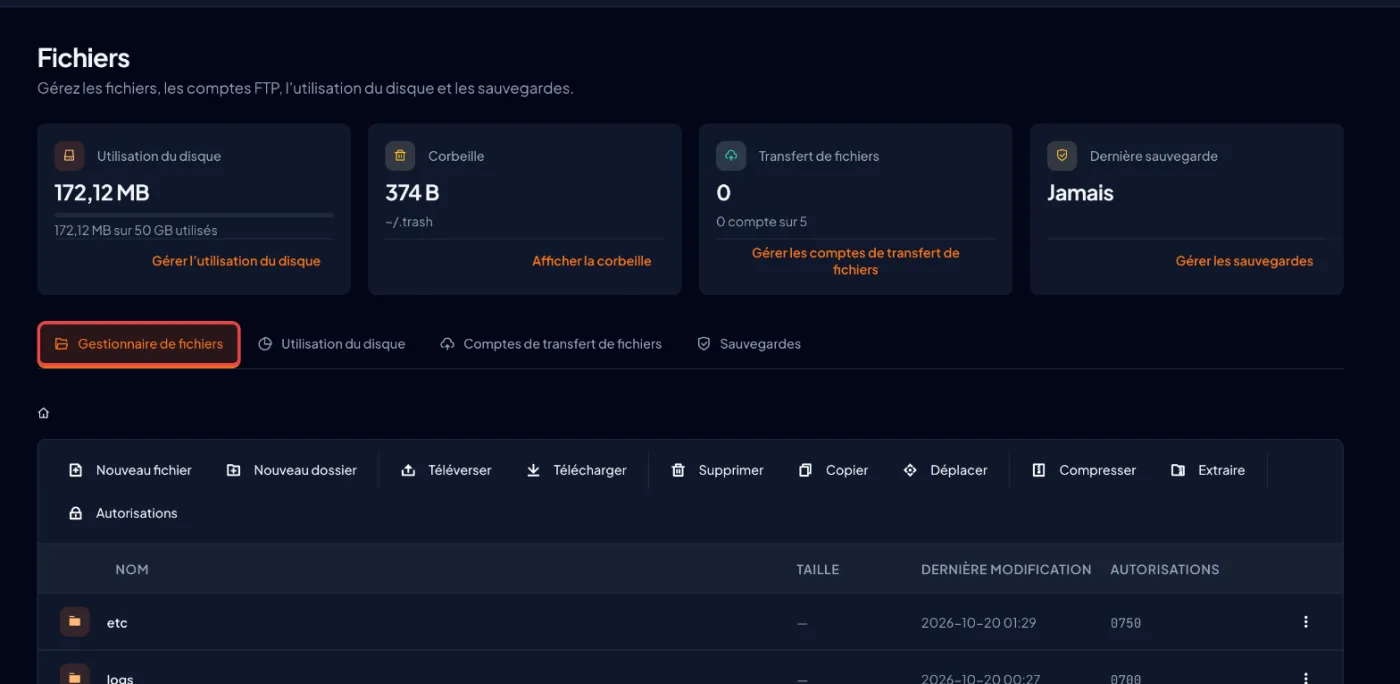
Préparez une archive .zip
Sur votre ordinateur, compressez le contenu du dossier de votre site (pas le dossier lui-même) en un seul fichier
.zip: un envoi unique est bien plus rapide que des centaines de petits fichiers, et le Gestionnaire n'accepte pas l'envoi d'un dossier entier.Téléversez l'archive
Toujours dans
public_html, cliquez sur « Téléverser » dans la barre d'outils. Dans la fenêtre « Téléverser des fichiers », déposez votre.zipou cliquez pour le choisir, cochez « Écraser les fichiers existants » si vous remplacez une ancienne version, puis cliquez sur « Téléverser ». Attendez la fin de l'envoi.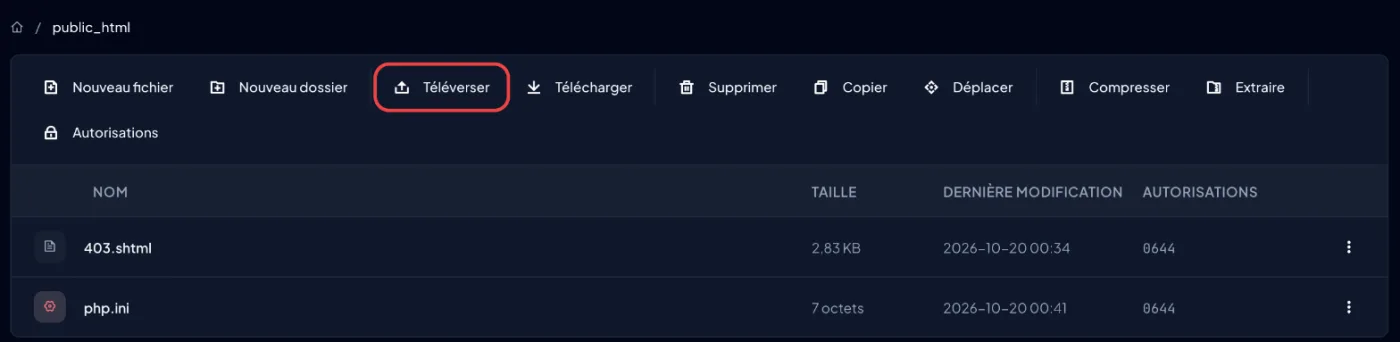
Extrayez l'archive
Cochez le
.zippuis cliquez sur « Extraire » : son contenu est décompressé danspublic_html. Vérifiez que votre page d'accueil,index.htmlouindex.php, se trouve directement danspublic_html, puis cochez le.zip, devenu inutile, et cliquez sur « Supprimer » : il part dans la « Corbeille ».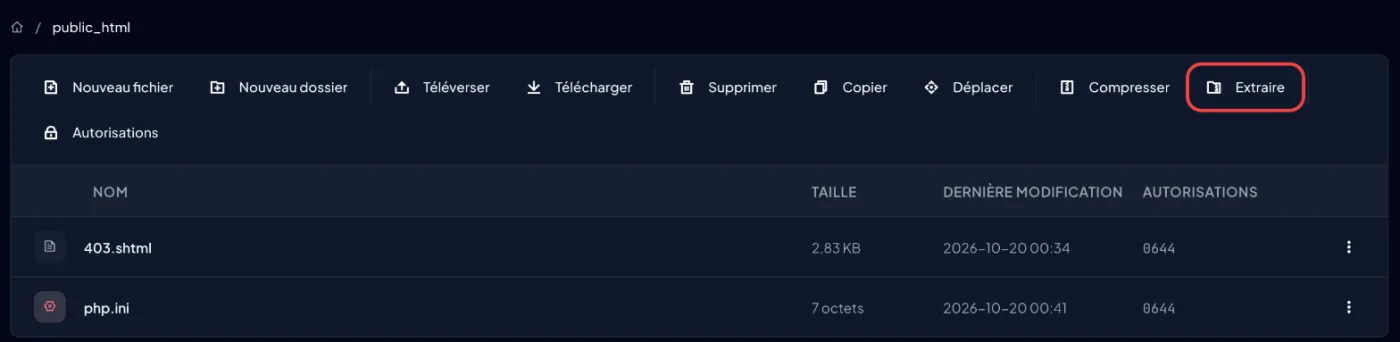
Testez votre site
Ouvrez
https://votredomaine.comdans une fenêtre de navigation privée. La page provisoire « Site en préparation » disparaît d'elle-même dès qu'unindex.htmlou unindex.phpse trouve danspublic_html: vous n'avez rien à supprimer pour l'enlever.
Sur l'ancienne interface (Jupiter)
Faites défiler le tableau
| Étape | Meridian | Jupiter |
|---|---|---|
| Ouvrir le gestionnaire | Barre latérale › « Fichiers » › onglet « Gestionnaire de fichiers » | Page d'accueil de cPanel › rubrique « Fichiers » › icône « Gestionnaire de fichiers », qui s'ouvre dans un nouvel onglet |
| Charger un fichier | « Téléverser » dans la barre d'outils, case « Écraser les fichiers existants » dans la même fenêtre | « Charger » ouvre une page d'envoi séparée ; revenez ensuite au dossier par le lien de retour en bas de page |
| Changer d'interface | Lien « Thème cPanel classique » dans l'en-tête, s'il est proposé sur votre compte | — |
Ne supprimez que vos propres fichiers
public_html contient déjà des fichiers utiles au serveur : .htaccess, php.ini, .user.ini, le dossier .well-known (il sert au certificat SSL) et les pages d'erreur *.shtml, dont 403.shtml, la page provisoire. Ne les supprimez pas : ils ne gênent pas votre site. Si votre archive contient son propre .htaccess, l'option d'écrasement le remplace, ce qui est normal.
Si ça ne marche pas
- Le site n'apparaît qu'à l'adresse
votredomaine.com/mon-site/: l'archive contenait un dossier. Ouvrez-le, cochez tout son contenu, cliquez sur « Déplacer » et indiquez le dossierpublic_htmlcomme destination. - La page « Site en préparation » s'affiche toujours : la page d'accueil n'est pas directement dans
public_html(voir le point précédent), ou son nom comporte une majuscule (Index.htmln'est pas reconnu). Testez aussi en navigation privée pour écarter le cache du navigateur. - Une ancienne page s'affiche à la place de votre site PHP : le serveur sert
index.htmlavantindex.php. Supprimez l'ancienindex.htmllaissé par votre précédente version. - L'envoi échoue ou s'interrompt : vérifiez l'espace disque disponible (il dépend de votre offre) et réessayez avec une archive plus légère, ou envoyez le site en plusieurs archives. Les fichiers supprimés restent dans la corbeille (
~/.trash) et comptent dans votre espace : sur la page « Fichiers », « Afficher la corbeille » puis « Vider la corbeille » libère cette place, définitivement.



