Pour lire et envoyer les messages de [email protected] depuis votre téléphone, Outlook ou Apple Mail, il faut donner à l'application les réglages de connexion de la boîte. cPanel les affiche sur la fiche de chaque boîte, et propose même une configuration automatique pour iPhone, iPad et Mac. Vérifié sur cPanel 138 (interface Meridian), le 20 octobre 2026.
Sur l'interface Meridian (actuelle)
Ouvrez cPanel
Dans « Mes services », cliquez sur « Hébergement Web », puis sur « Gérer » pour l'hébergement concerné, et enfin sur « Accéder à cPanel ».
Ouvrez la boîte e-mail
Dans le menu latéral, ouvrez « Messagerie ». Repérez l'adresse à configurer (le champ « Rechercher des comptes… » aide si la liste est longue) et cliquez sur « Gérer » sur sa ligne.
Ouvrez l'onglet de connexion
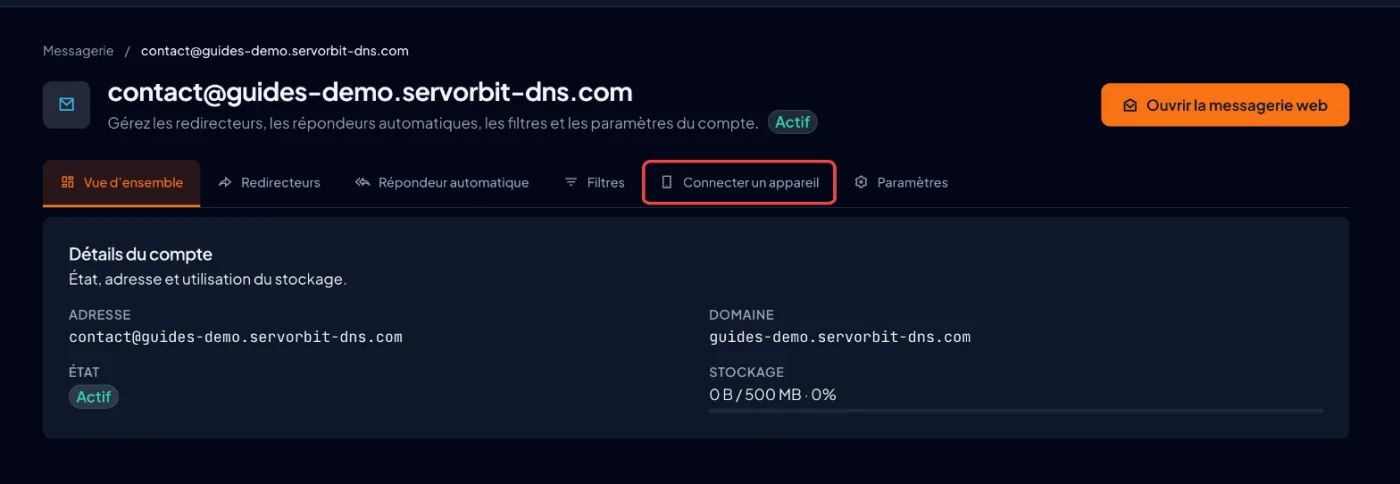
La fiche de la boîte propose les onglets « Vue d’ensemble », « Redirecteurs », « Répondeur automatique », « Filtres », « Connecter un appareil » et « Paramètres ». Cliquez sur « Connecter un appareil ».
Configurez automatiquement un iPhone, un iPad ou un Mac
Dans le bloc « Configuration automatique », cliquez sur « Télécharger le profil de configuration », puis ouvrez le fichier sur l'appareil et installez le profil. Outlook et Thunderbird : saisissez simplement l'adresse complète et son mot de passe, ils trouvent souvent les réglages seuls.
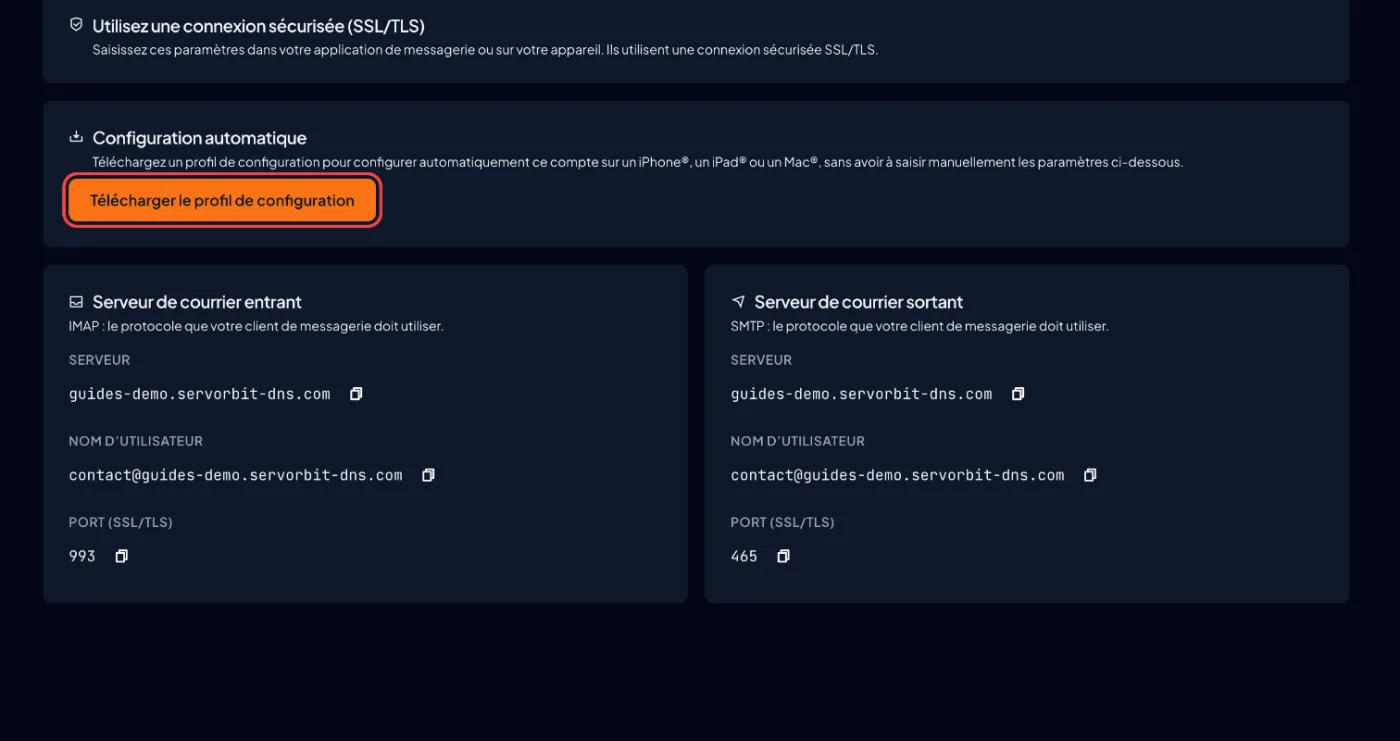
Sinon, relevez les réglages
L'onglet affiche deux blocs : « Serveur de courrier entrant » (protocole IMAP) et « Serveur de courrier sortant » (protocole SMTP). Chacun indique le « Serveur » (votre nom de domaine), le « Nom d’utilisateur » (l'adresse complète) et le « Port (SSL/TLS) » : 993 en entrant, 465 en sortant. Le bouton « Copier » recopie chaque valeur sans faute de frappe.
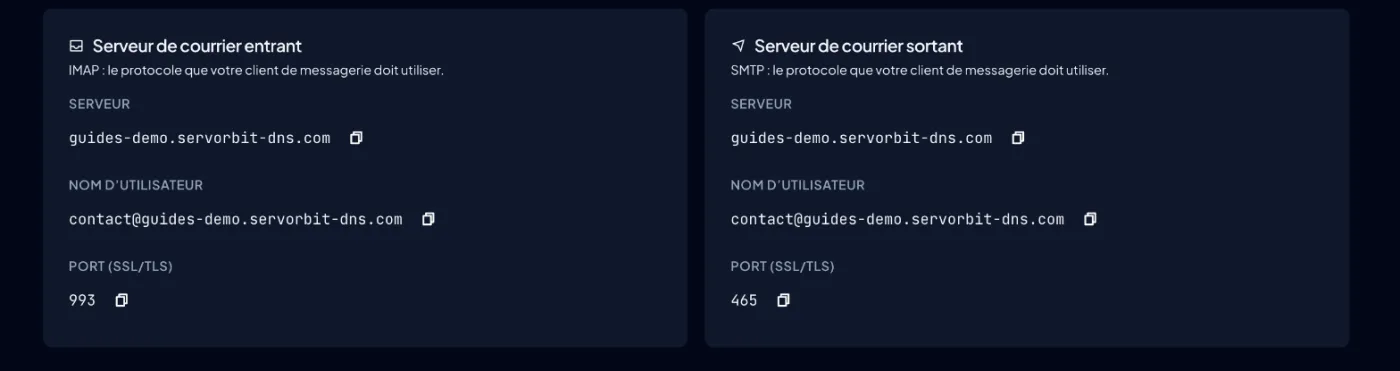
Saisissez-les dans l'application
Ajoutez un compte IMAP et recopiez les valeurs de l'écran : nom d'utilisateur = l'adresse complète, mot de passe = celui de la boîte, serveurs entrant et sortant = le nom exact affiché, port 993 en entrant et 465 en sortant, connexion SSL/TLS, et authentification activée pour l'envoi.
Sur l'ancienne interface (Jupiter)
Faites défiler le tableau
| Étape | Meridian | Jupiter |
|---|---|---|
| Trouver la liste des boîtes | Rubrique « Messagerie » du menu latéral | Section « Email » de l'accueil, outil « Email Accounts » |
| Ouvrir les réglages de connexion | « Gérer » sur la ligne de la boîte, puis onglet « Connecter un appareil » | Bouton « Connect Devices » sur la ligne du compte |
| Page des réglages | Onglet « Connecter un appareil » de la fiche de la boîte | Page « Set Up Mail Client » |
Le piège fréquent
Le nom d'utilisateur est l'adresse e-mail complète ([email protected]), et le mot de passe est celui de la boîte, pas celui de cPanel ni celui de votre téléphone. Mot de passe oublié : sur la fiche de la boîte, onglet « Paramètres », cliquez sur « Modifier le mot de passe ».
Si ça ne marche pas
- La réception fonctionne mais pas l'envoi : vérifiez le serveur sortant, le port 465 en SSL/TLS (bloc « Serveur de courrier sortant ») et cochez l'option qui indique que le serveur sortant requiert une authentification.
- Avertissement de certificat : le nom du serveur saisi ne correspond pas exactement à celui de la ligne « Serveur » — recopiez-le avec le bouton « Copier ».
- Des messages disparaissent de vos autres appareils ou y reviennent « non lus » : le compte a été ajouté en POP3. Supprimez-le de l'application et ajoutez-le de nouveau en IMAP.
- Vous ne voyez pas la rubrique « Messagerie », ou cPanel indique « Les domaines temporaires ne prennent pas en charge la messagerie » : votre offre ou votre domaine ne permet pas encore l'e-mail. Contactez notre support.



