cPanel installe WordPress sur votre domaine en quelques clics : il crée les fichiers, la base de données et le compte administrateur à votre place, sans aucun transfert manuel. Vérifié sur cPanel 138 (interface Meridian), le 20 octobre 2026.
Sur l'interface Meridian (actuelle)
Ouvrez cPanel
Dans « Mes services », cliquez sur « Hébergement Web », puis sur « Gérer » pour l'hébergement concerné, et enfin sur « Accéder à cPanel ». cPanel s'ouvre dans un nouvel onglet, déjà connecté.
Ouvrez la page de votre domaine
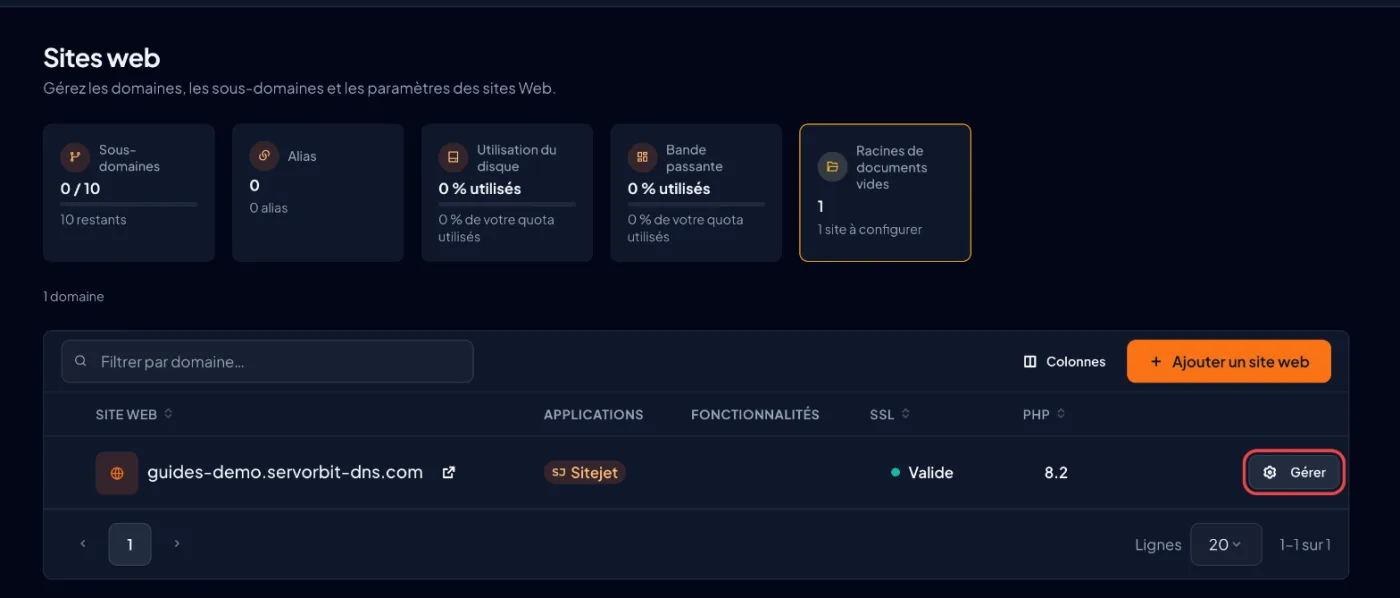
Dans le menu de gauche, cliquez sur « Sites web et applications », puis, sur la ligne de votre domaine principal (par exemple votredomaine.com), sur « Gérer ». La page du site s'ouvre sur l'onglet « Vue d’ensemble ».
Choisissez WordPress
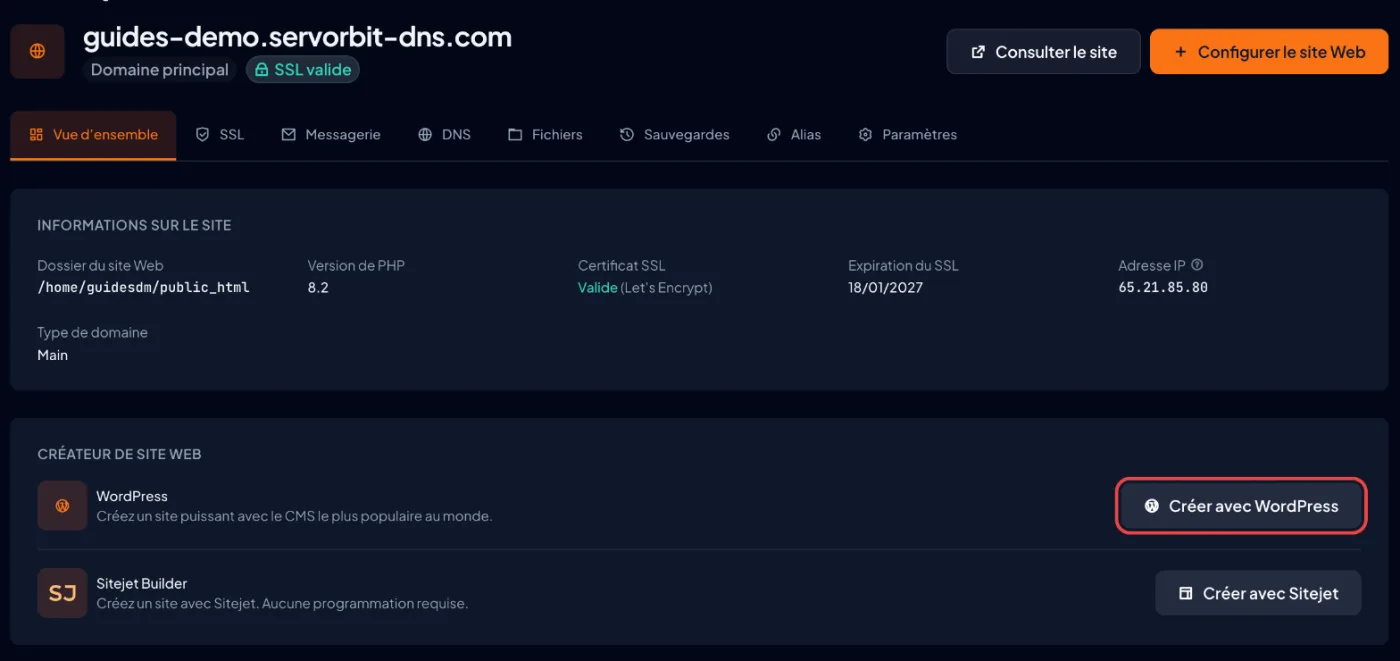
Si le dossier du site est vide, le bloc « Créateur de site Web » (affiché en capitales) propose le bouton « Créer avec WordPress » : cliquez dessus. L'installation démarre aussitôt, sans écran intermédiaire.
Ou passez par l'assistant
Autre voie : bouton « Configurer le site Web », choix « WordPress », puis « Continuer ». L'écran « Vérifiez votre configuration » récapitule alors le « Domaine » et le « Générateur » ; cliquez sur « Lancer mon site web ». Dans les deux cas, WordPress est installé à la racine du domaine, sans dossier à choisir.
Laissez l'installation se terminer
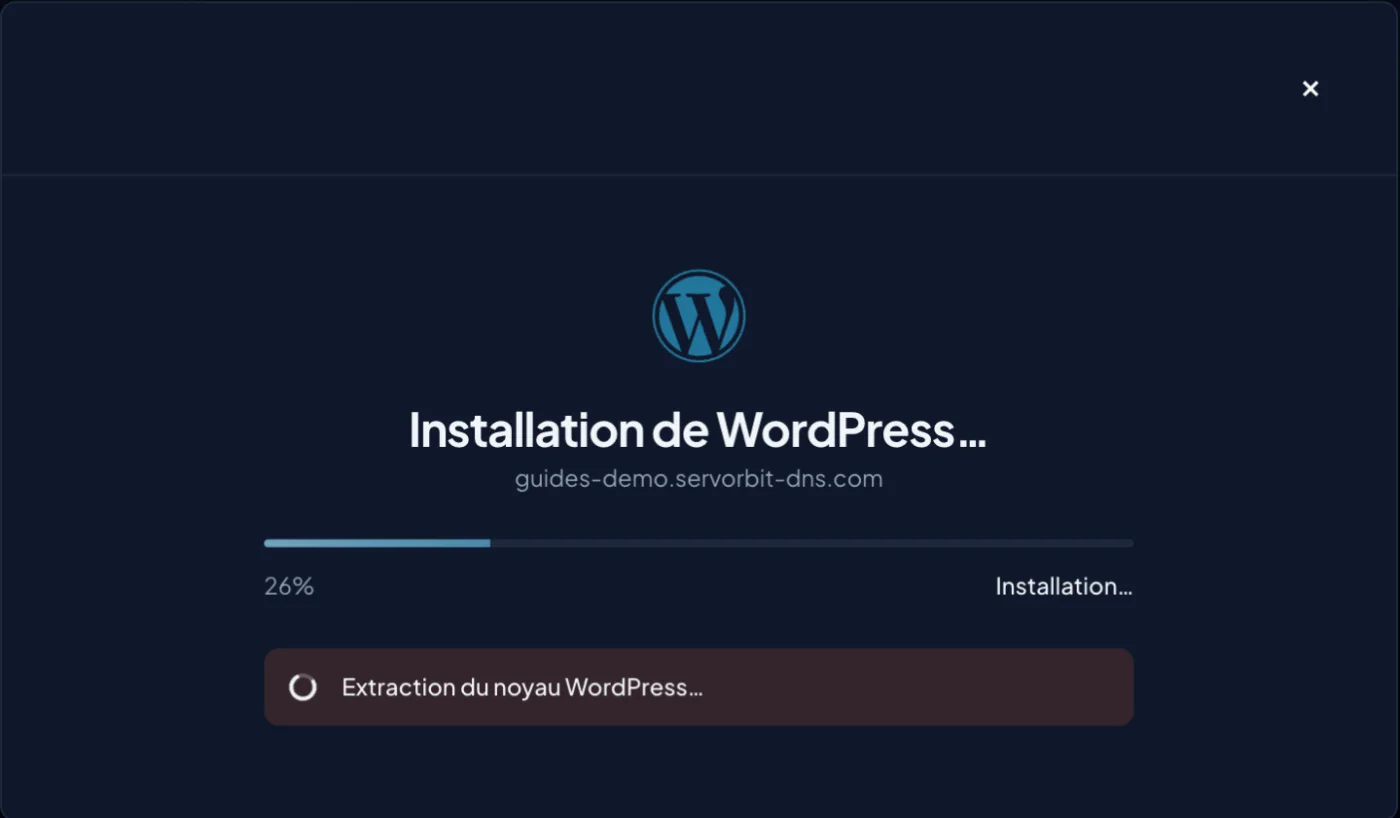
La fenêtre « Installation de WordPress… » affiche une barre de progression (« Téléchargement et décompression… », « Configuration de la base de données… »…). Gardez l'onglet ouvert jusqu'à la fin : cela prend en général une à deux minutes.
Arrivez dans l'administration WordPress
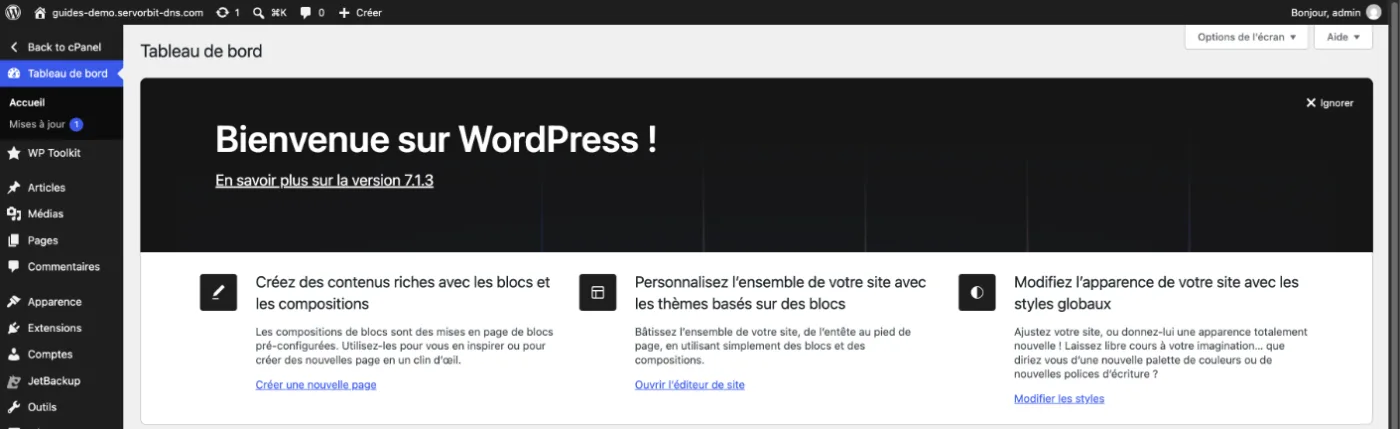
À la fin, cPanel ouvre directement l'administration WordPress dans le même onglet, déjà connecté : aucun identifiant à saisir. Par la suite, la page du site (Sites web et applications, puis « Gérer ») porte les boutons « Consulter le site » et « WP Admin ». Si l'administration s'affiche en anglais, changez la langue dans Settings › General › Site Language.
Sur l'ancienne interface (Jupiter)
Faites défiler le tableau
| Étape | Meridian | Jupiter |
|---|---|---|
| Lancer l'installation | Sites web et applications › Gérer › Créer avec WordPress › Lancer mon site web | Page d'accueil de cPanel, rubrique des domaines (Domains en anglais), outil d'installation WordPress |
| Identifiants administrateur | Créés par cPanel, connexion automatique à la fin ; mot de passe modifiable dans l'onglet Paramètres du site | Saisis par vous dans le formulaire d'installation, avec la langue et le dossier |
Le bon réflexe
cPanel vous connecte automatiquement et ne vous demande aucun mot de passe. Pour pouvoir vous connecter un jour sans passer par cPanel (sur https://votredomaine.com/wp-admin), définissez tout de suite le vôtre : page du site, onglet « Paramètres », section « Compte administrateur WordPress » (affichée en capitales), bouton « Changer le mot de passe WordPress ».
Si ça ne marche pas
- Le bloc « Créateur de site Web » n'apparaît pas, ou « Configurer le site Web » ne propose ni WordPress ni Sitejet Builder et affiche « Ce dossier contient des fichiers » : le dossier public_html de votre domaine n'est pas vide (par exemple une ancienne page
index.html). Cliquez sur « Ouvrir le Gestionnaire de fichiers », supprimez ou déplacez ces fichiers, puis recommencez. - Message « La racine du document contient des fichiers issus d’une installation précédente » : une ancienne installation a laissé des fichiers. Supprimez-les depuis « Ouvrir le Gestionnaire de fichiers », ou cliquez sur « Choisir un autre domaine ».
- Message « WordPress est déjà installé sur ce domaine » : inutile de réinstaller, cliquez sur « Ouvrir WordPress ».
- À la fin de l'installation, le navigateur affiche une erreur au lieu de l'administration : le domaine (ou le sous-domaine) ne pointe pas encore vers notre serveur. WordPress est pourtant installé ; un domaine tout juste enregistré ou modifié peut demander quelques heures. Ensuite, ouvrez l'administration avec le bouton « WP Admin » de la page du site.
- Le navigateur affiche un avertissement de sécurité : le certificat gratuit (AutoSSL) est émis automatiquement, mais peut prendre un peu de temps après l'ajout du domaine ; patientez puis rechargez la page.
- Mot de passe administrateur WordPress perdu ou jamais défini : dans Sites web et applications, cliquez sur « Gérer » pour votre domaine, ouvrez l'onglet « Paramètres », puis, dans « Compte administrateur WordPress », cliquez sur « Changer le mot de passe WordPress ».



