Le HTTPS chiffre les échanges entre vos visiteurs et votre site et affiche le cadenas dans le navigateur. Le certificat gratuit est émis automatiquement par AutoSSL : il vous reste à vérifier qu'il est bien en place, puis à envoyer chaque visiteur vers la version sécurisée. Vérifié sur cPanel 138 (interface Meridian), le 20 octobre 2026.
Sur l'interface Meridian (actuelle)
Ouvrez cPanel
Dans « Mes services », cliquez sur « Hébergement Web », puis sur « Gérer » pour l'hébergement concerné, et enfin sur « Accéder à cPanel ».
Ouvrez la page de votre site
Dans le menu de gauche, cliquez sur « Sites web et applications ». Sur la ligne de
votredomaine.com, cliquez sur « Gérer », puis ouvrez l'onglet « SSL ».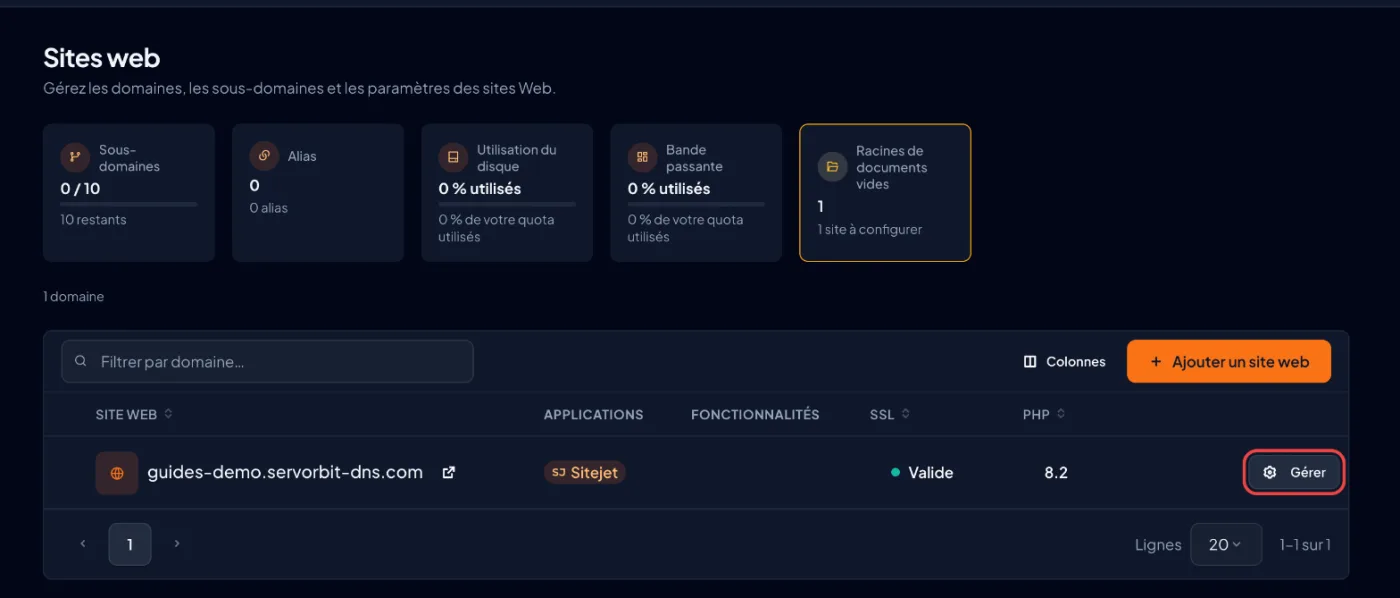
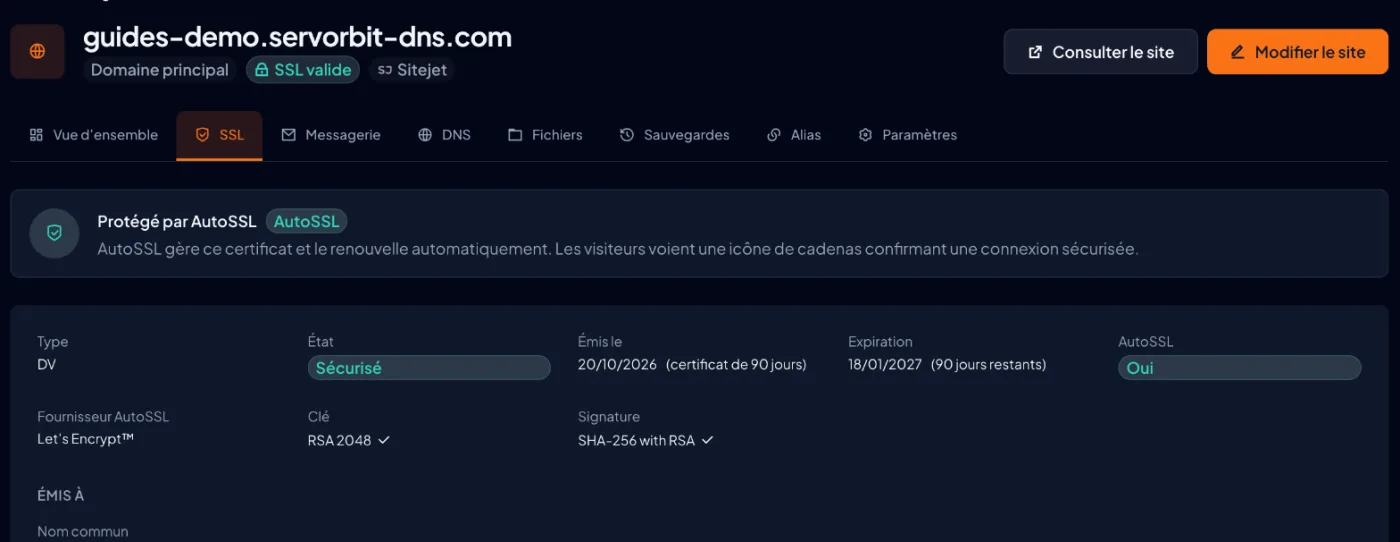
Vérifiez le certificat
Si l'onglet affiche « Votre site est sécurisé » et « Protégé par AutoSSL », le certificat est en place : passez directement à la redirection. S'il affiche « Aucun certificat SSL installé » ou « Le certificat ne couvre pas ce domaine », lancez AutoSSL (étape suivante).
Lancez le SSL automatique si besoin
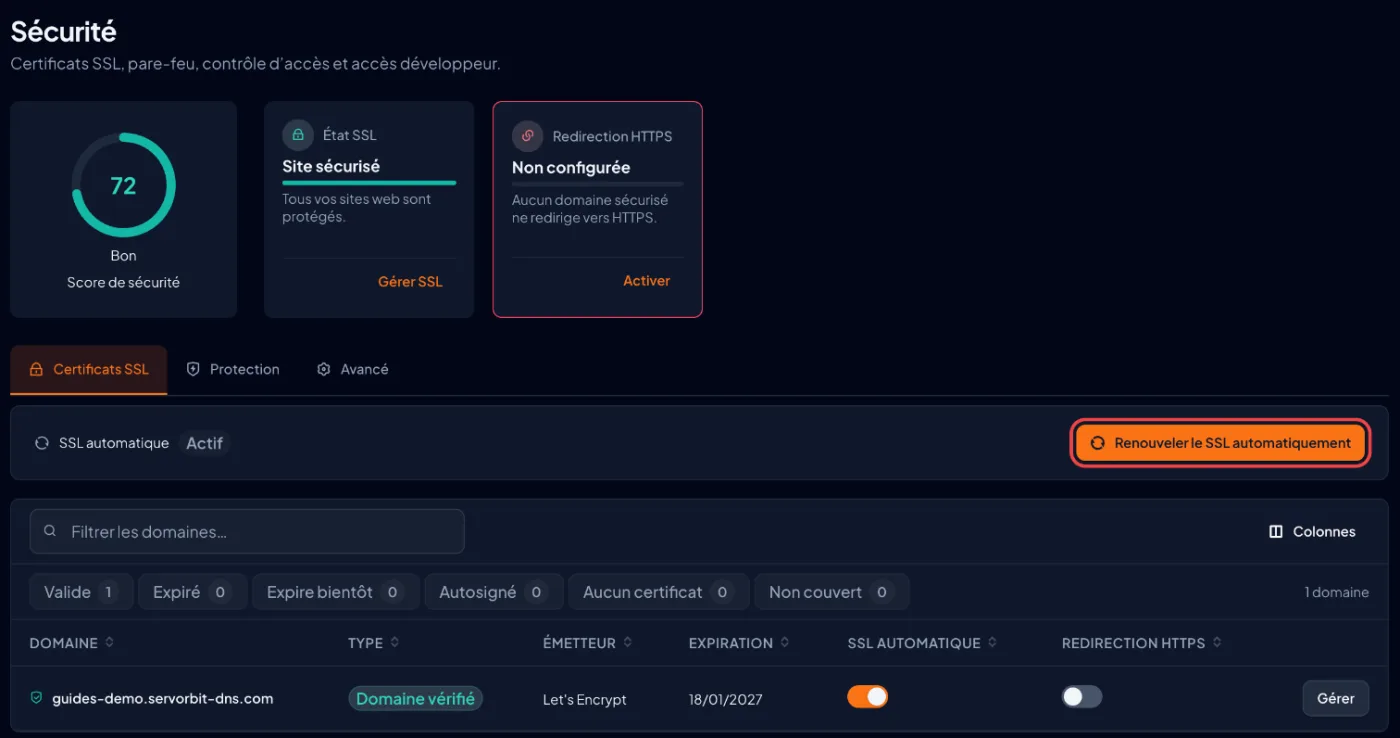
Ouvrez « Sécurité » dans le menu de gauche (ou cliquez sur le lien « Gérez toutes les options SSL dans Sécurité »), puis l'onglet « Certificats SSL ». Vérifiez que la ligne « SSL automatique » indique « Actif », puis cliquez sur « Renouveler le SSL automatiquement ». Après quelques minutes, rechargez la page : dans le tableau, la colonne « Type » doit passer à « Domaine vérifié » et la colonne « Émetteur » afficher Let's Encrypt. Un domaine encore « Autosigné » apparaît aussi dans le bloc « Action requise », avec un bouton « Corriger ».
Activez la redirection HTTPS
Revenez sur la page de votre site (« Sites web et applications » › « Gérer »), ouvrez l'onglet « Paramètres » et, dans la section « Paramètres du domaine », activez l'interrupteur « Forcer le HTTPS ». Tout visiteur qui tape
http://votredomaine.comest désormais renvoyé vershttps://votredomaine.com. Vous pouvez aussi le faire depuis « Sécurité » › « Certificats SSL », avec l'interrupteur de la colonne « Redirection HTTPS » du tableau.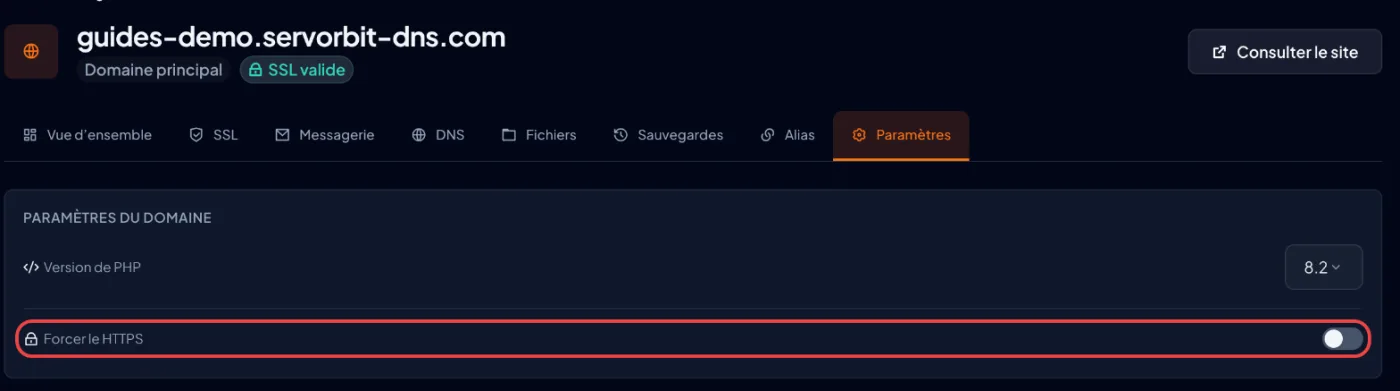
Testez dans une fenêtre privée
Ouvrez
http://votredomaine.comen navigation privée : l'adresse doit basculer enhttps://et le cadenas s'afficher sans avertissement.
Sur l'ancienne interface (Jupiter)
Faites défiler le tableau
| Étape | Meridian | Jupiter |
|---|---|---|
| Vérifier le certificat | Sites web et applications › « Gérer » › onglet « SSL » | Rubrique Sécurité › « SSL/TLS Status » |
| Lancer AutoSSL | Sécurité › onglet « Certificats SSL » › bouton « Renouveler le SSL automatiquement » | Bouton « Run AutoSSL » de la page « SSL/TLS Status » |
| Lire la cause d'un échec | Bloc « Action requise » de l'onglet « Certificats SSL » › bouton « Corriger » | Colonne « Certificate Status » du tableau des domaines |
| Forcer la redirection | Page du site › onglet « Paramètres » › « Forcer le HTTPS » | Rubrique Domaines › « Domains » › interrupteur « Force HTTPS Redirect » sur « On » |
Le piège fréquent
N'activez la redirection qu'une fois le certificat valide. Sans certificat, la redirection envoie vos visiteurs sur une page d'avertissement de sécurité du navigateur, et beaucoup repartent aussitôt.
Si ça ne marche pas
- Le certificat reste « Autosigné » : le domaine ne pointe pas encore vers notre serveur, et AutoSSL ne peut pas émettre de certificat. Vérifiez ses serveurs de noms (Changer les serveurs de noms d'un domaine) ; une fois le DNS publié, cliquez sur « Renouveler le SSL automatiquement » : le certificat passe à Let's Encrypt en quelques minutes.
- Le domaine vient d'être rattaché à l'hébergement : le certificat n'est pas encore émis. Patientez quelques minutes, cliquez sur « Renouveler le SSL automatiquement », puis rechargez la page.
- L'onglet « SSL » indique « Ce domaine est exclu d’AutoSSL » : réactivez AutoSSL pour ce domaine avec l'interrupteur du même onglet, puis cliquez sur « Renouveler le SSL automatiquement ».
- Le cadenas est barré ou le navigateur signale une page « pas entièrement sécurisée » : c'est du contenu mixte. Une image, un script ou une feuille de style est encore appelé en
http://; remplacez ces adresses parhttps://dans votre site ou votre CMS. - La redirection ne s'active pas : la carte « Redirection HTTPS » de la page « Sécurité » affiche « Certificat requis » tant que le domaine n'a pas de certificat valide. Sur un alias, le réglage indique « Hérité du domaine principal » : activez-le sur le domaine principal.



