Une adresse à votre nom de domaine, comme [email protected], inspire davantage confiance qu'une messagerie gratuite. Elle se crée en quelques minutes dans le cPanel de votre hébergement, puis se consulte dans la messagerie web ou sur vos appareils. Vérifié sur cPanel 138 (interface Meridian), le 20 octobre 2026.
Sur l'interface Meridian (actuelle)
Ouvrez cPanel
Dans « Mes services », cliquez sur « Hébergement Web », puis sur « Gérer » pour l'hébergement concerné, et enfin sur « Accéder à cPanel ». cPanel s'ouvre dans un nouvel onglet, déjà connecté.
Ouvrez la messagerie
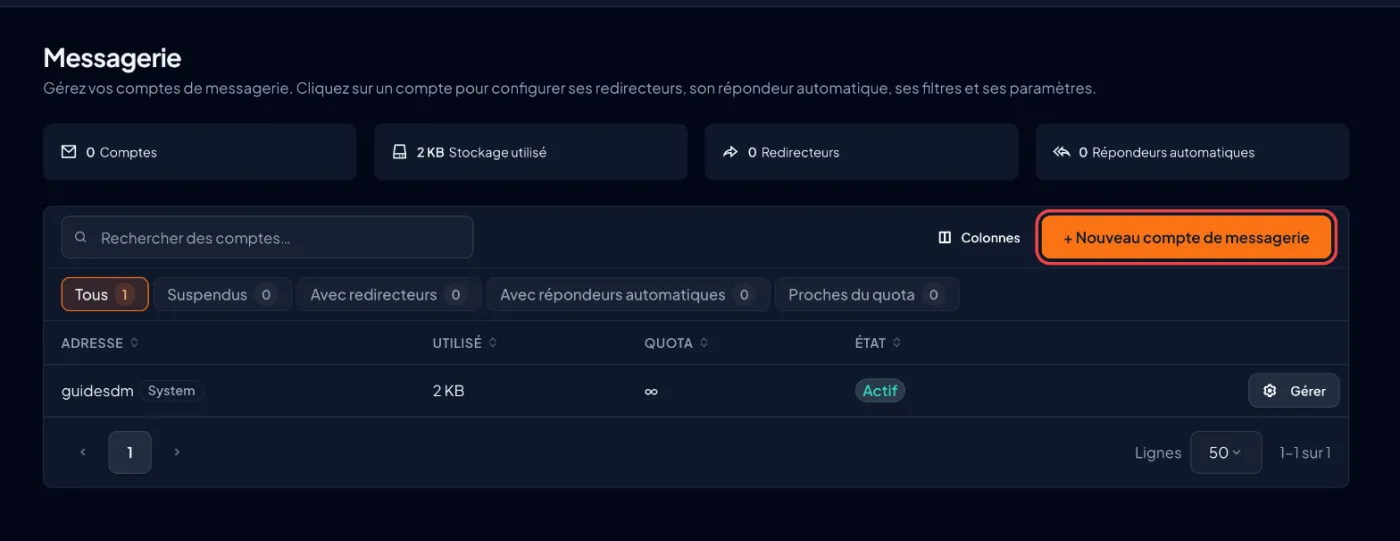
Dans le menu latéral de gauche, cliquez sur « Messagerie ». La page liste vos boîtes existantes, avec l'espace occupé par chacune.
Lancez la création
Cliquez sur « + Nouveau compte de messagerie ». Le formulaire « Créer un compte de messagerie » s'ouvre.
Choisissez le nom de l'adresse
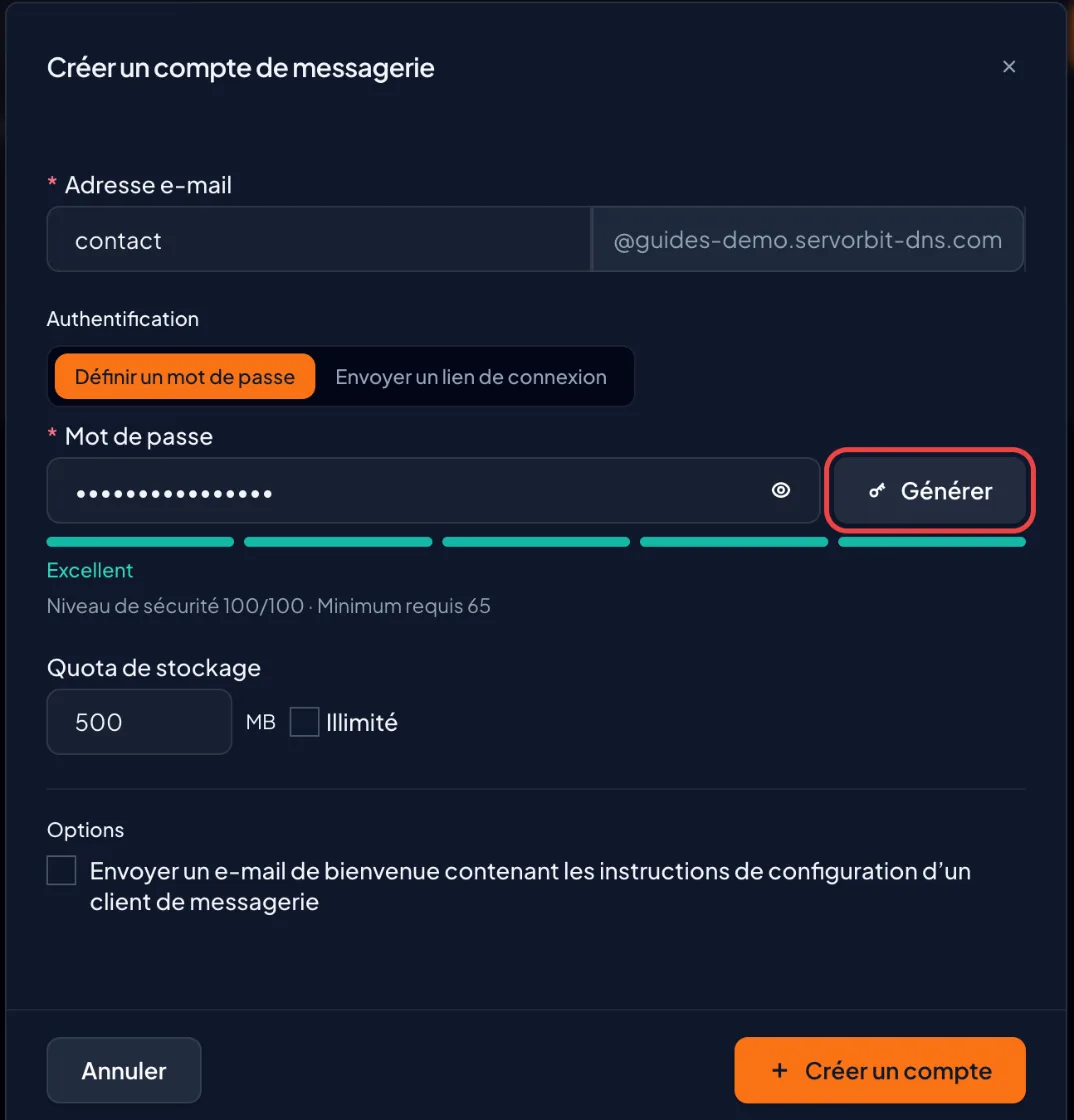
Saisissez le nom d'utilisateur, c'est-à-dire la partie avant le @, par exemple
contact: lettres, chiffres et. _ % + -, sans espace ni @. Si votre hébergement porte plusieurs domaines, vérifiez que l'adresse est rattachée au bon domaine.Définissez le mot de passe et le quota
Dans l'onglet « Définir un mot de passe », saisissez un mot de passe robuste ou cliquez sur « Générer », et notez-le. L'onglet « Envoyer un lien de connexion » permet plutôt d'envoyer à l'utilisateur, à une adresse de récupération, un lien pour choisir lui-même son mot de passe. Fixez ensuite le « Quota de stockage », ou cochez « Illimité » dans la limite de votre offre. Cochez si besoin « Envoyer un e-mail de bienvenue contenant les instructions de configuration d'un client de messagerie », puis cliquez sur « Créer un compte ».
Ouvrez la messagerie web
Sur la ligne de la nouvelle boîte, cliquez sur « Gérer », puis sur « Ouvrir la messagerie web » : elle s'ouvre dans un nouvel onglet, déjà connectée. Vous pouvez aussi vous connecter directement sur
https://webmail.votredomaine.comavec l'adresse complète et son mot de passe.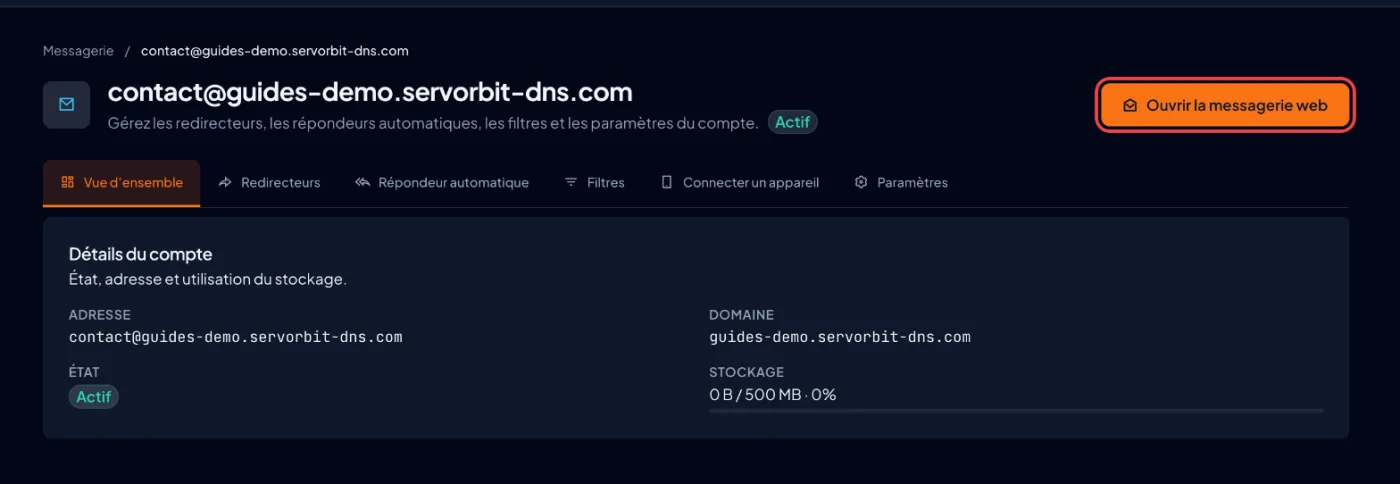
Sur l'ancienne interface (Jupiter)
Faites défiler le tableau
| Étape | Meridian | Jupiter |
|---|---|---|
| Trouver les boîtes | Menu latéral, « Messagerie » | Section Email de l'accueil, icône « Comptes de messagerie » |
| Lancer la création | Bouton « + Nouveau compte de messagerie » | Bouton « Créer » |
| Choisir le domaine | Rattachement de l'adresse au domaine | Menu Domaine, affiché seulement si le compte a plusieurs domaines |
| Ouvrir le webmail | « Gérer », puis « Ouvrir la messagerie web » | Bouton « Vérifier l'e-mail » sur la ligne de la boîte |
Le piège fréquent
Pour vous connecter à la messagerie web ou à une application, l'identifiant est l'adresse complète ([email protected]), pas le seul nom saisi à la création. Et c'est le mot de passe de la boîte, pas celui de cPanel.
Si ça ne marche pas
- Vous voulez lire vos e-mails sur téléphone ou dans Outlook : suivez le guide Configurer son e-mail pro sur téléphone et Outlook.
- Le mot de passe est refusé à la création : son niveau de sécurité est jugé insuffisant. Allongez-le ou cliquez sur « Générer ».
- cPanel indique que les domaines temporaires ne prennent pas en charge les comptes de messagerie : votre compte n'a pas encore de domaine permanent. Rattachez d'abord votre nom de domaine à l'hébergement.
- La création est bloquée : le nombre de boîtes ou l'espace disque autorisés par votre offre est atteint. Supprimez une boîte inutile ou réduisez un quota.
- « Fenêtre contextuelle bloquée » s'affiche au clic sur « Ouvrir la messagerie web » : autorisez les fenêtres contextuelles pour cPanel dans votre navigateur, puis recommencez.
webmail.votredomaine.comne répond pas : le domaine ne pointe pas encore vers votre hébergement. Passez par « Ouvrir la messagerie web » dans cPanel en attendant.



