Une base de données MySQL stocke le contenu d'un site dynamique (WordPress, boutique, application PHP). Dans cPanel, un seul assistant crée la base, crée son utilisateur et lui donne tous les privilèges sur la base. Vérifié sur cPanel 138 (interface Meridian), le 20 octobre 2026.
Sur l'interface Meridian (actuelle)
Ouvrez cPanel
Dans « Mes services », cliquez sur « Hébergement Web », puis sur « Gérer » pour l'hébergement concerné, et enfin sur « Accéder à cPanel ».
Lancez l'assistant de création
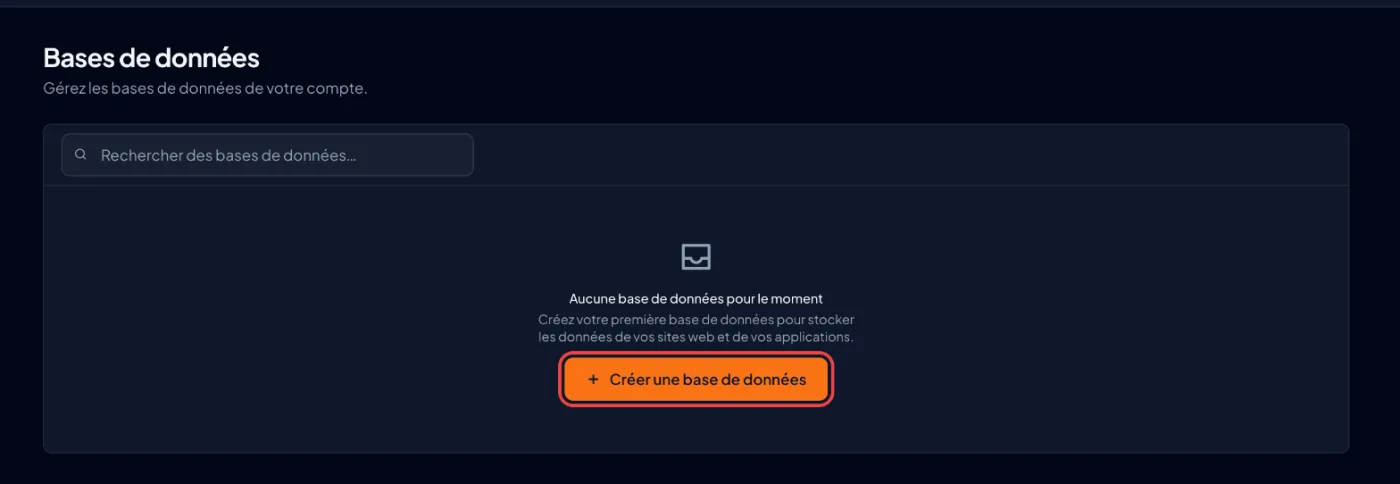
Dans le menu latéral de gauche, cliquez sur « Bases de données », puis sur « Créer une base de données ». L'assistant enchaîne trois étapes : « Ajouter un nom », « Créer un utilisateur » et « Définir les privilèges ».
Nommez la base
Dans « Nom de la base de données », saisissez un nom court, sans espace ni accent, par exemple
boutique. cPanel affiche le préfixe de votre compte à gauche du champ (par exemplenomducompte_) : la base s'appelleranomducompte_boutique. Cliquez sur « Suivant : créer un utilisateur ».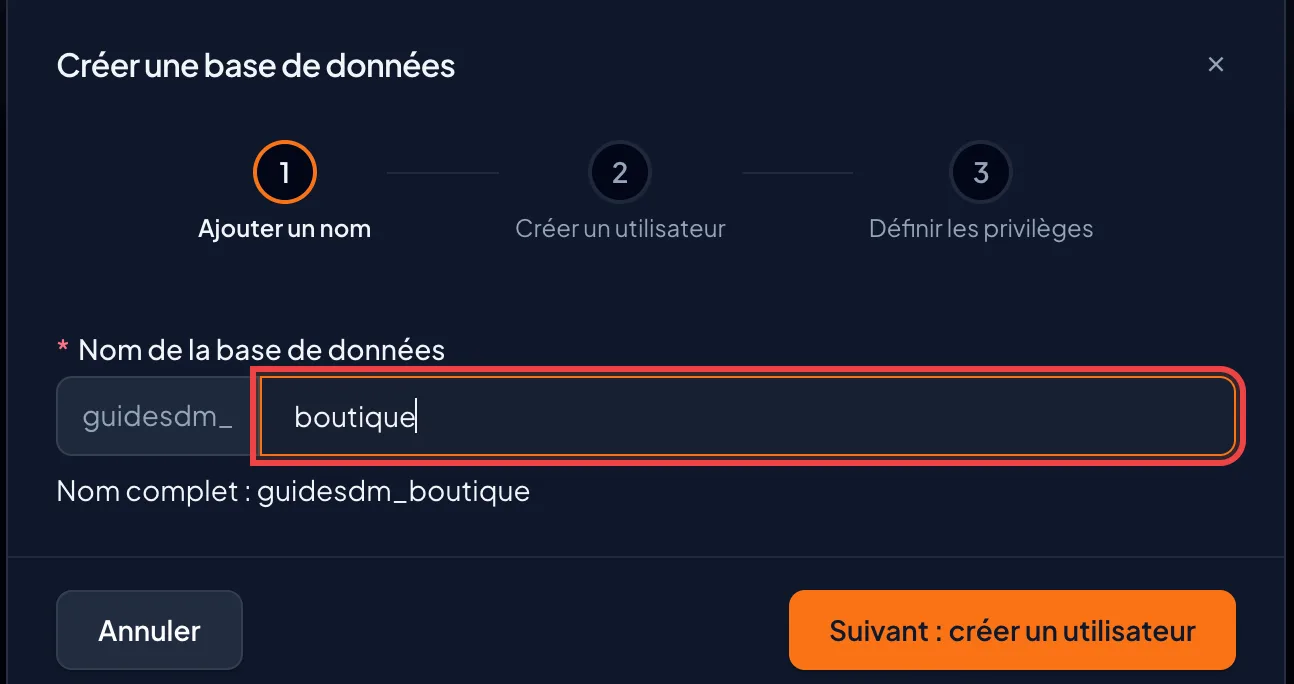
Créez l'utilisateur
Saisissez un « Nom d’utilisateur » (lettres, chiffres,
_et-uniquement) et un « Mot de passe » robuste. Le nom reçoit lui aussi le préfixe du compte (nomducompte_admin, par exemple). Cet assistant crée un utilisateur propre à chaque base. Cliquez sur « Suivant : définir les privilèges ».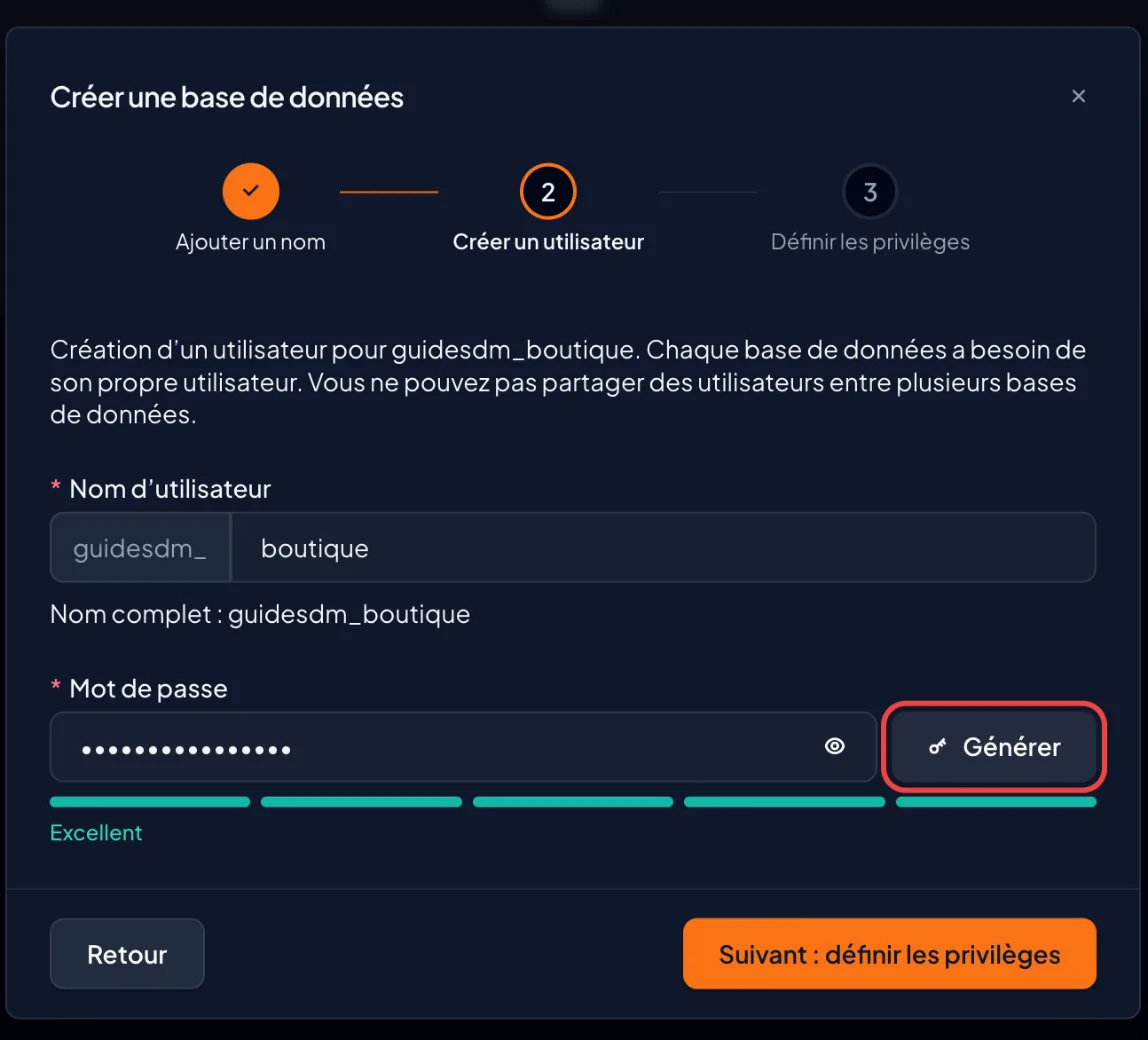
Accordez tous les privilèges
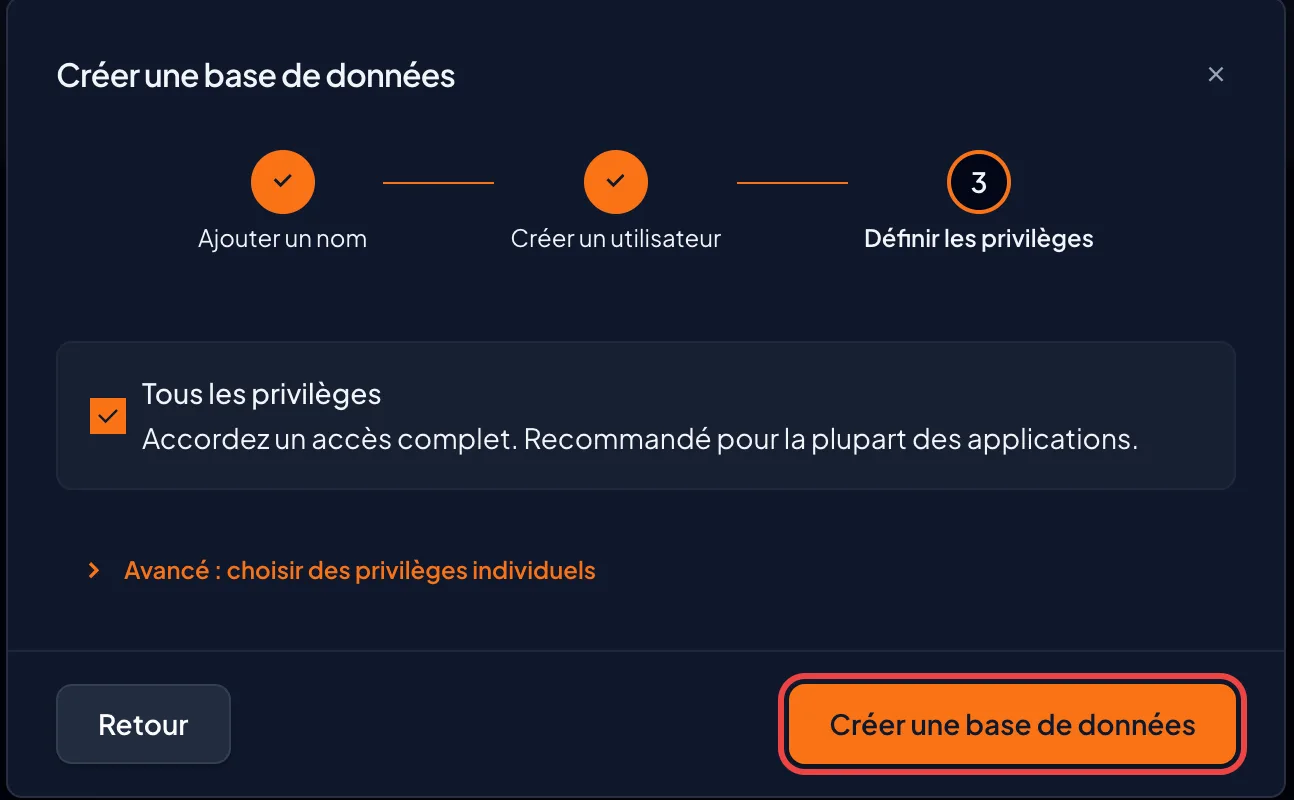
Laissez « Tous les privilèges » sélectionné, sans ouvrir « Avancé : choisir des privilèges individuels », puis cliquez sur « Créer une base de données ».
Notez les informations de connexion
L'écran « Base de données créée » affiche les « Détails de connexion » : « Base de données », « Hôte » et « Port ». Pour un site hébergé sur le même compte, l'hôte est
localhost. Copiez aussi le mot de passe de l'utilisateur : cPanel prévient « Copiez ce mot de passe maintenant. Vous ne pourrez plus le consulter. »Importez un fichier .sql si besoin
Pour reprendre une base existante, revenez à « Bases de données », cliquez sur « Gérer » sur la ligne de la base, ouvrez l'onglet « Avancé », puis cliquez sur « Ouvrir phpMyAdmin » (le lien « Ouvrir dans un nouvel onglet » l'affiche en pleine page). Sélectionnez la base à gauche, onglet Importer, choisissez votre fichier
.sqlet lancez l'import.
Sur l'ancienne interface (Jupiter)
Faites défiler le tableau
| Étape | Meridian | Jupiter |
|---|---|---|
| Trouver l'outil | « Bases de données » dans le menu latéral, puis « Créer une base de données » | Section Bases de données de l'accueil : Gérer mes bases de données (anciennement Bases de données MySQL) ou l'Assistant Base de données MySQL |
| Créer la base et l'utilisateur | Un seul assistant : « Ajouter un nom », « Créer un utilisateur », « Définir les privilèges » | Deux formulaires sur la même page : nouvelle base, puis ajout d'un utilisateur ; l'Assistant enchaîne les deux |
| Associer l'utilisateur à la base | Étape « Définir les privilèges » de l'assistant : « Tous les privilèges » | Formulaire d'ajout d'un utilisateur à une base, puis case TOUS LES PRIVILÈGES et validation des changements |
| Ajouter un autre utilisateur | « Gérer » sur la base, onglet « Utilisateurs », « Ajouter un utilisateur » | Même formulaire d'ajout d'un utilisateur à une base |
| Ouvrir phpMyAdmin | « Gérer » sur la base, onglet « Avancé », « Ouvrir phpMyAdmin » | Icône phpMyAdmin dans la section Bases de données |
Le piège fréquent
Dans la configuration de votre site (wp-config.php pour WordPress), écrivez les noms complets avec le préfixe : nomducompte_boutique et nomducompte_admin, pas boutique ni admin. L'oubli du préfixe est la première cause de l'erreur de connexion à la base.
Si ça ne marche pas
- « Access denied » à la connexion : cliquez sur « Gérer » sur la ligne de la base, onglet « Utilisateurs ». Si l'utilisateur est absent ou marqué « Révoqué », cliquez sur « Modifier les privilèges » sur sa ligne, choisissez « Tous les privilèges », puis « Enregistrer les privilèges ».
- Mot de passe perdu : cPanel ne le réaffiche jamais. Dans l'onglet « Utilisateurs » de la base, cliquez sur « Ajouter un utilisateur » pour en créer un nouveau, reportez ses identifiants dans la configuration du site, puis supprimez l'ancien.
- Le nom est refusé : un nom d'utilisateur n'accepte que des lettres, des chiffres,
_et-, et chaque nom a une longueur maximale, préfixe compris. Raccourcissez-le. - L'import phpMyAdmin échoue sur un gros fichier : compressez-le en
.sql.gzou découpez-le, puis relancez l'import. - Impossible de créer une nouvelle base : vous avez atteint le nombre de bases prévu par votre offre ; supprimez une base inutile ou changez d'offre.



