Un sous-domaine, comme blog.votredomaine.com, publie un second site (blog, boutique, espace de test) sous votre nom de domaine, avec son propre dossier de fichiers. Il se crée dans cPanel, en quelques clics, dans la limite prévue par votre offre. Vérifié sur cPanel 138 (interface Meridian), le 20 octobre 2026. Vérifié sur cPanel 138 (interface Meridian), le 20 octobre 2026.
Sur l'interface Meridian (actuelle)
Ouvrez cPanel
Dans « Mes services », cliquez sur « Hébergement Web », puis sur « Gérer » pour l'hébergement concerné, et enfin sur « Accéder à cPanel ». Le détail : Se connecter à cPanel depuis son espace client.
Ouvrez la page des sites
Dans le menu latéral, cliquez sur « Sites web et applications ». La page « Sites web » liste votre domaine principal puis chacun de vos sous-domaines.
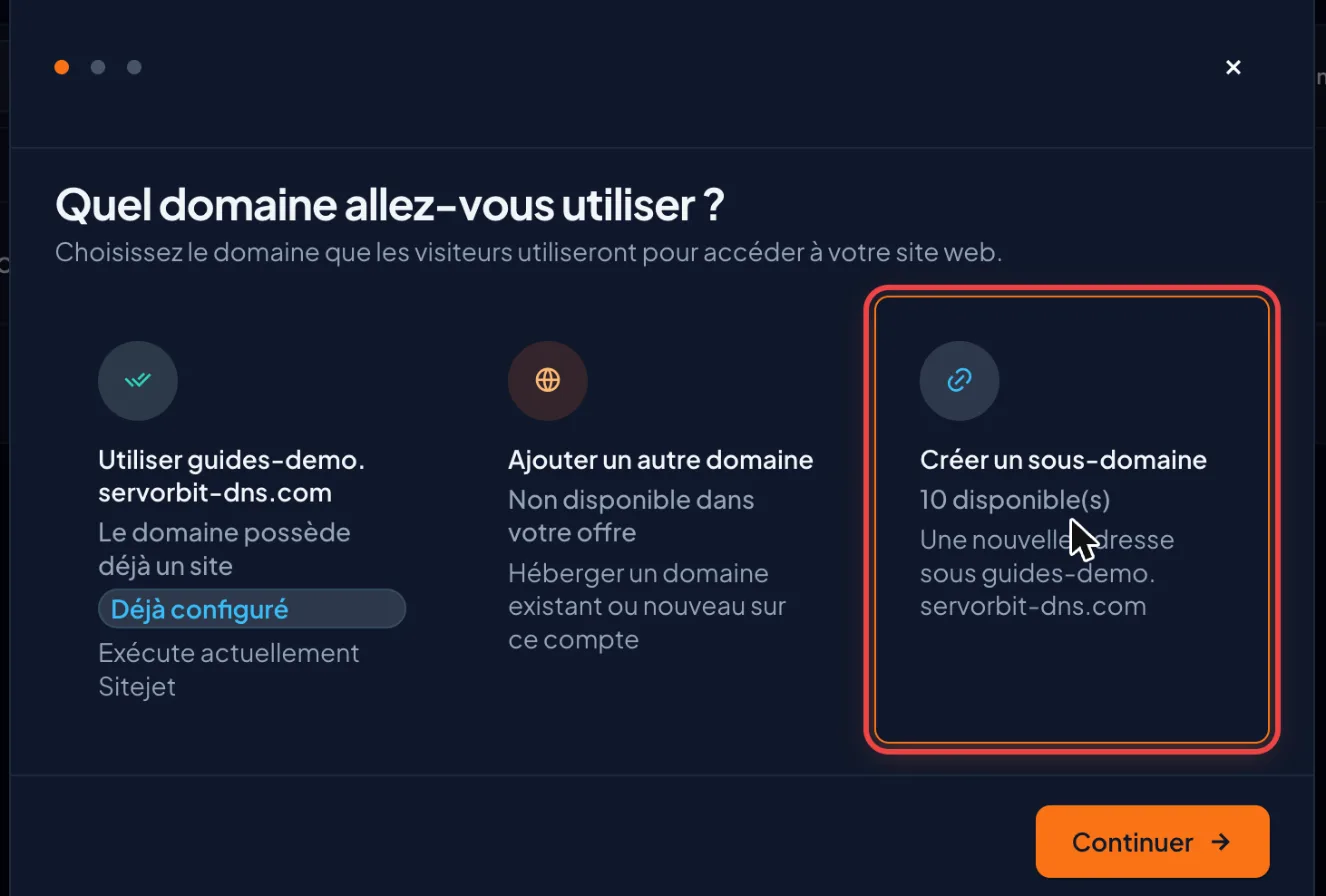
Choisissez de créer un sous-domaine
Cliquez sur le bouton « Ajouter un site web » (signe +). À la question « Quel domaine allez-vous utiliser ? », choisissez la carte « Créer un sous-domaine », qui indique combien de sous-domaines votre offre vous laisse (« 1 disponible(s) », par exemple), puis cliquez sur « Continuer ».
Nommez le sous-domaine
Sur l'écran « Créez votre sous-domaine », saisissez le nom voulu dans « Préfixe du sous-domaine » : le domaine parent est affiché à côté et l'aperçu montre l'adresse complète,
blogdonnantblog.votredomaine.com. Lettres, chiffres et traits d'union uniquement. Cliquez sur « Continuer ».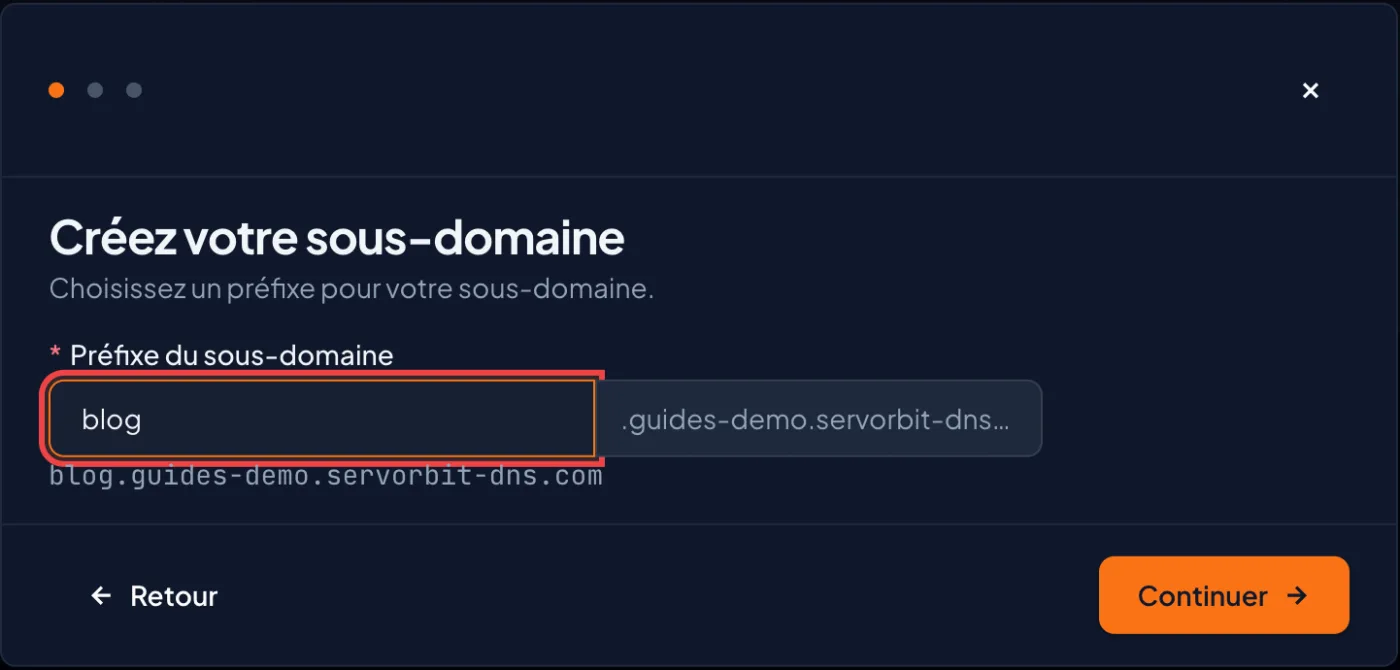
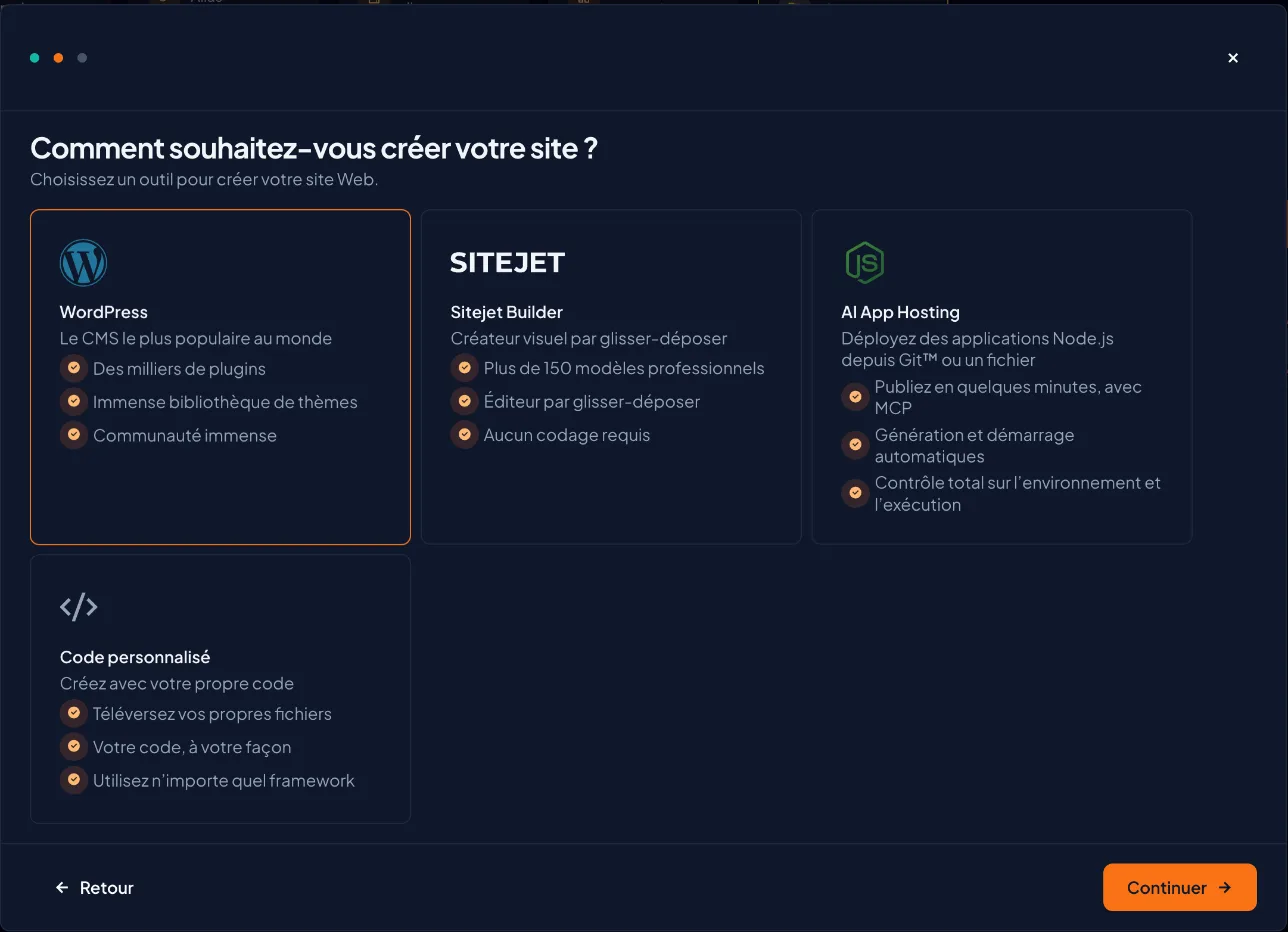
Choisissez l'outil du site
À la question « Comment souhaitez-vous créer votre site ? », choisissez « WordPress », « Sitejet Builder » pour un site visuel, « AI App Hosting » ou « Code personnalisé » si vous envoyez vos propres fichiers, puis cliquez sur « Continuer ».
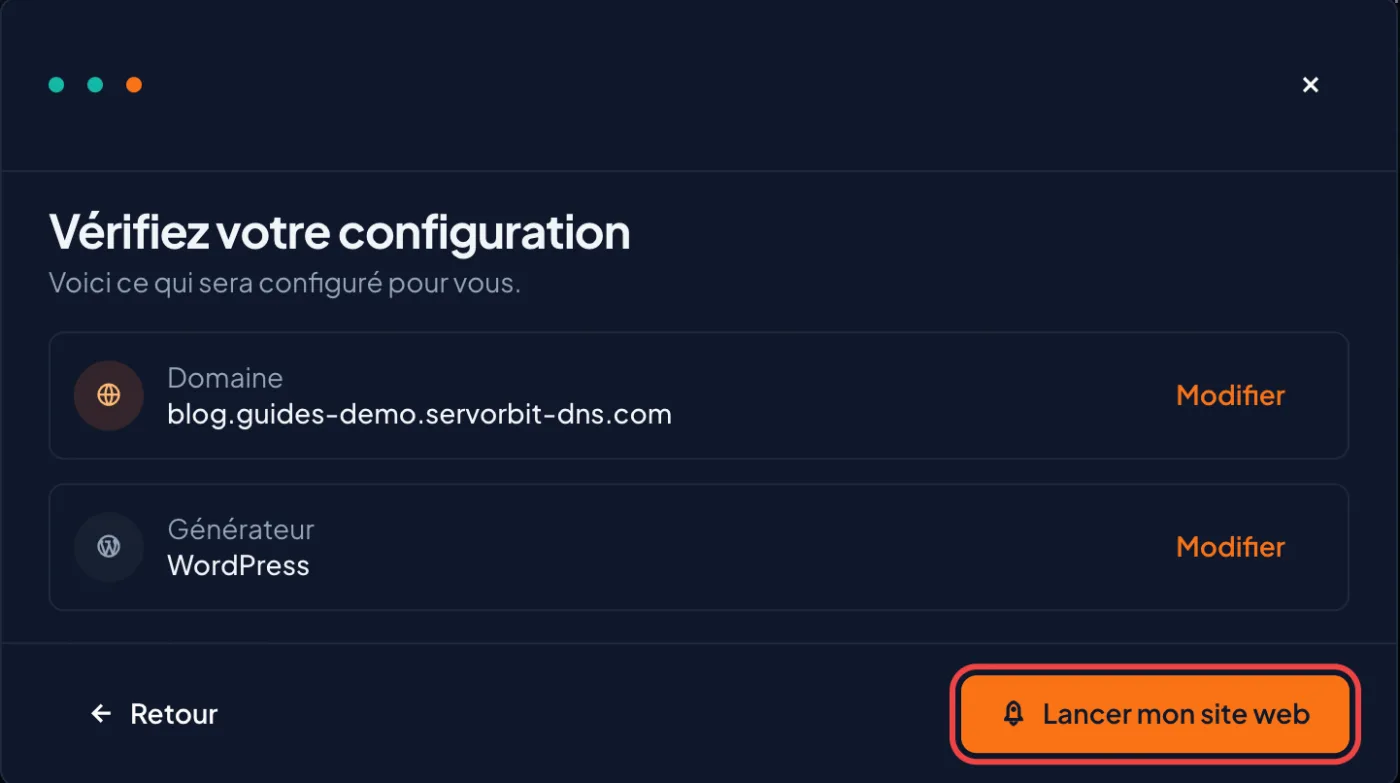
Lancez le site
L'écran « Vérifiez votre configuration » récapitule le domaine et le générateur choisis ; un lien « Modifier » permet de revenir sur chacun. Cliquez sur « Lancer mon site web » : le sous-domaine apparaît ensuite dans la page « Sites web ».
Repérez son dossier et l'adresse IP
Cliquez sur « Gérer » sur la ligne du sous-domaine. L'onglet « Vue d’ensemble » indique le « Dossier du site Web », créé dans
public_htmlà son nom complet (public_html/blog.votredomaine.com), et l'« Adresse IP » de l'hébergement. Le dossier se change dans l'onglet « Paramètres », section « Zone sensible », via « Modifier » ; « Supprimer le domaine » y retire le sous-domaine, ses enregistrements DNS, sa configuration, ses redirections et ses comptes FTP, sans effacer ses fichiers.Ajoutez l'enregistrement DNS
Indispensable : créer le sous-domaine dans cPanel ne le rend pas joignable si votre domaine utilise notre « Zone DNS managée » ou les serveurs de noms d'un autre prestataire. Ajoutez dans la zone de votre domaine un enregistrement A
blogvers l'adresse IP relevée à l'étape précédente, ou un CNAMEblogversvotredomaine.comsi celui-ci pointe déjà sur l'hébergement : Ajouter ou modifier un enregistrement DNS. Le certificat SSL gratuit (AutoSSL) est émis automatiquement une fois le nom joignable.
Sur l'ancienne interface (Jupiter)
Faites défiler le tableau
| Étape | Meridian | Jupiter |
|---|---|---|
| Trouver la fonction | Menu latéral, « Sites web et applications » | Page d'accueil, section Domaines, icône Domaines |
| Lancer la création | « Ajouter un site web », puis « Créer un sous-domaine » | Bouton de création d'un nouveau domaine (Create a New Domain) |
| Saisir le nom | Le préfixe seul (blog) dans « Préfixe du sous-domaine », le domaine parent est complété | Le nom complet dans le champ du domaine : blog.votredomaine.com |
| Racine de document | Créé dans public_html à son nom complet, visible dans « Vue d’ensemble » (« Dossier du site Web ») et modifiable dans « Paramètres », section « Zone sensible » | Décocher la case de partage de la racine (Share document root) pour lui donner son propre dossier, modifiable dans le champ Document Root |
| Gérer le DNS | Onglet « DNS » du sous-domaine, ou la zone DNS de votre domaine si elle n'est pas gérée par l'hébergement | Éditeur de zone (Zone Editor) |
Le piège fréquent
cPanel n'écrit l'enregistrement DNS que dans sa propre zone. Si votre domaine utilise notre bloc « Zone DNS managée » ou les serveurs de noms d'un autre prestataire, le sous-domaine existe dans cPanel mais reste introuvable sur Internet tant que vous n'avez pas ajouté l'enregistrement A (ou le CNAME) : c'est aussi pourquoi WordPress ne s'ouvre pas tout seul à la fin de l'installation.
Si ça ne marche pas
- WordPress ne s'ouvre pas à la fin de l'installation, ou le navigateur affiche que le site est introuvable : l'enregistrement DNS du sous-domaine manque. Ajoutez l'enregistrement A ou CNAME dans la zone de votre domaine (étape 8), puis patientez quelques minutes à quelques heures.
- Le navigateur signale un certificat non valide : AutoSSL n'émet le certificat qu'une fois le DNS en place ; il est ensuite installé automatiquement, sans action de votre part.
- L'option « Créer un sous-domaine » affiche « Non disponible dans votre offre », ou cPanel indique « Vous avez utilisé tous vos emplacements de sous-domaine » : le nombre de sous-domaines prévu par votre offre est atteint. Supprimez un sous-domaine inutile ou passez à une offre supérieure.
- L'assistant ne propose ni Sitejet Builder ni WordPress et affiche « Ce dossier contient des fichiers » : le dossier du sous-domaine n'est pas vide. Videz-le dans le Gestionnaire de fichiers, ou choisissez un autre préfixe.
- La page reste vide : déposez vos fichiers dans le dossier du site (racine de document) du sous-domaine, et non dans celui du domaine principal.



