Sitejet Builder, inclus dans votre hébergement, permet de construire un site vitrine à partir d'un modèle professionnel, par glisser-déposer et sans écrire de code. Une fois publié sur votre domaine principal, il remplace la page provisoire « Site en préparation » installée à l'ouverture de l'hébergement. Vérifié sur cPanel 138 (interface Meridian), le 20 octobre 2026.
Sur l'interface Meridian (actuelle)
Ouvrez cPanel
Dans « Mes services », cliquez sur « Hébergement Web », puis sur « Gérer » pour l'hébergement concerné, et enfin sur « Accéder à cPanel ».
Ouvrez votre domaine principal
Dans le menu de gauche, cliquez sur « Sites web et applications ». Sur la ligne de
votredomaine.com(type « Domaine principal »), cliquez sur « Gérer » : la page du site s'ouvre sur l'onglet « Vue d'ensemble ».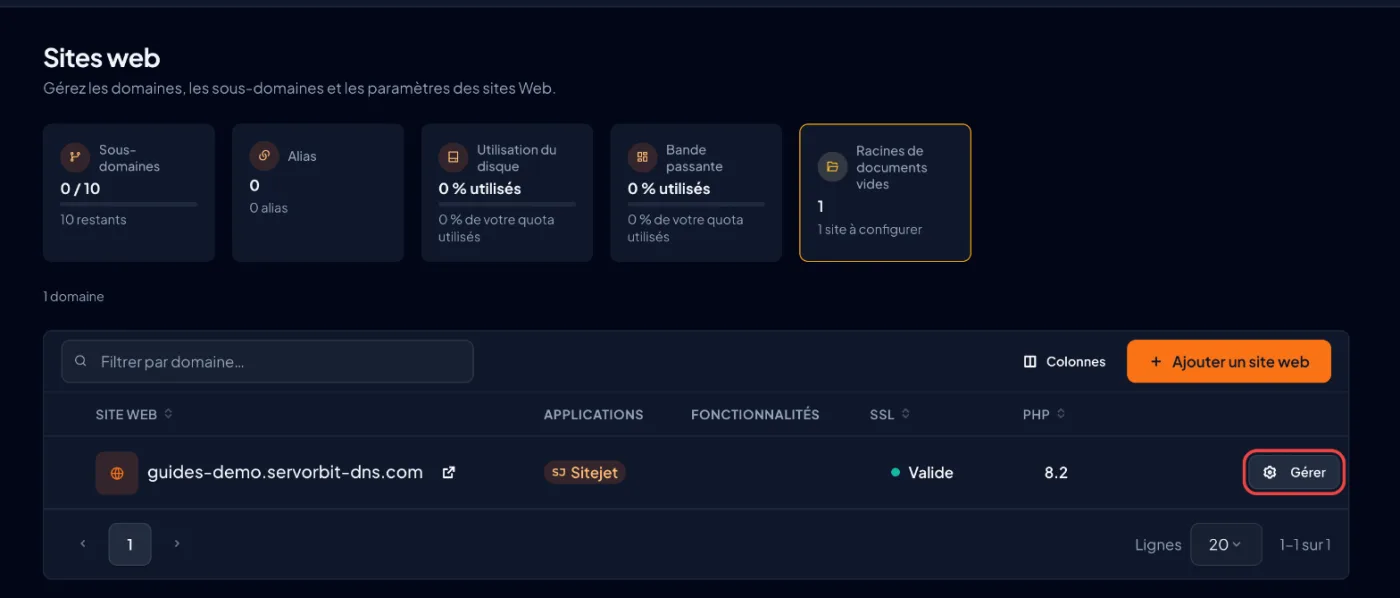
Lancez Sitejet
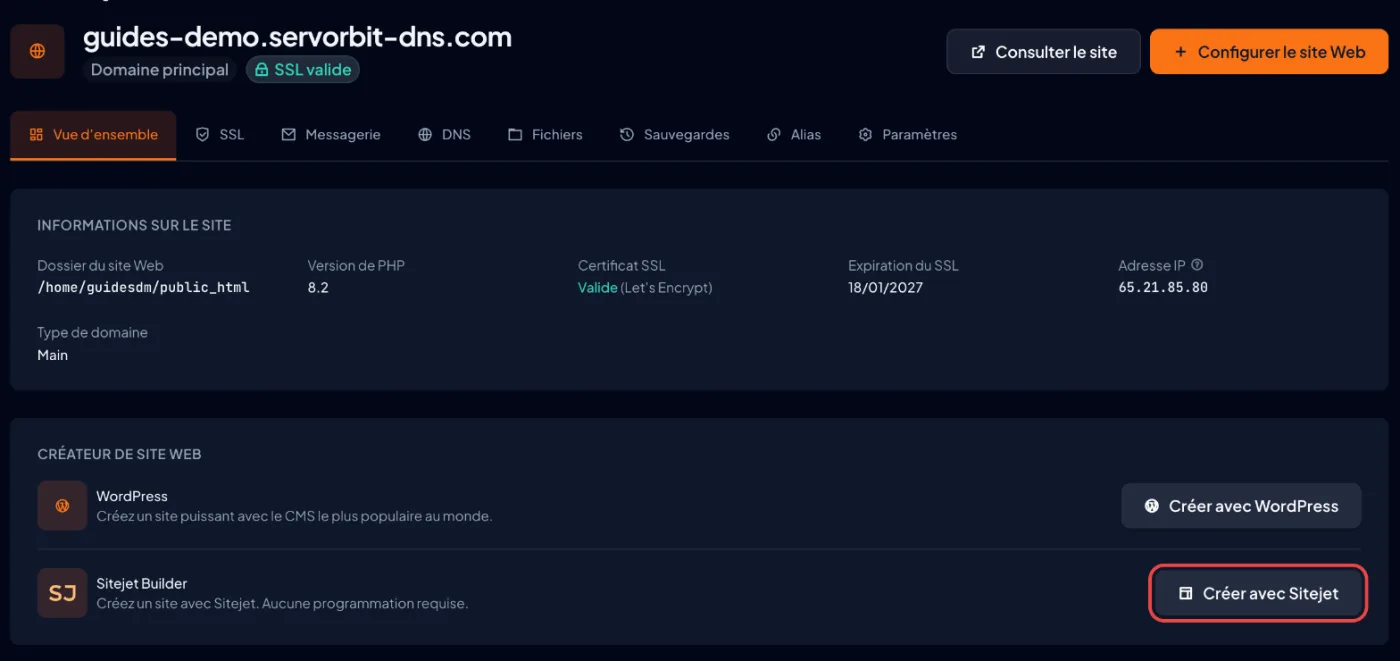
Dans le bloc « Créateur de site Web », cliquez sur « Créer avec Sitejet » : le bouton affiche « Configuration… », puis l'éditeur Sitejet s'ouvre dans le même onglet. Autre voie : bouton « Configurer le site Web », choisissez « Sitejet Builder », puis « Continuer ».
Choisissez un modèle
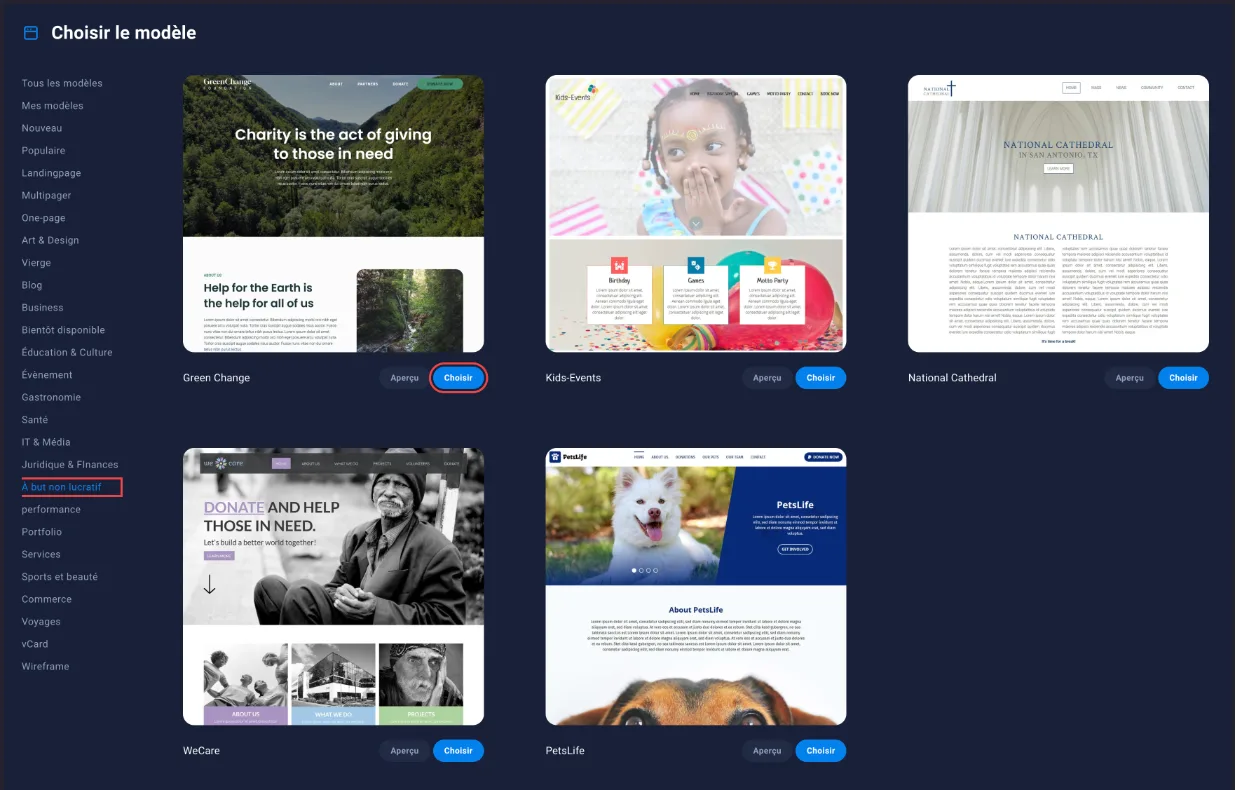
Sur l'écran « Créer un site web — Choisissez votre point de départ », cliquez sur la carte « Sélection du modèle » (ou sur « AI Website Generator » pour obtenir une première version à partir de la description de votre activité). Filtrez par catégorie à gauche (« Tous les modèles », « Business », « Portfolio »…), cliquez sur « Aperçu » pour voir un modèle, puis sur « Choisir ».
Ajoutez vos pages, textes et images
Dans la barre du haut, cliquez sur « Pages » puis sur « Nouvelle page » pour ajouter les pages utiles (Accueil, Services, À propos, Contact). Cliquez ensuite sur un bloc pour remplacer le texte ou l'image du modèle par les vôtres ; « AI Writer » peut vous aider à rédiger. Pensez à indiquer votre adresse de contact, par exemple
[email protected].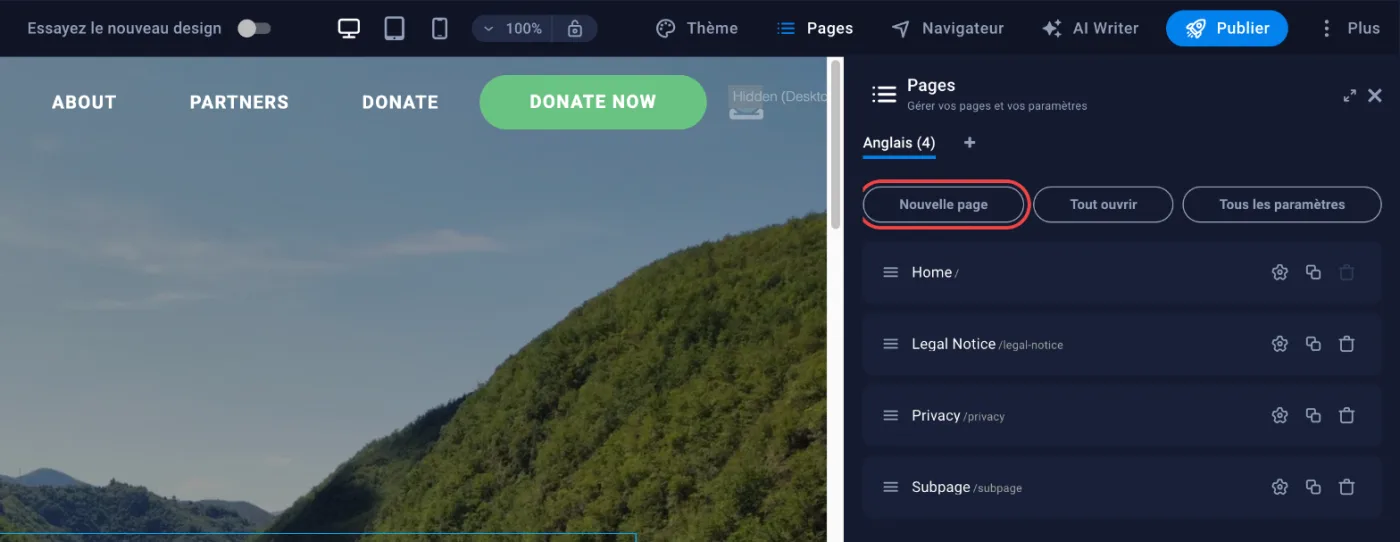
Publiez le site
Cliquez sur « Publier » dans la barre du haut de l'éditeur. Si cPanel affiche ensuite « Publier votredomaine.com », cliquez sur « Publier maintenant » et attendez « Publication réussie ». Cliquez enfin sur « Consulter le site », ou ouvrez
https://votredomaine.com, pour vérifier le résultat. Le certificat SSL gratuit est posé automatiquement.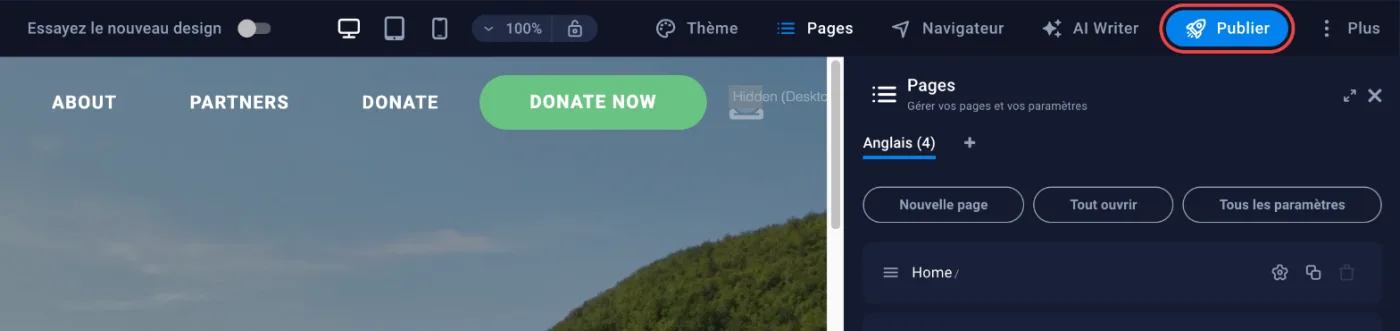
Sur l'ancienne interface (Jupiter)
Faites défiler le tableau
| Étape | Meridian | Jupiter |
|---|---|---|
| Ouvrir Sitejet | « Sites web et applications » › « Gérer » › « Créer avec Sitejet » | Page d'accueil de cPanel › rubrique Domaines › icône Sitejet Builder |
| Démarrer sur un domaine existant | « Gérer » › « Configurer le site Web » › « Sitejet Builder » › « Continuer » | Bouton d'essai de Sitejet sur la ligne du domaine, dans le tableau Sitejet Builder |
| Modifier un site déjà publié | « Gérer » › « Modifier le site », puis « Publier » dans l'éditeur | Bouton de modification du site sur la ligne du domaine |
Le piège fréquent
Le site démarre en langue « Anglais » : tous les textes du modèle sont en anglais. Remplacez-les page par page (la langue apparaît dans le panneau « Pages ») avant de publier. Ensuite, vos modifications restent un brouillon tant que vous n'avez pas cliqué de nouveau sur « Publier » : l'onglet « Vue d'ensemble » du domaine indique alors « Vous avez un brouillon de site dans Sitejet ».
Si ça ne marche pas
- Le bloc « Créateur de site Web » n'apparaît pas, ou l'assistant ne propose ni Sitejet Builder ni WordPress et affiche « Ce dossier contient des fichiers » : le dossier
public_htmlde votre domaine n'est pas vide. Sauvegardez l'ancien site depuis l'onglet « Sauvegardes », supprimez ces fichiers avec « Ouvrir le Gestionnaire de fichiers », puis recommencez. - cPanel affiche « Désactivez la redirection du domaine pour utiliser Sitejet. » : votre domaine est redirigé ailleurs. Supprimez la redirection dans l'onglet « Paramètres » du domaine, rubrique « Redirections », puis recommencez.
- La publication échoue (« Échec de la publication ») : l'espace disque de votre offre est peut-être plein. Libérez de la place dans le « Gestionnaire de fichiers », puis cliquez sur « Réessayer ».
- Le site publié ne s'affiche pas : vérifiez que votre domaine pointe bien vers l'hébergement (serveurs de noms), puis videz le cache du navigateur.
- Vous préférez WordPress : choisissez « WordPress » dans le même assistant, voir Installer WordPress dans cPanel.



