La version de PHP détermine le langage que votre serveur utilise pour faire tourner votre site (WordPress, par exemple) ; vous la choisissez domaine par domaine. Vérifié sur cPanel 138.0.18 (interface Meridian), le 23 octobre 2026. Les libellés sont cités tels qu'ils s'affichent dans l'interface cPanel en français, la seule que nous ayons pu consulter sans changer la langue du compte.
Sur l'interface Meridian (actuelle)
Repérez la version actuelle
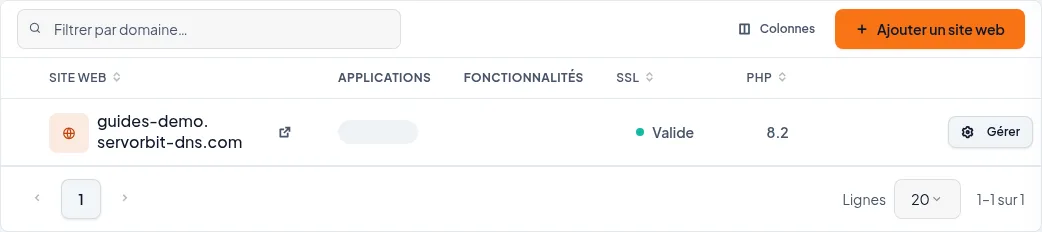
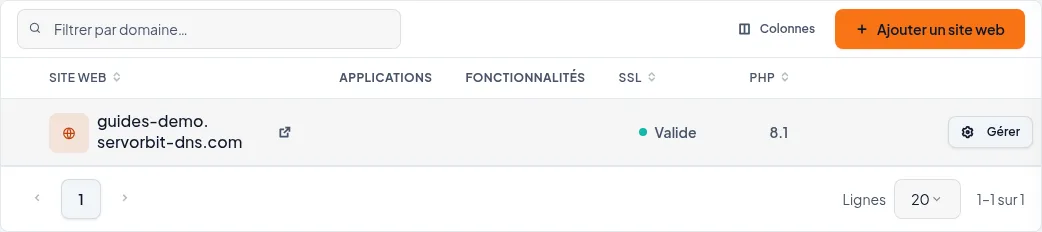
Dans cPanel, cliquez sur « Sites web et applications » dans le menu de gauche. La colonne « PHP » du tableau indique la version utilisée par chaque domaine : notez celle de votre domaine avant de la changer.
Ouvrez la page du site
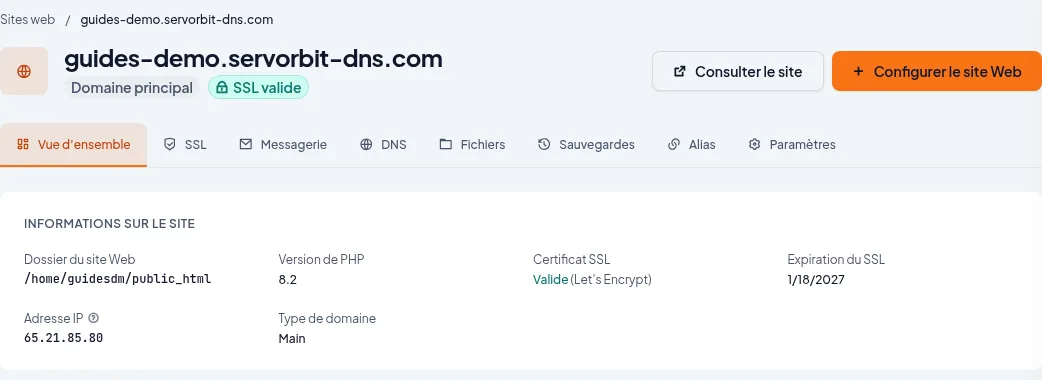
Sur la ligne de votre domaine, cliquez sur « Gérer ». L'onglet « Vue d'ensemble » affiche déjà « Version de PHP » dans le bloc « Informations sur le site ».
Ouvrez l'onglet « Paramètres »
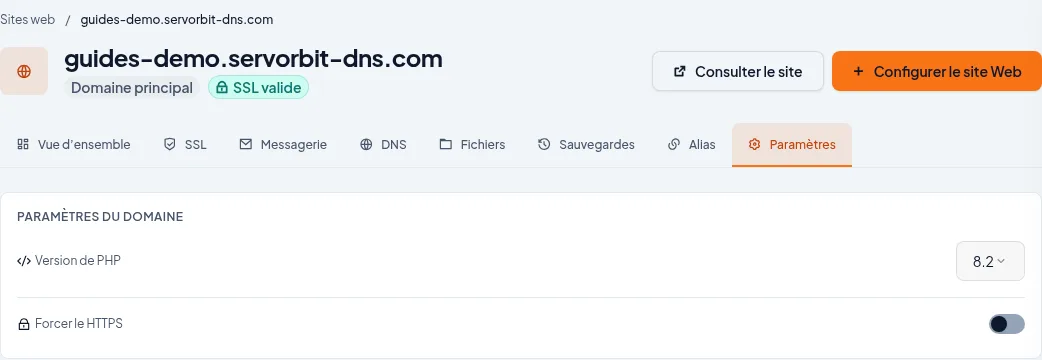
Cliquez sur l'onglet « Paramètres ». Dans la section « Paramètres du domaine », la ligne « Version de PHP » porte une liste déroulante.
Choisissez la nouvelle version
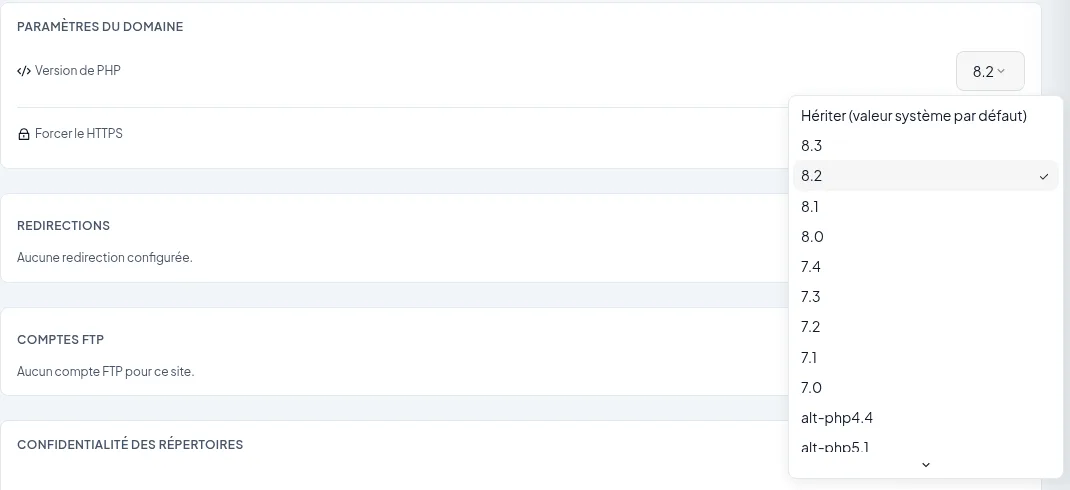
Cliquez sur la liste : elle propose « Hériter (valeur système par défaut) », puis les versions disponibles (8.3, 8.2, 8.1, etc.), la version actuelle étant cochée. Cliquez sur la version voulue. Aucun bouton d'enregistrement n'est affiché : le choix remplace aussitôt la valeur de la liste.
Vérifiez le changement
Revenez sur « Sites web et applications » et rechargez la page : la colonne « PHP » doit afficher la nouvelle version.
Gardez la version d'origine sous la main
Notez la version affichée avant de changer. Si votre site ne fonctionne plus comme avant, rouvrez la même liste et rechoisissez-la : c'est ce que nous avons fait pour revenir à l'état de départ. Les versions proposées varient selon votre offre.
Si ça ne marche pas
- La colonne « PHP » affiche encore l'ancienne version : rechargez la page « Sites web et applications » avant de refaire le changement.
- La version voulue n'est pas dans la liste : seules les versions proposées par la liste sont disponibles sur votre offre ; contactez le support pour une autre version.
- Vous voyez « Hériter (valeur système par défaut) » : le domaine suit alors la version par défaut du serveur ; choisissez une version précise pour la figer.
- Vous ne trouvez pas « Version de PHP » : vérifiez que vous êtes sur la page du bon domaine, puis sur l'onglet « Paramètres » (ou « Vue d'ensemble » pour la seule lecture).



