Sitejet Builder, incluido en su alojamiento, le permite crear un sitio web corporativo a partir de una plantilla profesional, arrastrando y soltando y sin escribir código. Una vez publicado en su dominio principal, sustituye la página provisional «Site en préparation» instalada al activar el alojamiento. Verificado en cPanel 138 (interfaz Meridian), el 20 de octubre de 2026.
En la interfaz Meridian (actual)
Abra cPanel
En «Mis servicios», haga clic en «Alojamiento web», después en «Gestionar» en el alojamiento correspondiente y, por último, en «Acceder a cPanel».
Abra su dominio principal
En el menú de la izquierda, haga clic en «Sitios web y aplicaciones». En la fila de
yourdomain.com(tipo «Dominio principal»), haga clic en «Gestionar»: la página del sitio se abre en la pestaña «Resumen».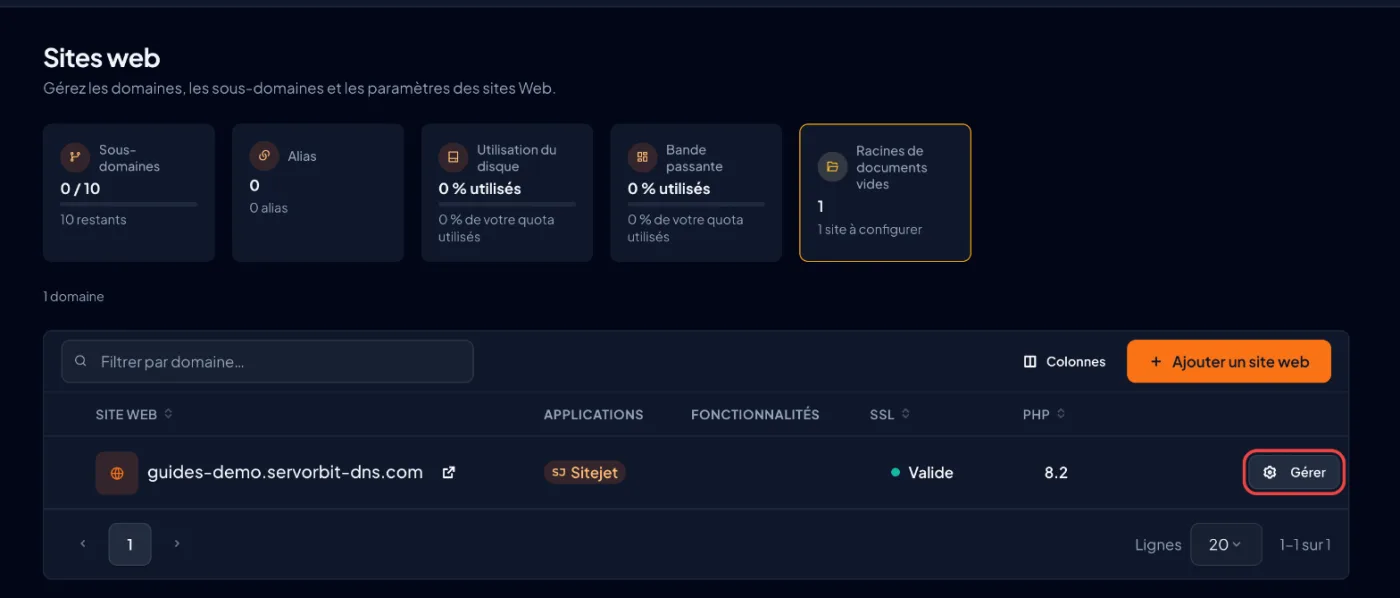
Inicie Sitejet
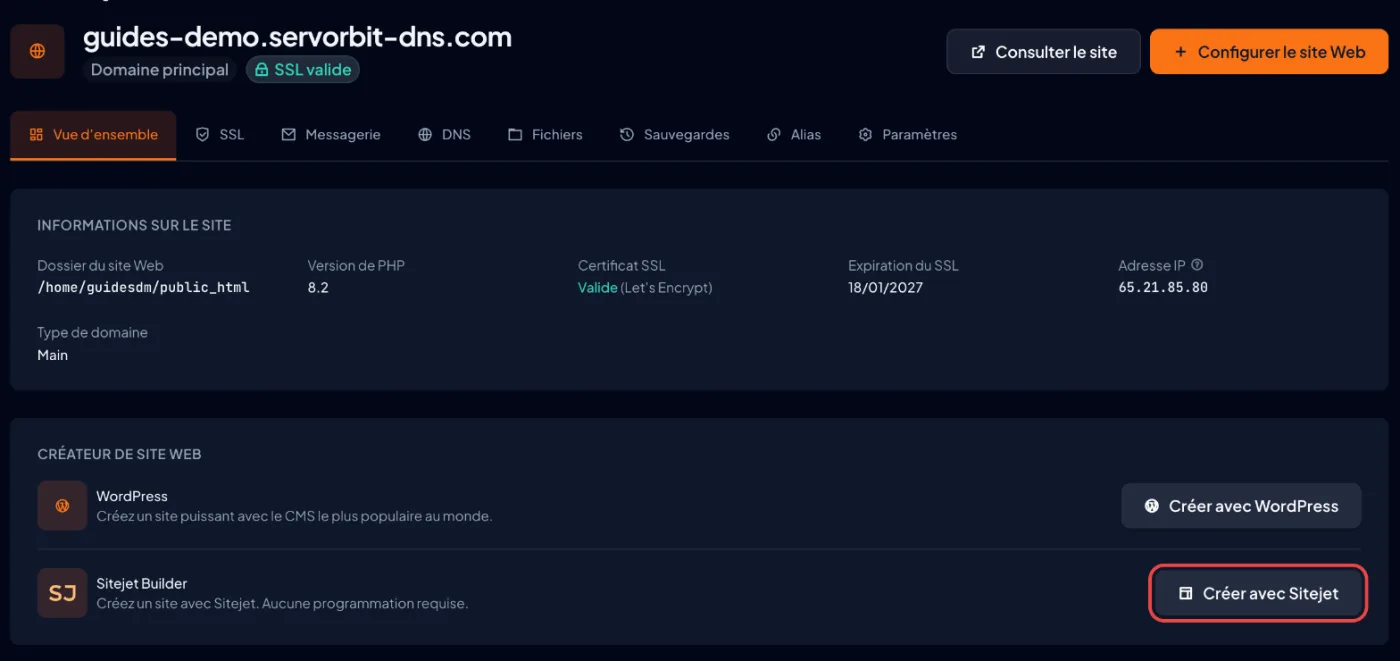
En el bloque «Creador de sitios web», haga clic en «Crear con Sitejet»: el botón muestra «Configurando…» y el editor de Sitejet se abre en la misma pestaña. Otra vía: el botón «Configurar el sitio web», seleccione «Sitejet Builder» y después «Continuar».
Elija una plantilla
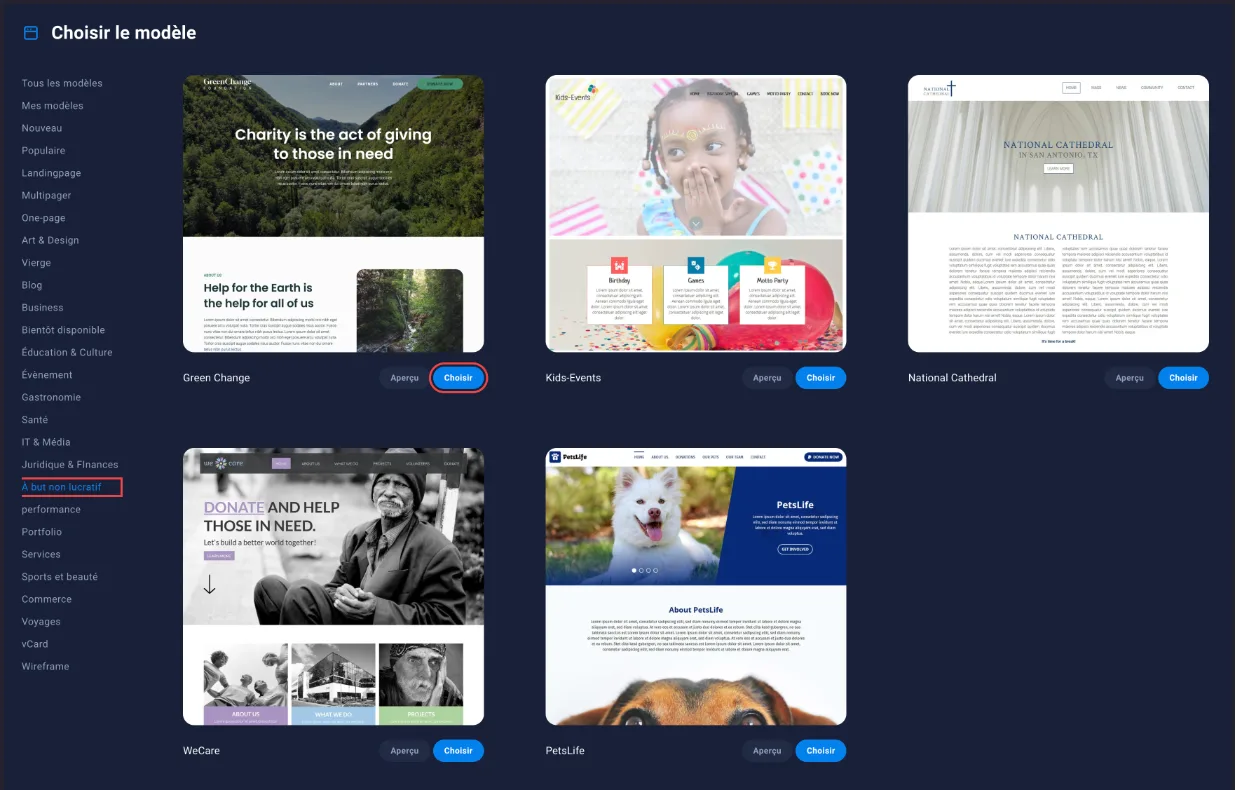
En la pantalla de inicio del editor, elija su punto de partida: la tarjeta «Template Selection» (o «AI Website Generator» para obtener una primera versión a partir de la descripción de su actividad). Filtre por categoría a la izquierda, haga clic en «Preview» para ver una plantilla y después en «Choose».
Añada sus páginas, textos e imágenes
En la barra superior, haga clic en «Pages» y después en «New Page» para añadir las páginas que necesite (Inicio, Servicios, Quiénes somos, Contacto). Después, haga clic en un bloque para sustituir el texto o la imagen de la plantilla por los suyos; «AI Writer» puede ayudarle a redactar. No olvide indicar su dirección de contacto, por ejemplo
[email protected].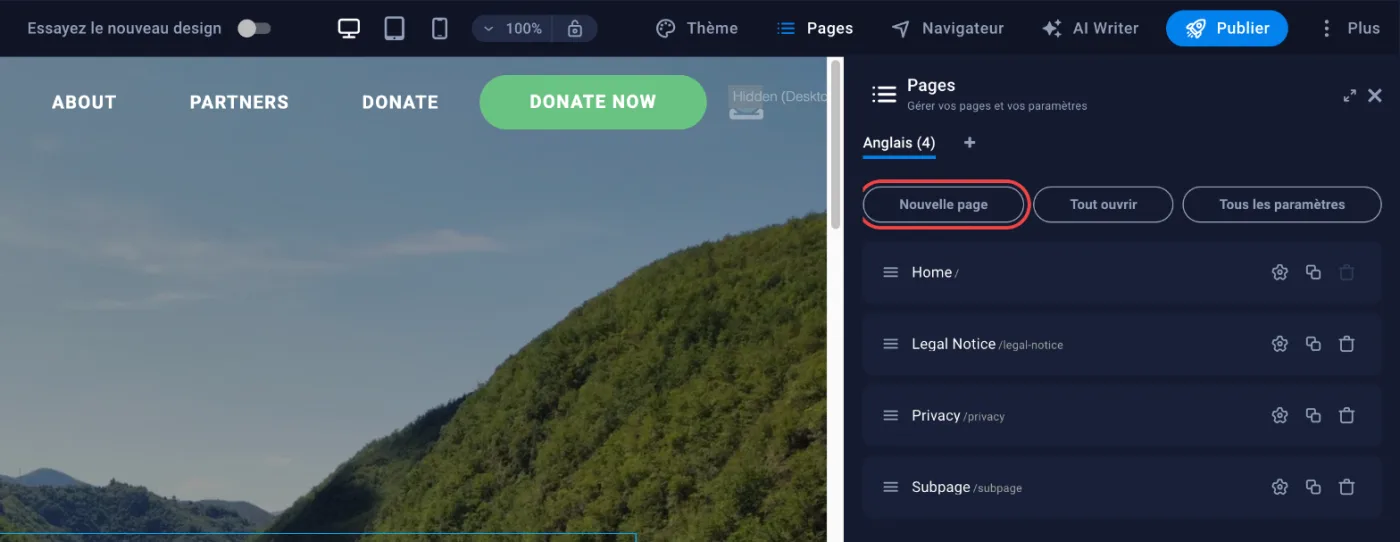
Publique el sitio
Haga clic en «Publish» en la barra superior del editor. Si cPanel muestra a continuación «Publicar yourdomain.com», haga clic en «Publicar ahora» y espere a «Publicado correctamente». Por último, haga clic en «Visitar el sitio», o abra
https://yourdomain.com, para comprobar el resultado. El certificado SSL gratuito se instala automáticamente.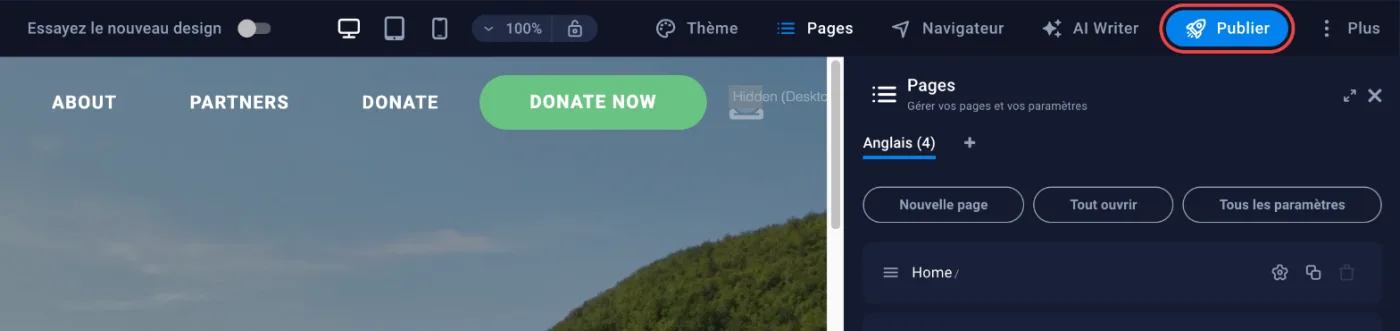
En la interfaz anterior (Jupiter)
Desplace la tabla
| Paso | Meridian | Jupiter |
|---|---|---|
| Abrir Sitejet | «Sitios web y aplicaciones» › «Gestionar» › «Crear con Sitejet» | Inicio de cPanel › «Domains» › «Sitejet Builder» |
| Empezar en un dominio existente | «Gestionar» › «Configurar el sitio web» › «Sitejet Builder» › «Continuar» | «Try Sitejet» en la fila del dominio, en la tabla de Sitejet Builder |
| Modificar un sitio publicado | «Gestionar» › «Editar el sitio» y después «Publish» en el editor | «Edit Site» en la fila del dominio |
El error frecuente
El sitio empieza en el idioma «English», con los textos de ejemplo de la plantilla en inglés. Sustitúyalos página por página por su propio contenido (el idioma aparece en el panel «Pages») antes de publicar. Después, sus cambios siguen siendo un borrador hasta que vuelva a hacer clic en «Publish»: la pestaña «Resumen» del dominio muestra entonces «Tiene un sitio en borrador en Sitejet».
Si no funciona
- El bloque «Creador de sitios web» no aparece, o el asistente no propone ni Sitejet Builder ni WordPress y muestra «Esta carpeta contiene archivos»: la carpeta
public_htmlde su dominio no está vacía. Guarde una copia del sitio anterior desde la pestaña «Backups», elimine esos archivos con «Abrir el Administrador de archivos» y vuelva a empezar. - cPanel muestra «Desactive la redirección del dominio para usar Sitejet.»: su dominio está redirigido a otro lugar. Elimine la redirección en la pestaña «Configuración» del dominio, sección «Redirecciones», y vuelva a empezar.
- La publicación falla («Error en la publicación»): puede que el espacio en disco de su plan esté lleno. Libere espacio en el «Administrador de archivos» y haga clic en «Reintentar».
- El sitio publicado no aparece: compruebe que su dominio apunta al alojamiento (servidores de nombres) y vacíe la caché del navegador.
- Prefiere WordPress: elija «WordPress» en el mismo asistente, vea Instalar WordPress en cPanel.



