Un subdominio, como blog.yourdomain.com, publica un segundo sitio (blog, tienda, espacio de pruebas) bajo su nombre de dominio, con su propia carpeta de archivos. Se crea en cPanel en pocos clics, dentro del límite incluido en su oferta. Verificado en cPanel 138 (interfaz Meridian) el 20 de octubre de 2026. Verificado en cPanel 138 (interfaz Meridian) el 20 de octubre de 2026.
En la interfaz Meridian (actual)
Abra cPanel
En «Mis servicios», haga clic en «Alojamiento web», después en «Gestionar» en el alojamiento correspondiente y, por último, en «Acceder a cPanel». El detalle: Conectarse a cPanel desde su área de cliente.
Abra la página de sitios
En el menú lateral, haga clic en «Sitios web y aplicaciones». La página «Sitios web» muestra su dominio principal y, a continuación, cada uno de sus subdominios.
Elija crear un subdominio
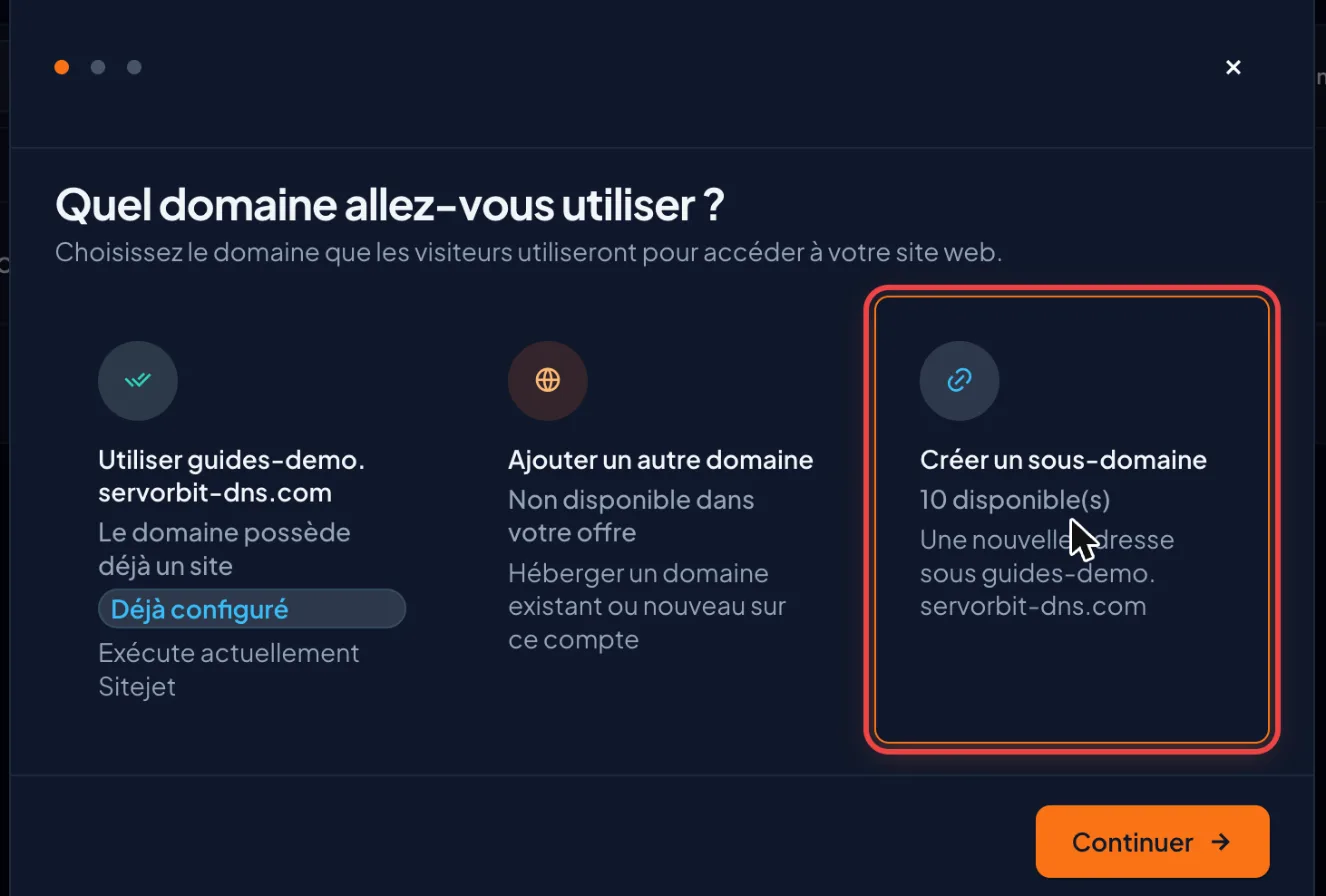
Haga clic en el botón «Añadir sitio web» (signo +). En «¿Qué dominio va a utilizar?», elija la tarjeta «Crear un subdominio», que indica cuántos subdominios le quedan en su oferta, y haga clic en «Continuar».
Ponga nombre al subdominio
En la pantalla «Cree su subdominio», escriba el nombre deseado en «Prefijo del subdominio»: el dominio padre aparece al lado y la vista previa muestra la dirección completa,
blogdablog.yourdomain.com. Solo letras, números y guiones. Haga clic en «Continuar».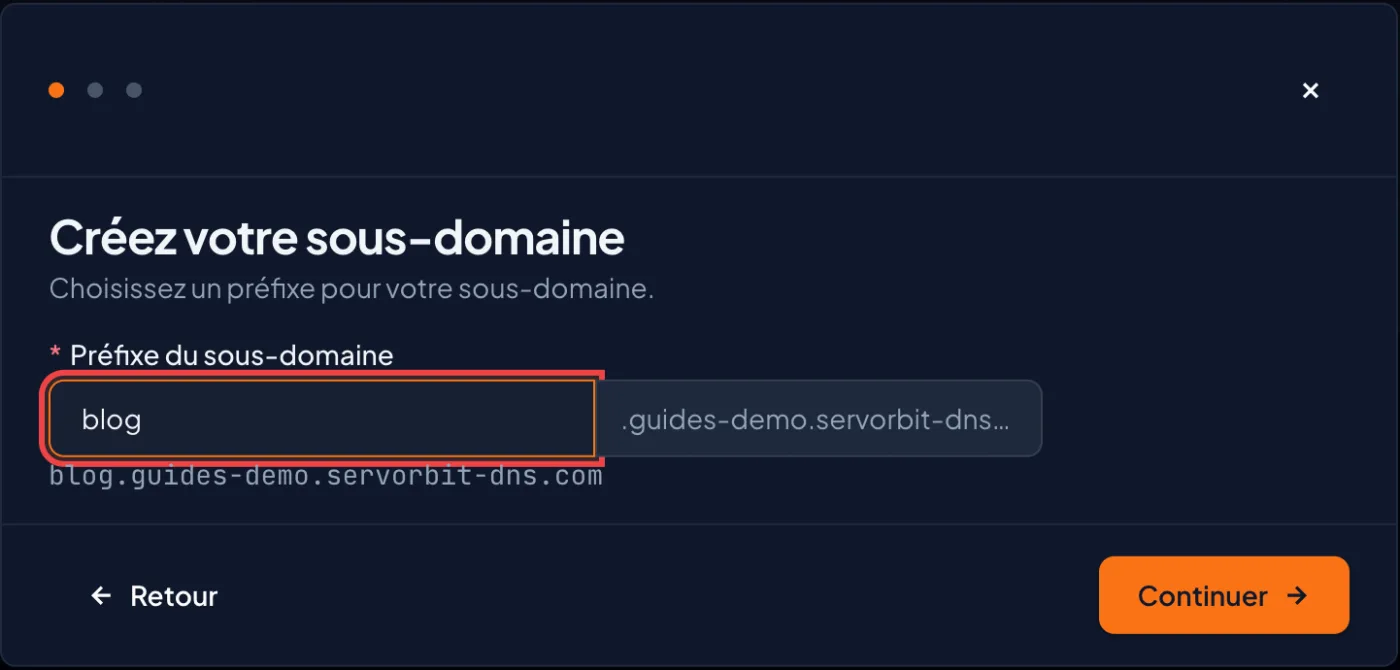
Elija la herramienta del sitio
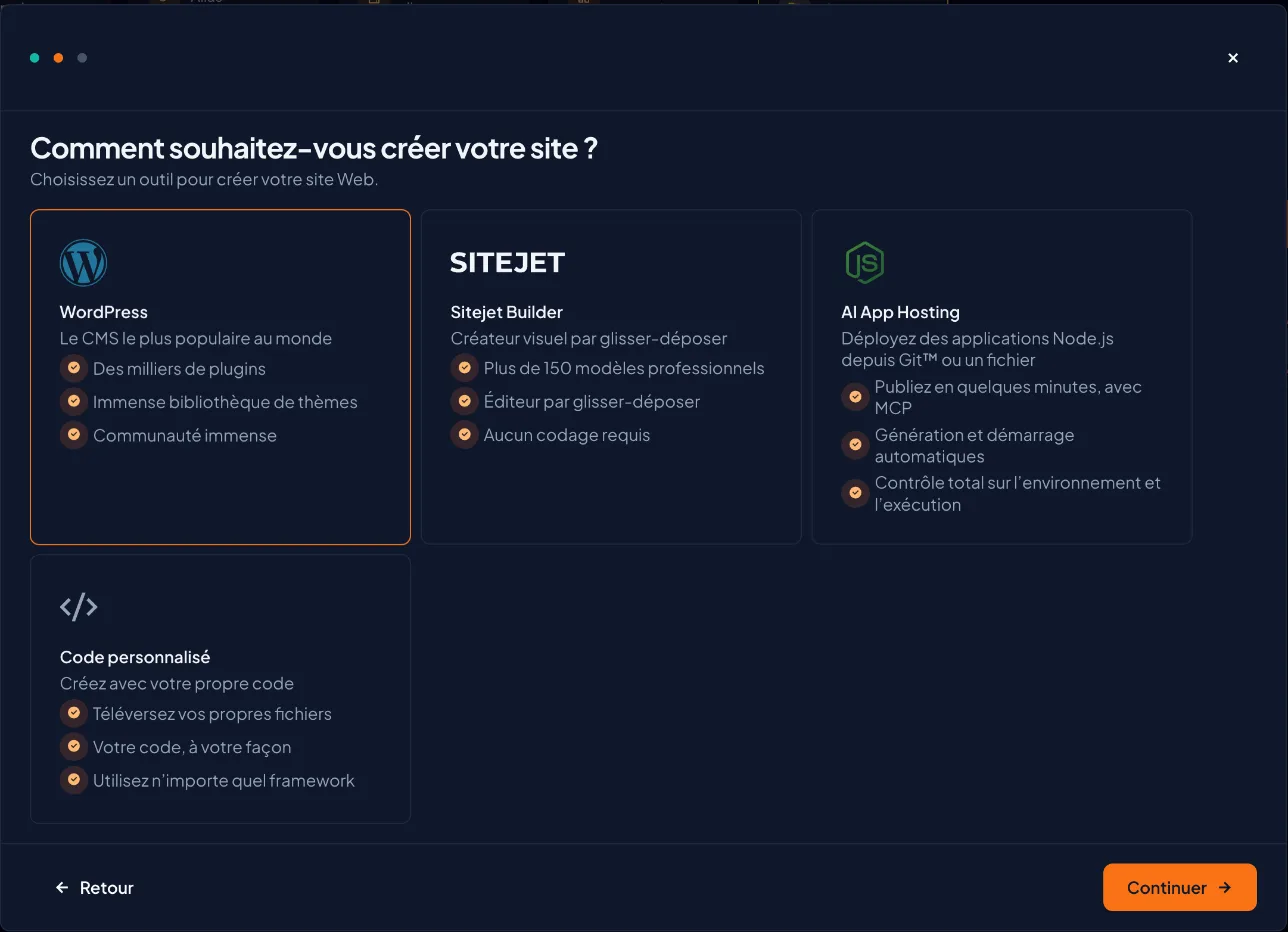
En «¿Cómo desea construir su sitio web?», elija «WordPress», «Sitejet Builder» para un sitio visual, «AI App Hosting» o «Código personalizado» si sube sus propios archivos, y haga clic en «Continuar».
Lance el sitio
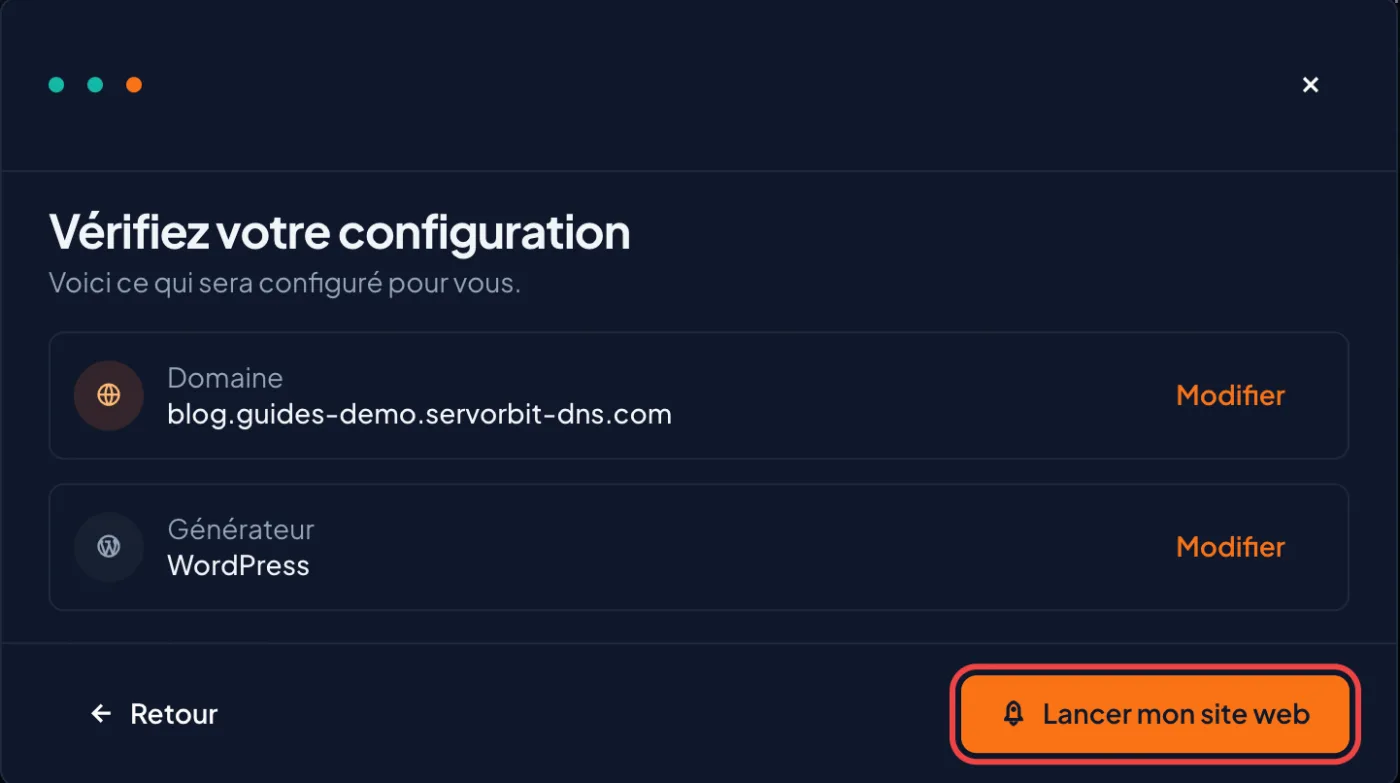
La pantalla «Revise su configuración» resume el dominio y el creador elegidos; un enlace «Editar» le permite volver a cada uno. Haga clic en «Lanzar mi sitio web»: el subdominio aparece después en la página «Sitios web».
Localice su carpeta y la dirección IP
Haga clic en «Gestionar» en la fila del subdominio. La pestaña «Resumen» indica la «Carpeta del sitio web», creada dentro de
public_htmlcon su nombre completo (public_html/blog.yourdomain.com), y la «Dirección IP» del alojamiento. La carpeta se cambia en la pestaña «Configuración», sección «Zona de peligro», con «Editar»; «Quitar dominio» elimina allí el subdominio, sus registros DNS, su configuración, sus redirecciones y sus cuentas FTP, sin borrar sus archivos.Añada el registro DNS
Imprescindible: crear el subdominio en cPanel no lo hace accesible si su dominio usa nuestra «Zona DNS gestionada» o los servidores de nombres de otro proveedor. En la zona de su dominio, añada un registro A
bloghacia la dirección IP del paso anterior, o un CNAMEbloghaciayourdomain.comsi este ya apunta al alojamiento: Añadir o modificar un registro DNS. El certificado SSL gratuito (AutoSSL) se emite automáticamente en cuanto el nombre es accesible.
En la interfaz antigua (Jupiter)
Desplace la tabla
| Paso | Meridian | Jupiter |
|---|---|---|
| Encontrar la función | Menú lateral, «Sitios web y aplicaciones» | Página de inicio, sección «Domains», icono «Domains» |
| Iniciar la creación | «Añadir sitio web» y luego «Crear un subdominio» | «Create a New Domain» |
| Indicar el nombre | Solo el prefijo (blog) en «Prefijo del subdominio»; el dominio padre se completa | El nombre completo en el campo «Domain»: blog.yourdomain.com |
| Raíz de documentos | Creada dentro de public_html con su nombre completo, visible en «Resumen» («Carpeta del sitio web») y editable en «Configuración», sección «Zona de peligro» | Desmarque «Share document root» para darle su propia carpeta, editable en «Document Root (File System Location)» |
| Gestionar el DNS | Pestaña «DNS» del subdominio, o la zona DNS de su dominio si no la gestiona el alojamiento | «Zone Editor» |
El error frecuente
cPanel solo escribe el registro DNS en su propia zona. Si su dominio usa nuestro bloque «Zona DNS gestionada» o los servidores de nombres de otro proveedor, el subdominio existe en cPanel pero no es accesible en Internet hasta que añada el registro A (o el CNAME): por eso tampoco se abre WordPress solo al final de la instalación.
Si no funciona
- WordPress no se abre al final de la instalación, o el navegador indica que no encuentra el sitio: falta el registro DNS del subdominio. Añada el registro A o CNAME en la zona de su dominio (paso 8) y espere de unos minutos a unas horas.
- El navegador señala un certificado no válido: AutoSSL solo emite el certificado cuando el DNS está listo; después se instala automáticamente, sin que tenga que hacer nada.
- La opción «Crear un subdominio» muestra «No disponible en su plan», o cPanel indica «Ha usado todas las plazas de subdominio disponibles»: se ha alcanzado el número de subdominios incluido en su oferta. Elimine un subdominio que no use o mejore su plan.
- El asistente no propone ni Sitejet Builder ni WordPress y muestra «Esta carpeta contiene archivos»: la carpeta del subdominio no está vacía. Vacíela en el Administrador de archivos o elija otro prefijo.
- La página queda en blanco: suba sus archivos a la carpeta del sitio (raíz de documentos) del subdominio, no a la del dominio principal.



