cPanel instala WordPress en su dominio en unos pocos clics: crea los archivos, la base de datos y la cuenta de administrador por usted, sin ninguna subida manual. Verificado en cPanel 138 (interfaz Meridian), el 20 de octubre de 2026.
En la interfaz Meridian (actual)
Abra cPanel
En «Mis servicios», haga clic en «Alojamiento web», después en «Gestionar» en el alojamiento correspondiente y, por último, en «Acceder a cPanel». cPanel se abre en una nueva pestaña, con la sesión ya iniciada.
Abra la página de su dominio
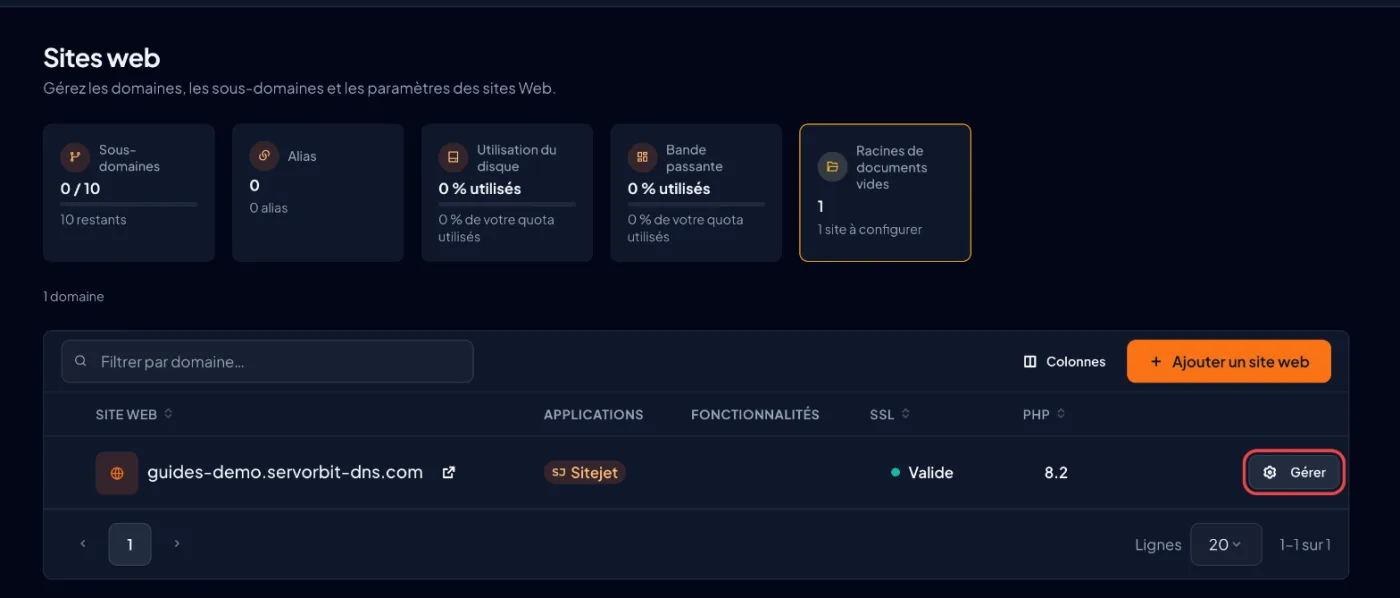
En el menú de la izquierda, haga clic en «Sitios web y aplicaciones» y, en la fila de su dominio principal (por ejemplo yourdomain.com), en «Gestionar». La página del sitio se abre en la pestaña «Resumen».
Elija WordPress
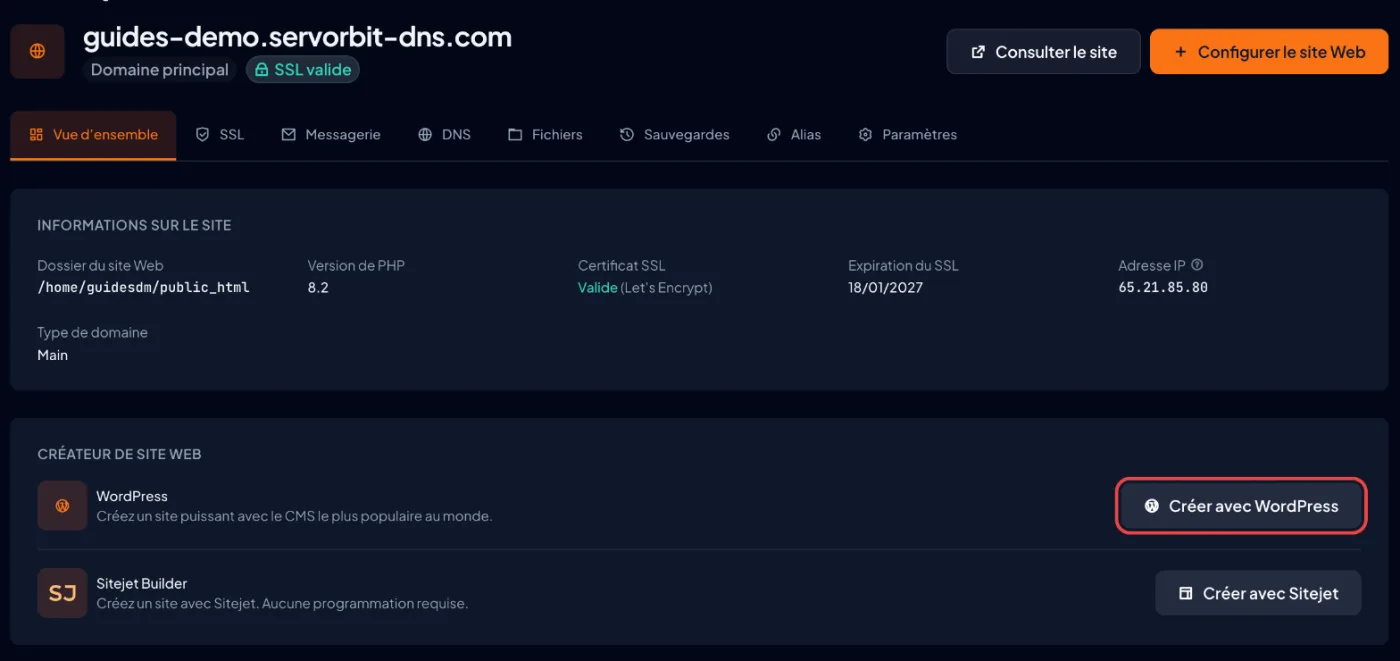
Si la carpeta del sitio está vacía, el bloque «Creador de sitios web» ofrece el botón «Crear con WordPress»: haga clic en él. La instalación comienza de inmediato, sin pantalla intermedia.
O pase por el asistente
La otra vía: botón «Configurar el sitio web», opción «WordPress» y, después, «Continuar». La pantalla «Revise su configuración» resume entonces el «Dominio» y el «Creador»; haga clic en «Lanzar mi sitio web». En ambos casos, WordPress se instala en la raíz del dominio, sin carpeta que elegir.
Deje que termine la instalación
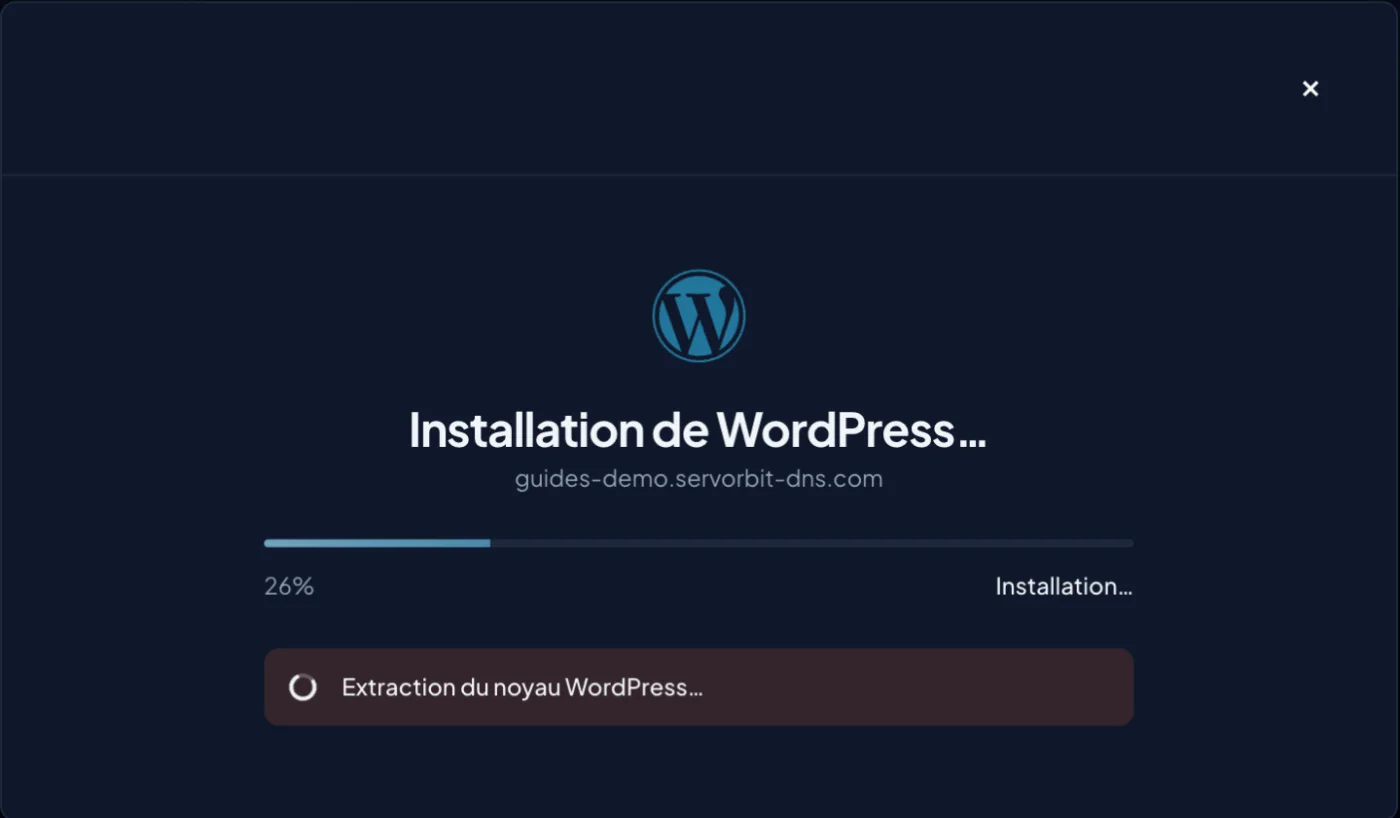
La ventana «Instalando WordPress…» muestra una barra de progreso («Descargando y desempaquetando…», «Preparando la base de datos…»…). Mantenga la pestaña abierta hasta el final: suele tardar uno o dos minutos.
Llegue al escritorio de WordPress
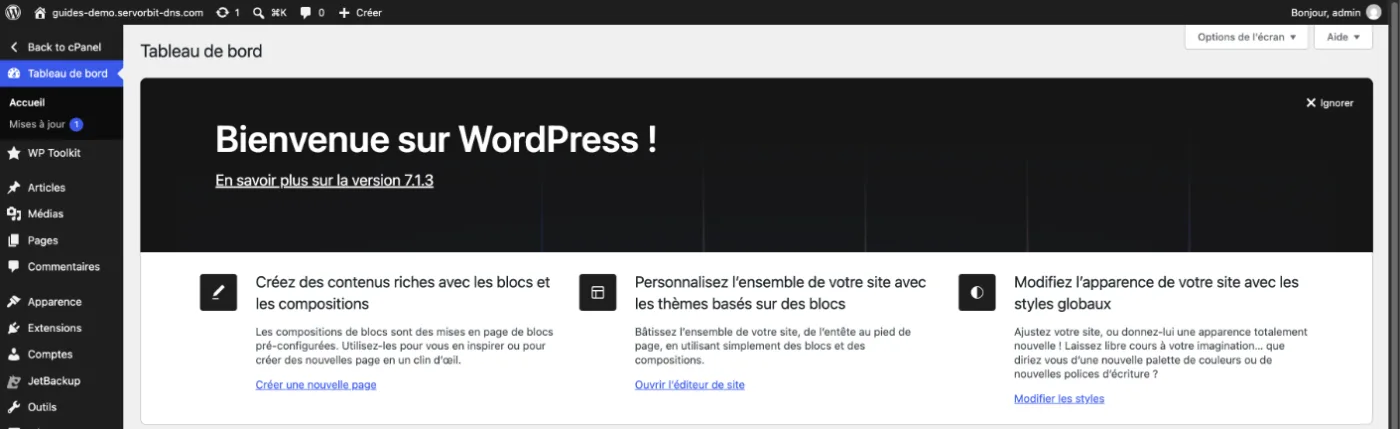
Al final, cPanel abre directamente el escritorio de WordPress en la misma pestaña, con la sesión ya iniciada: no hay credenciales que escribir. Después, la página del sitio (Sitios web y aplicaciones y, luego, «Gestionar») muestra los botones «Visitar el sitio» y «WP Admin». Si el escritorio aparece en inglés, cambie el idioma en Settings › General › Site Language.
En la interfaz anterior (Jupiter)
Desplace la tabla
| Paso | Meridian | Jupiter |
|---|---|---|
| Iniciar la instalación | Sitios web y aplicaciones › Gestionar › Crear con WordPress › Lanzar mi sitio web | Página de inicio de cPanel, sección de dominios («Domains» en inglés), herramienta de instalación de WordPress |
| Credenciales de administrador | Creadas por cPanel, inicio de sesión automático al final; contraseña modificable en la pestaña Configuración del sitio | Escritas por usted en el formulario de instalación, junto con el idioma y la carpeta |
El buen reflejo
cPanel inicia su sesión automáticamente y no le pide ninguna contraseña. Para poder entrar algún día sin pasar por cPanel (en https://yourdomain.com/wp-admin), defina ahora la suya: página del sitio, pestaña «Configuración», sección «Cuenta de WordPress Admin», botón «Cambiar la contraseña de WordPress».
Si no funciona
- El bloque «Creador de sitios web» no aparece, o «Configurar el sitio web» no ofrece ni WordPress ni Sitejet Builder y muestra «Esta carpeta contiene archivos»: la carpeta public_html de su dominio no está vacía (por ejemplo una antigua página
index.html). Haga clic en «Abrir el Administrador de archivos», elimine o mueva esos archivos y vuelva a empezar. - Mensaje «La raíz de documentos contiene archivos de una instalación anterior»: una instalación anterior dejó archivos. Elimínelos desde «Abrir el Administrador de archivos» o haga clic en «Elegir otro dominio».
- Mensaje «WordPress ya está instalado en este dominio»: no hace falta reinstalar, haga clic en «Abrir WordPress».
- Al final de la instalación, el navegador muestra un error en lugar del escritorio: el dominio (o subdominio) todavía no apunta a nuestro servidor. WordPress está instalado de todos modos; un dominio recién registrado o modificado puede tardar unas horas. Después, abra el escritorio con el botón «WP Admin» de la página del sitio.
- El navegador muestra un aviso de seguridad: el certificado gratuito (AutoSSL) se emite automáticamente, pero puede tardar un poco tras añadir el dominio; espere y vuelva a cargar la página.
- Ha perdido la contraseña del administrador de WordPress o nunca la definió: en Sitios web y aplicaciones, haga clic en «Gestionar» para su dominio, abra la pestaña «Configuración» y, en «Cuenta de WordPress Admin», haga clic en «Cambiar la contraseña de WordPress».



