Una base de datos MySQL almacena el contenido de un sitio dinámico (WordPress, tienda en línea, aplicación PHP). En cPanel, un único asistente crea la base, crea su usuario y le concede todos los privilegios sobre la base. Verificado en cPanel 138 (interfaz Meridian) el 20 de octubre de 2026.
En la interfaz Meridian (actual)
Abra cPanel
En «Mis servicios», haga clic en «Alojamiento web», después en «Gestionar» en el alojamiento correspondiente y, por último, en «Acceder a cPanel».
Inicie el asistente de creación
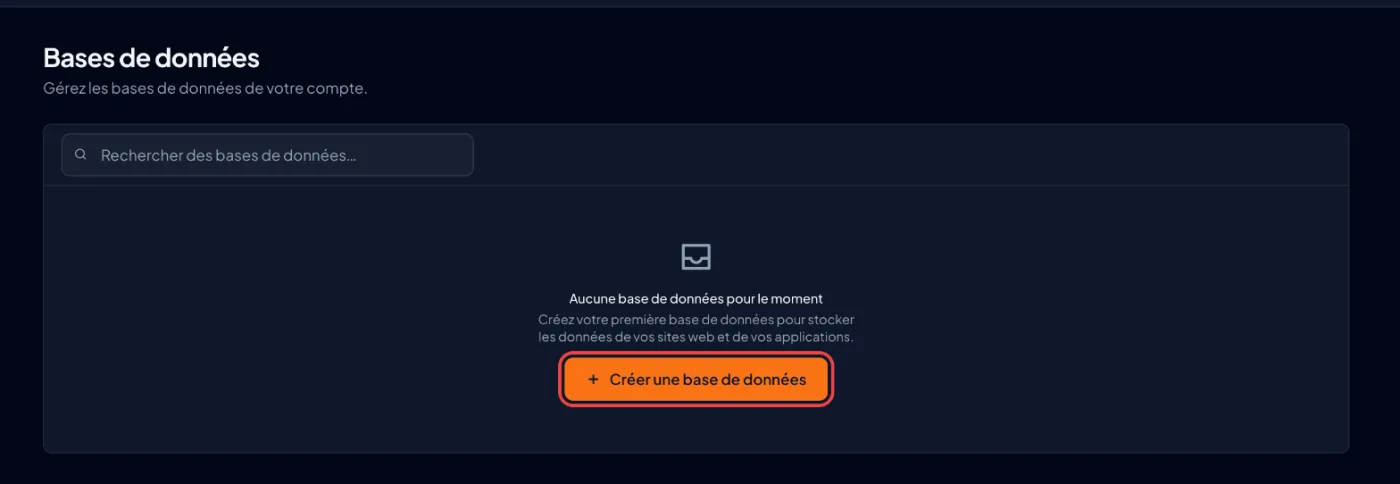
En el menú lateral izquierdo, haga clic en «Bases de datos» y luego en «Crear base de datos». El asistente tiene tres pasos: «Añadir nombre», «Crear usuario» y «Establecer privilegios».
Asigne un nombre a la base
En «Nombre de la base de datos», introduzca un nombre corto, sin espacios ni acentos, por ejemplo
tienda. cPanel muestra el prefijo de su cuenta a la izquierda del campo (por ejemplonombrecuenta_): la base se llamaránombrecuenta_tienda. Haga clic en «Siguiente: crear usuario».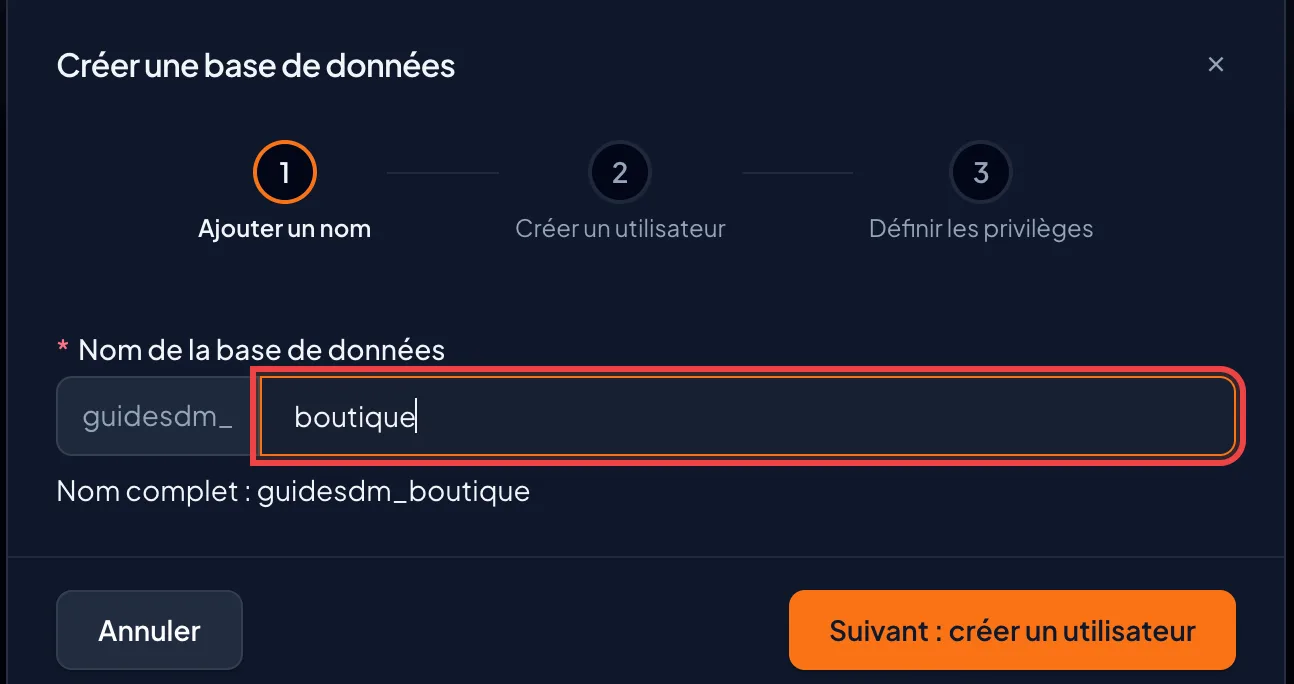
Cree el usuario
Introduzca un «Nombre de usuario» (solo letras, números,
_y-) y una «Contraseña» segura. El nombre también recibe el prefijo de la cuenta (nombrecuenta_admin, por ejemplo). Este asistente crea un usuario propio para cada base. Haga clic en «Siguiente: establecer privilegios».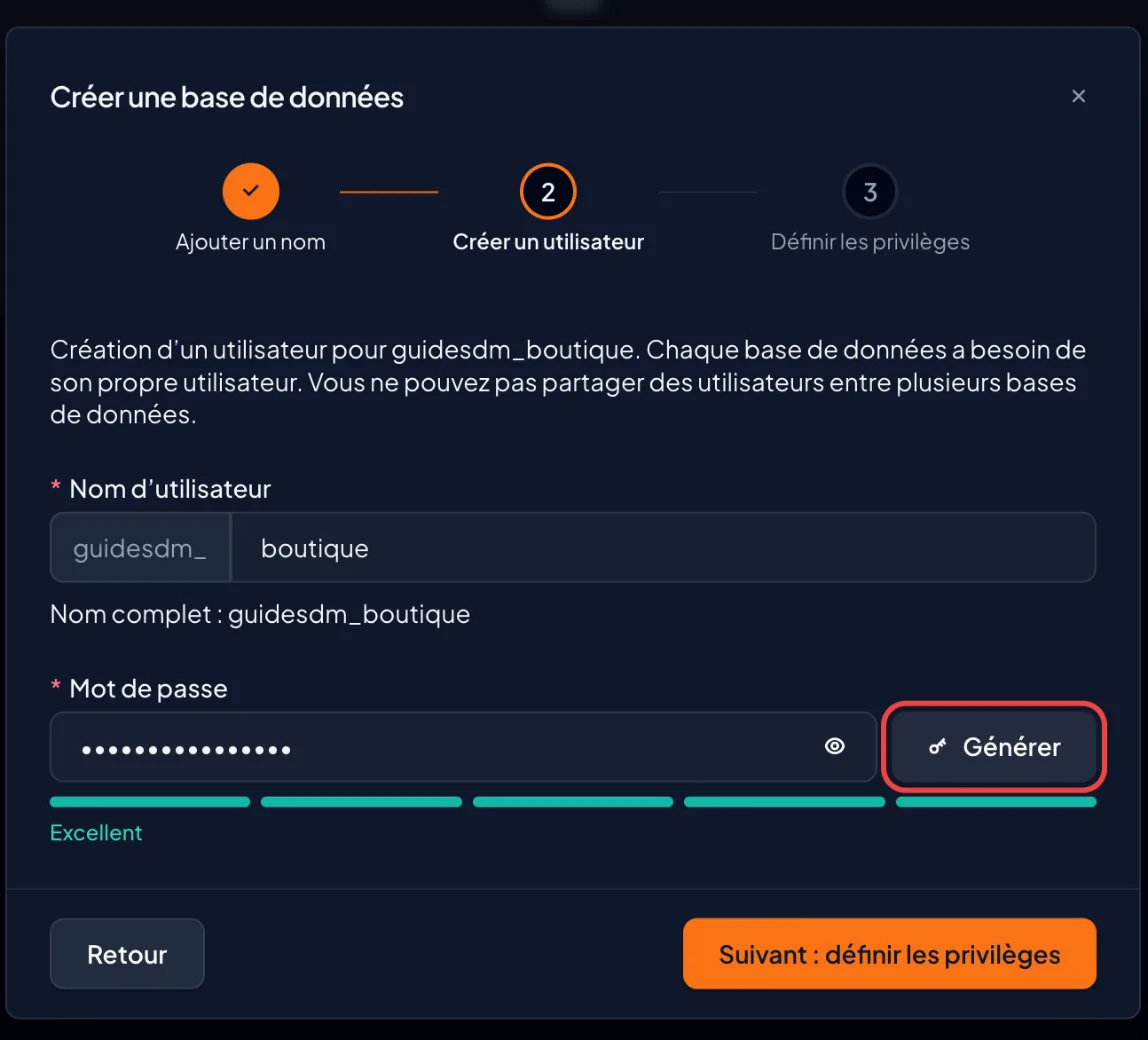
Conceda todos los privilegios
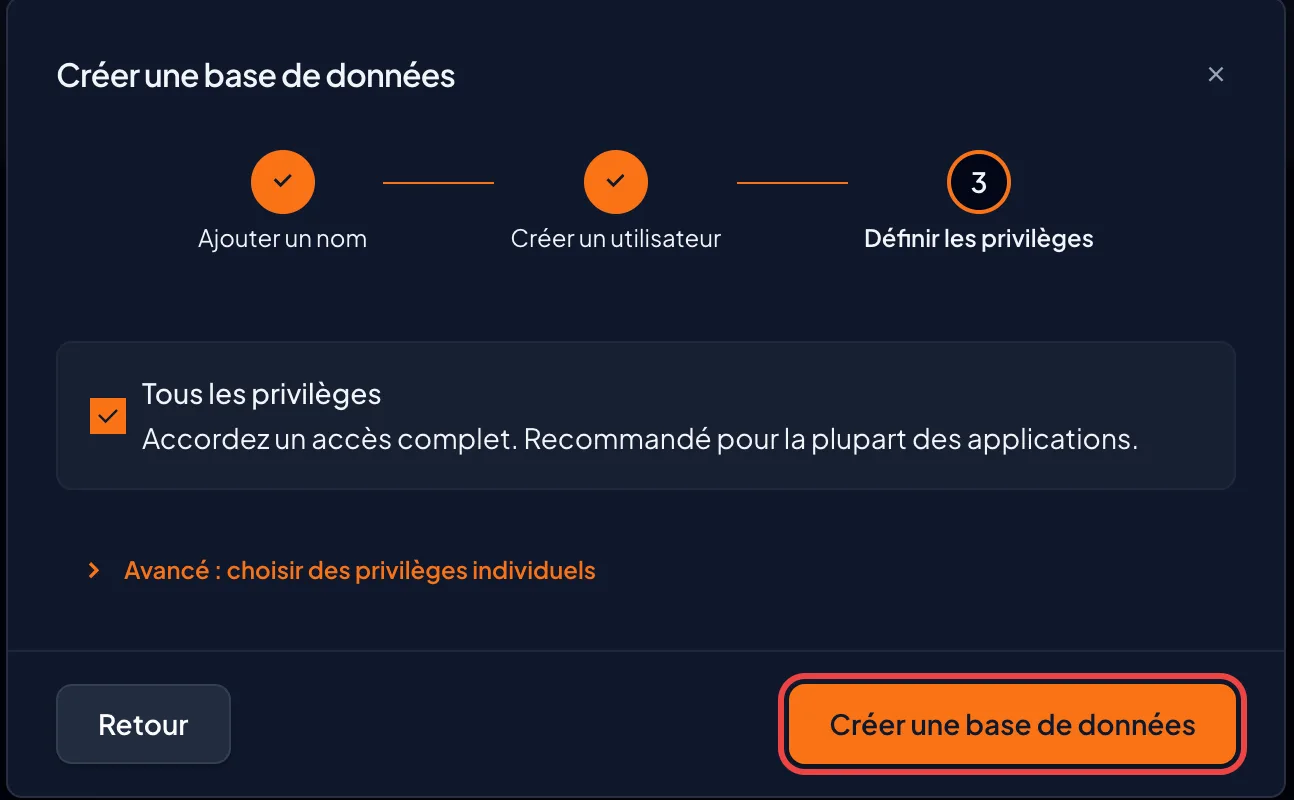
Deje seleccionado «Todos los privilegios», sin abrir «Avanzado: elegir privilegios individuales», y haga clic en «Crear base de datos».
Anote los datos de conexión
La pantalla «Base de datos creada correctamente» muestra los «Detalles de la conexión»: «Base de datos», «Host» y «Puerto». Para un sitio alojado en la misma cuenta, el host es
localhost. Copie también la contraseña del usuario: cPanel avisa «Copie esta contraseña ahora. No volverá a verla.»Importe un archivo .sql si lo necesita
Para recuperar una base existente, vuelva a «Bases de datos», haga clic en «Gestionar» en la fila de la base, abra la pestaña «Avanzado» y haga clic en «Abrir phpMyAdmin» (el enlace «Abrir en una pestaña nueva» lo muestra a página completa). Seleccione la base a la izquierda, abra la pestaña Importar, elija su archivo
.sqly lance la importación.
En la interfaz antigua (Jupiter)
Desplace la tabla
| Paso | Meridian | Jupiter |
|---|---|---|
| Encontrar la herramienta | «Bases de datos» en el menú lateral y luego «Crear base de datos» | Sección Databases de la página de inicio: Manage My Databases (MySQL Databases en versiones antiguas) o MySQL Database Wizard |
| Crear la base y el usuario | Un único asistente: «Añadir nombre», «Crear usuario», «Establecer privilegios» | Dos formularios en la misma página: New Database y luego Add a user; el asistente encadena ambos |
| Asociar el usuario a la base | Paso «Establecer privilegios» del asistente: «Todos los privilegios» | Add User To Database, luego la casilla ALL PRIVILEGES y Make Changes |
| Añadir otro usuario | «Gestionar» en la base, pestaña «Usuarios», «Añadir usuario» | El mismo formulario Add User To Database |
| Abrir phpMyAdmin | «Gestionar» en la base, pestaña «Avanzado», «Abrir phpMyAdmin» | Icono phpMyAdmin en la sección Databases |
El error frecuente
En la configuración de su sitio (wp-config.php en WordPress), escriba los nombres completos con el prefijo: nombrecuenta_tienda y nombrecuenta_admin, no tienda ni admin. Olvidar el prefijo es la primera causa de error de conexión a la base.
Si no funciona
- «Access denied» al conectar: haga clic en «Gestionar» en la fila de la base, pestaña «Usuarios». Si el usuario no aparece o está marcado como «Revocado», haga clic en «Editar privilegios» en su fila, elija «Todos los privilegios» y luego «Guardar privilegios».
- Contraseña perdida: cPanel no vuelve a mostrarla nunca. En la pestaña «Usuarios» de la base, haga clic en «Añadir usuario» para crear uno nuevo, actualice sus credenciales en la configuración del sitio y elimine el antiguo.
- El nombre se rechaza: un nombre de usuario solo admite letras, números,
_y-, y cada nombre tiene una longitud máxima, prefijo incluido. Acórtelo. - La importación en phpMyAdmin falla con un archivo grande: comprímalo en
.sql.gzo divídalo y vuelva a importarlo. - No puede crear una base nueva: ha alcanzado el número de bases incluido en su oferta; elimine una que no use o cambie de oferta.



