¿Tiene su sitio listo en su ordenador (archivos HTML, CSS, imágenes o una aplicación PHP)? El Administrador de archivos de cPanel lo publica desde el navegador, sin programa FTP: todo lo que está en la carpeta public_html se sirve en yourdomain.com. Verificado en cPanel 138 (interfaz Meridian) el 20 de octubre de 2026.
En la interfaz Meridian (actual)
Abra cPanel
En «Mis servicios», haga clic en «Alojamiento web», después en «Gestionar» en el alojamiento correspondiente y, por último, en «Acceder a cPanel».
Abra el Administrador de archivos
En la barra lateral izquierda, haga clic en «Archivos» y después en la pestaña «Administrador de archivos». Se abre en su directorio de inicio (
/home/su-usuario): haga doble clic enpublic_html. Otro camino: «Sitios web y aplicaciones», «Gestionar» en la fila de su dominio, pestaña «Archivos» y, por último, «Abrir el Administrador de archivos».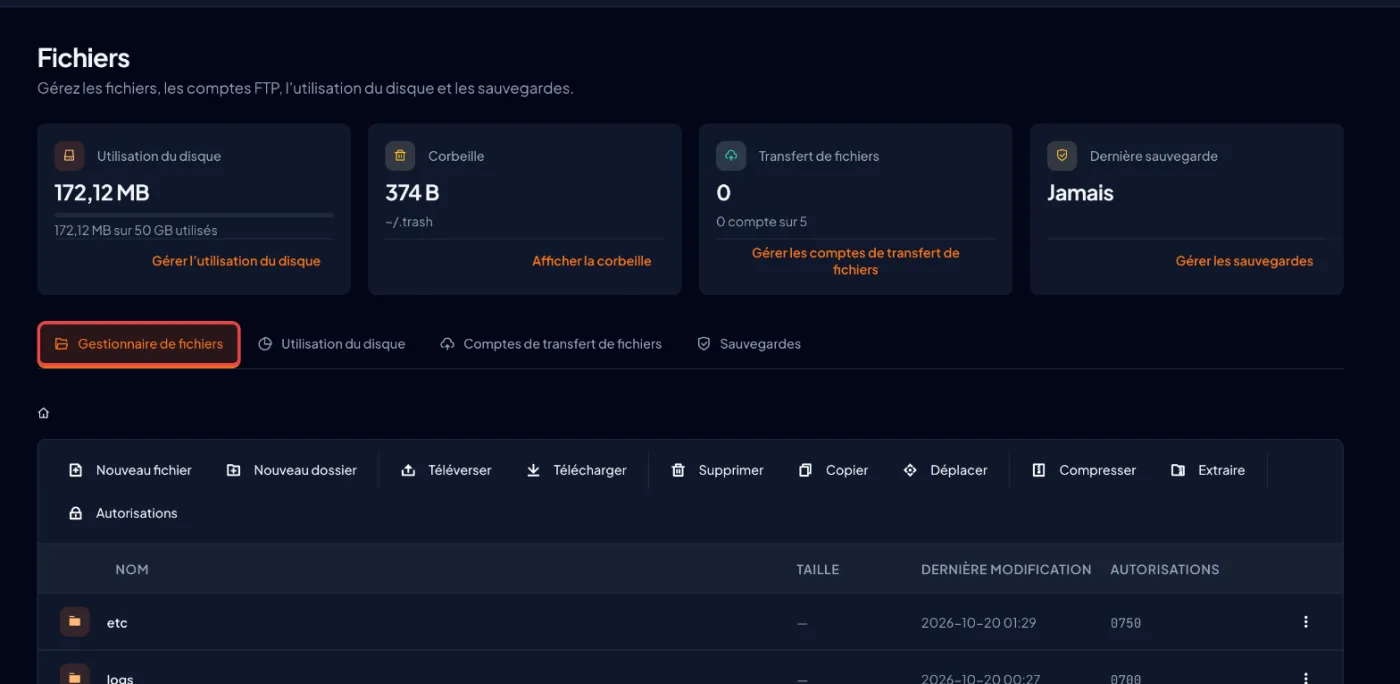
Prepare un archivo .zip
En su ordenador, comprima el contenido de la carpeta de su sitio (no la carpeta en sí) en un único archivo
.zip: un solo envío es mucho más rápido que cientos de archivos pequeños, y el Administrador no permite subir una carpeta entera.Suba el archivo
Sin salir de
public_html, haga clic en «Subir» en la barra de herramientas. En la ventana «Subir archivos», arrastre su.zipo haga clic para elegirlo, marque «Sobrescribir los archivos existentes» si sustituye una versión anterior y haga clic en «Subir». Espere a que termine la subida.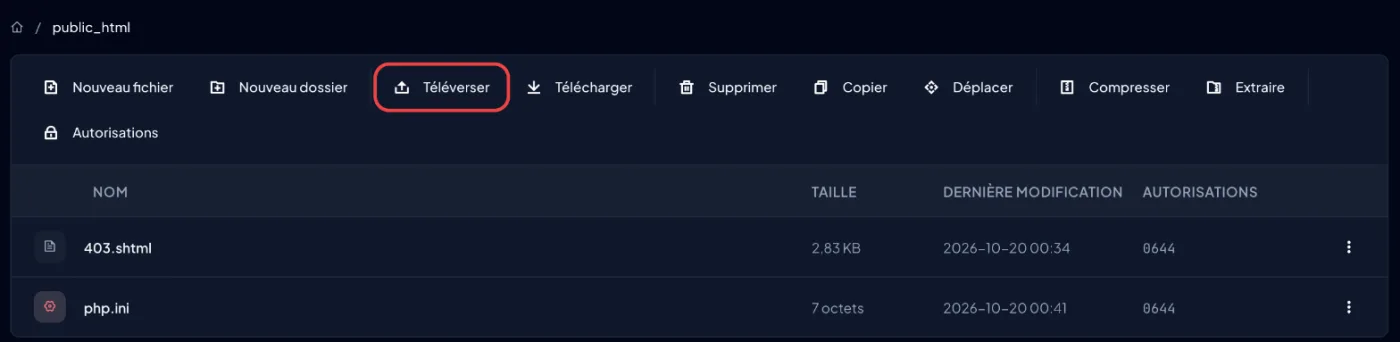
Extraiga el archivo
Marque el
.zipy haga clic en «Extraer»: su contenido se descomprime enpublic_html. Compruebe que su página de inicio,index.htmloindex.php, está directamente enpublic_htmly, después, marque el.zip, ya innecesario, y haga clic en «Eliminar»: pasa a la «Papelera».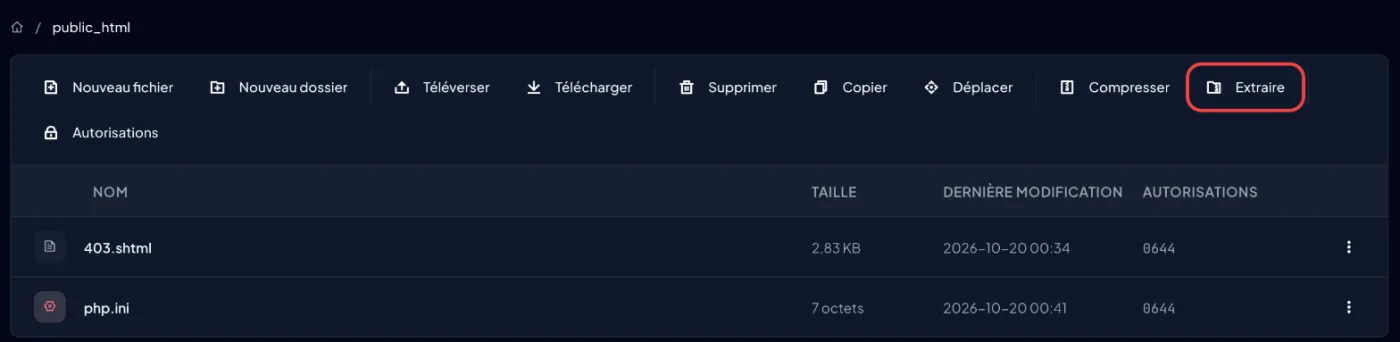
Pruebe su sitio
Abra
https://yourdomain.comen una ventana de navegación privada. La página provisional desaparece sola en cuanto hay unindex.htmlo unindex.phpenpublic_html: no tiene que borrar nada para quitarla.
En la interfaz anterior (Jupiter)
Desplace la tabla
| Paso | Meridian | Jupiter |
|---|---|---|
| Abrir el administrador | Barra lateral › «Archivos» › pestaña «Administrador de archivos» | Página de inicio de cPanel › sección «Files» › icono «File Manager», que se abre en una nueva pestaña |
| Subir un archivo | «Subir» en la barra de herramientas, casilla «Sobrescribir los archivos existentes» en la misma ventana | «Upload» abre una página de subida aparte; después vuelva a la carpeta con el enlace de retorno al pie de la página |
| Cambiar de interfaz | Enlace «Tema clásico de cPanel» en el encabezado, si su cuenta lo ofrece | — |
Borre solo sus propios archivos
public_html ya contiene archivos que el servidor necesita: .htaccess, php.ini, .user.ini, la carpeta .well-known (sirve para el certificado SSL) y las páginas de error *.shtml, entre ellas 403.shtml, la página provisional. No los borre: no molestan a su sitio. Si su archivo comprimido trae su propio .htaccess, la opción de sobrescritura lo sustituye, y es lo normal.
Si no funciona
- El sitio solo aparece en
yourdomain.com/mi-sitio/: el archivo comprimido contenía una carpeta. Ábrala, marque todo su contenido, haga clic en «Mover» e indique la carpetapublic_htmlcomo destino. - Sigue apareciendo la página provisional: la página de inicio no está directamente en
public_html(vea el punto anterior), o su nombre lleva una mayúscula (Index.htmlno se reconoce). Pruebe también en navegación privada para descartar la caché del navegador. - Aparece una página antigua en lugar de su sitio PHP: el servidor sirve
index.htmlantes queindex.php. Borre elindex.htmlantiguo que dejó su versión anterior. - La subida falla o se interrumpe: compruebe el espacio en disco disponible (depende de su oferta) y vuelva a intentarlo con un archivo más ligero, o suba el sitio en varios archivos. Los archivos eliminados quedan en la papelera (
~/.trash) y cuentan en su espacio: en la página «Archivos», «Ver la papelera» y después «Vaciar la papelera» libera ese espacio, de forma definitiva.



