El HTTPS cifra los intercambios entre sus visitantes y su sitio y muestra el candado en el navegador. AutoSSL emite automáticamente el certificado gratuito: solo tiene que comprobar que está instalado y después enviar a cada visitante a la versión segura. Verificado en cPanel 138 (interfaz Meridian), el 20 de octubre de 2026.
En la interfaz Meridian (actual)
Abra cPanel
En «Mis servicios», haga clic en «Alojamiento web», después en «Gestionar» en el alojamiento correspondiente y, por último, en «Acceder a cPanel».
Abra la página de su sitio
En el menú de la izquierda, haga clic en «Sitios web y aplicaciones». En la fila de
yourdomain.com, haga clic en «Gestionar» y abra la pestaña «SSL».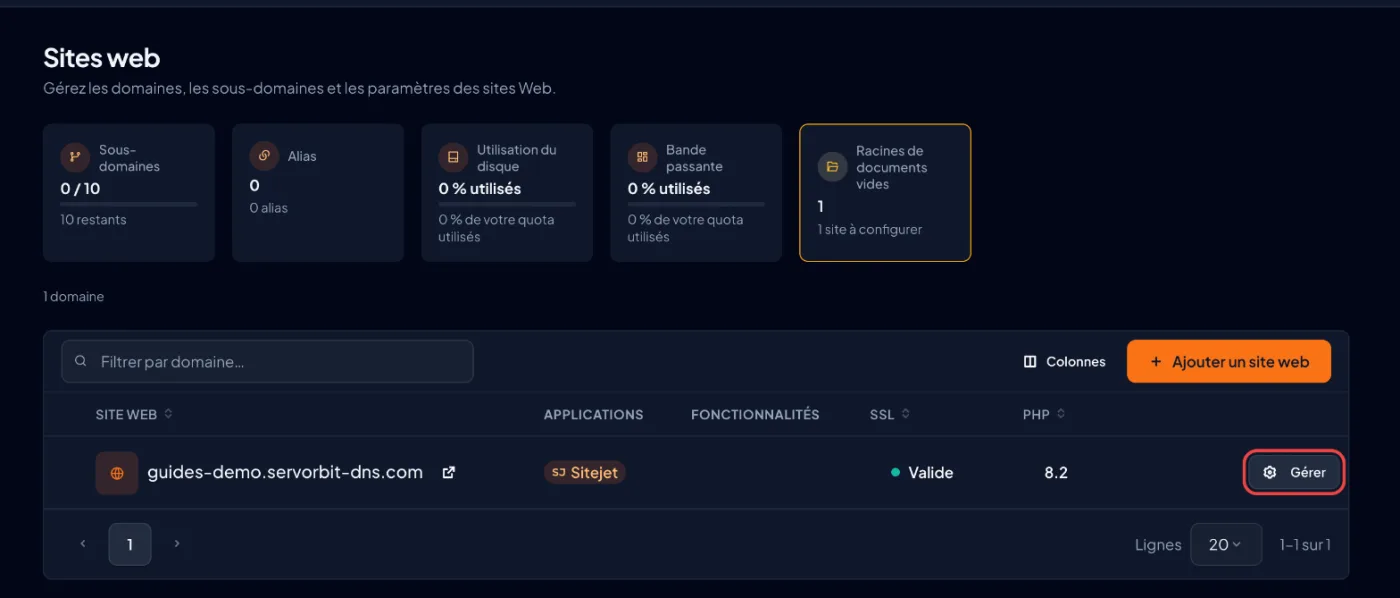
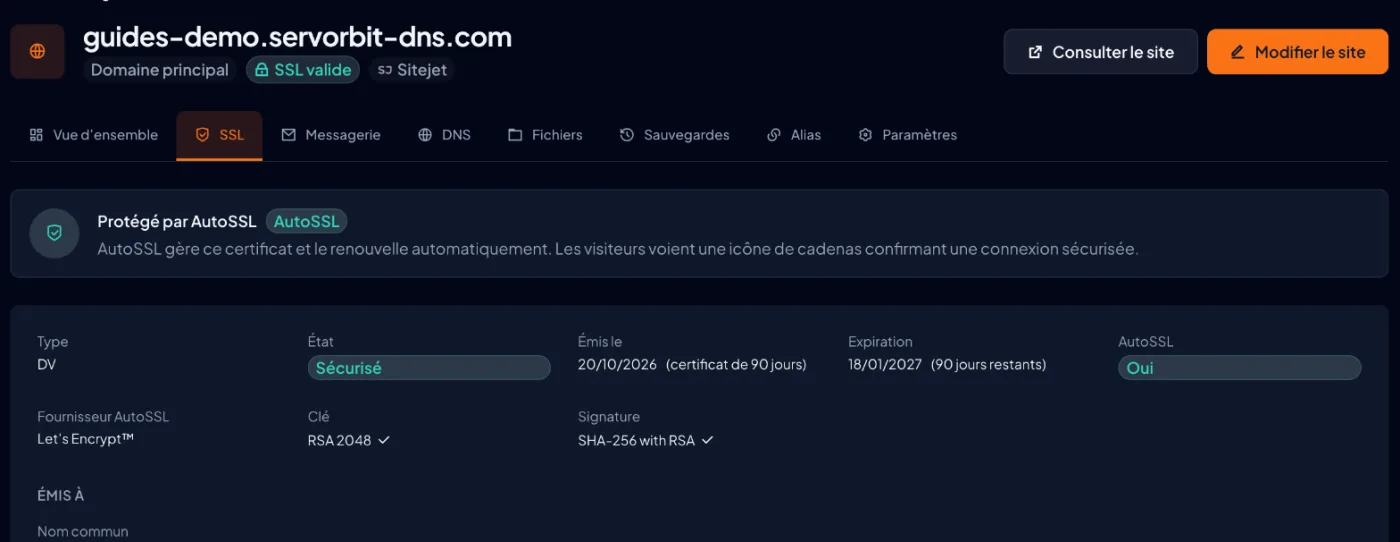
Compruebe el certificado
Si la pestaña muestra «Su sitio es seguro» y «Protegido por AutoSSL», el certificado está instalado: pase directamente a la redirección. Si muestra «No hay ningún certificado SSL instalado» o «El certificado no cubre este dominio», ejecute AutoSSL (paso siguiente).
Ejecute el SSL automático si es necesario
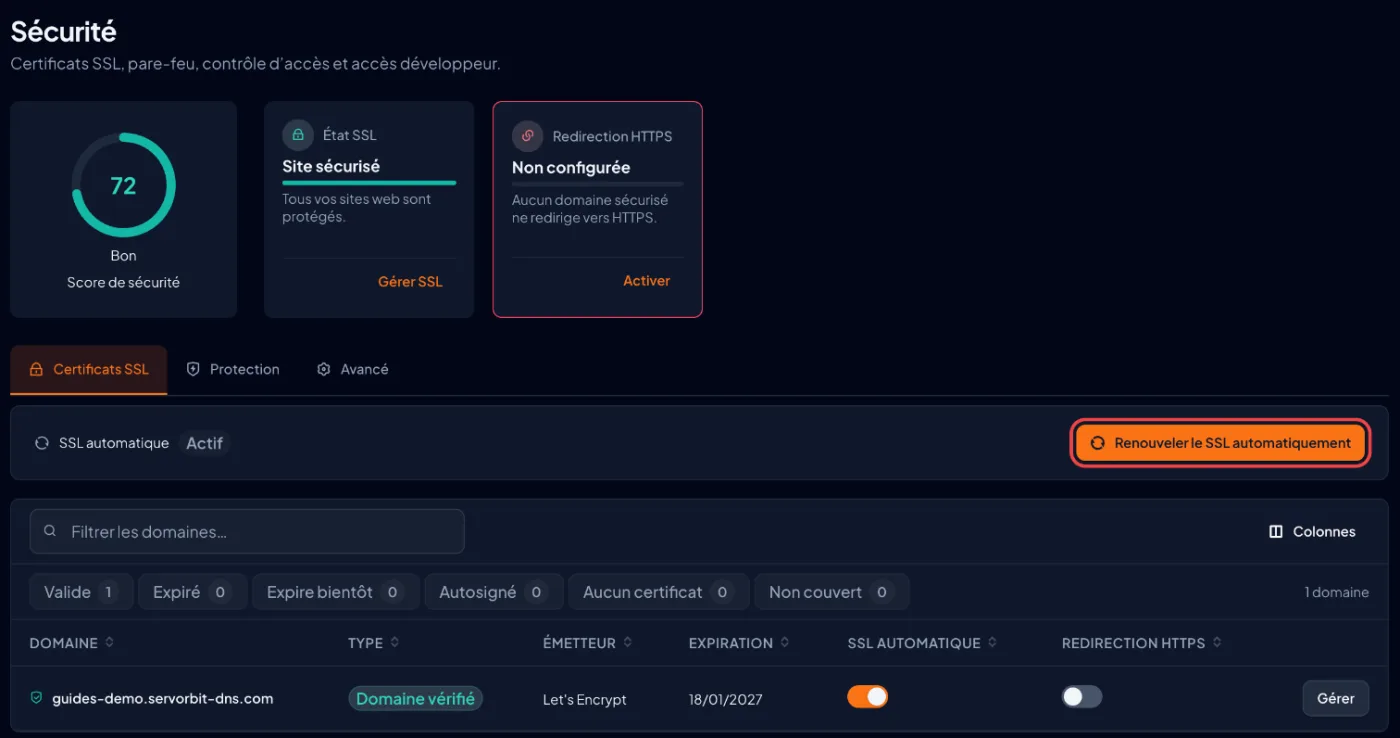
Abra «Seguridad» en el menú de la izquierda (o haga clic en el enlace «Gestione todas las opciones de SSL en Seguridad») y después la pestaña «Certificados SSL». Compruebe que la línea «SSL automático» indica «Activo» y haga clic en «Renovar SSL automáticamente». Al cabo de unos minutos, recargue la página: en la tabla, la columna «Tipo» debe pasar a «Dominio verificado» y la columna «Emisor» mostrar Let's Encrypt. Un dominio que sigue «Autofirmado» aparece también en el bloque «Acción necesaria», con un botón «Corregir».
Active la redirección HTTPS
Vuelva a la página de su sitio («Sitios web y aplicaciones» › «Gestionar»), abra la pestaña «Configuración» y, en la sección «Configuración del dominio», active el interruptor «Forzar HTTPS». Todo visitante que escriba
http://yourdomain.comse envía ahora ahttps://yourdomain.com. También puede hacerlo desde «Seguridad» › «Certificados SSL», con el interruptor de la columna «Redirección HTTPS» de la tabla.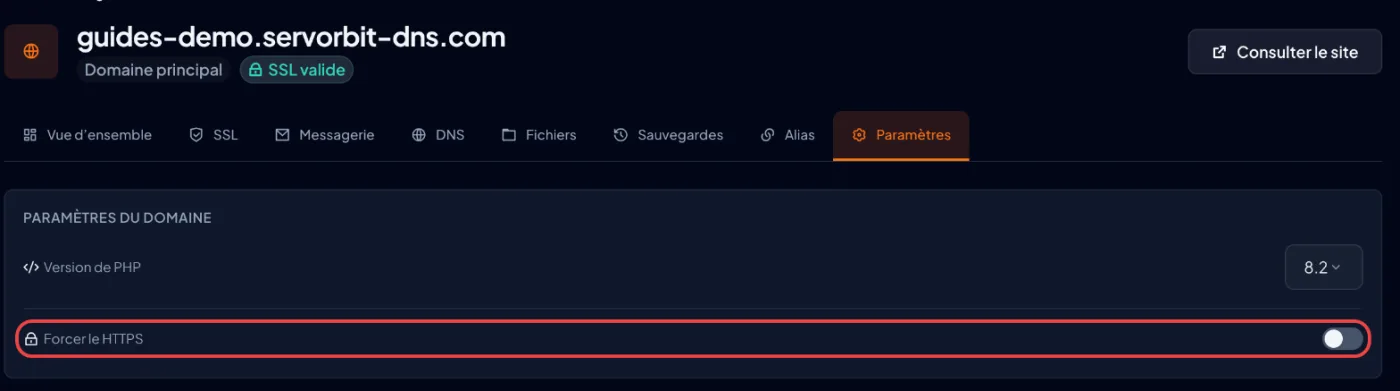
Pruebe en una ventana privada
Abra
http://yourdomain.comen una ventana privada: la dirección debe pasar ahttps://y el candado debe aparecer sin ninguna advertencia.
En la interfaz anterior (Jupiter)
Desplace la tabla
| Paso | Meridian | Jupiter |
|---|---|---|
| Comprobar el certificado | Sitios web y aplicaciones › «Gestionar» › pestaña «SSL» | Sección de seguridad › «SSL/TLS Status» |
| Ejecutar AutoSSL | Seguridad › pestaña «Certificados SSL» › botón «Renovar SSL automáticamente» | Botón «Run AutoSSL» de la página «SSL/TLS Status» |
| Leer la causa de un fallo | Bloque «Acción necesaria» de la pestaña «Certificados SSL» › botón «Corregir» | Columna «Certificate Status» de la tabla de dominios |
| Forzar la redirección | Página del sitio › pestaña «Configuración» › «Forzar HTTPS» | Sección de dominios › «Domains» › interruptor «Force HTTPS Redirect» en «On» |
El error frecuente
Active la redirección solo cuando el certificado sea válido. Sin certificado, la redirección lleva a sus visitantes a una página de advertencia de seguridad del navegador, y muchos se marchan enseguida.
Si no funciona
- El certificado sigue «Autofirmado»: el dominio aún no apunta a nuestro servidor, así que AutoSSL no puede emitir un certificado. Compruebe sus servidores de nombres (Cambiar los servidores de nombres de un dominio); una vez publicado el DNS, haga clic en «Renovar SSL automáticamente»: el certificado pasa a Let's Encrypt en pocos minutos.
- El dominio se acaba de añadir al alojamiento: el certificado aún no se ha emitido. Espere unos minutos, haga clic en «Renovar SSL automáticamente» y recargue la página.
- La pestaña «SSL» indica «Este dominio está excluido de AutoSSL»: vuelva a activar AutoSSL para este dominio con el interruptor de esa misma pestaña y haga clic en «Renovar SSL automáticamente».
- El candado aparece tachado o el navegador indica que la página «no es totalmente segura»: es contenido mixto. Una imagen, un script o una hoja de estilos se sigue cargando por
http://; sustituya esas direcciones porhttps://en su sitio o su CMS. - La redirección no se activa: la tarjeta «Redirección HTTPS» de la página «Seguridad» muestra «Necesita un certificado» mientras el dominio no tenga un certificado válido. En un alias, el ajuste indica «Heredado del dominio principal»: actívelo en el dominio principal.



