Para leer y enviar los mensajes de [email protected] desde su móvil, Outlook o Apple Mail, la aplicación necesita los ajustes de conexión del buzón. cPanel los muestra en la ficha de cada buzón e incluso ofrece una configuración automática para iPhone, iPad y Mac. Verificado en cPanel 138 (interfaz Meridian) el 20 de octubre de 2026.
En la interfaz Meridian (actual)
Abra cPanel
En «Mis servicios», haga clic en «Alojamiento web», después en «Gestionar» en el alojamiento correspondiente y, por último, en «Acceder a cPanel».
Abra el buzón
En el menú lateral, abra «Correo electrónico». Localice la dirección que quiere configurar (el campo «Buscar cuentas…» ayuda si la lista es larga) y haga clic en «Gestionar» en su fila.
Abra la pestaña de conexión
La ficha del buzón tiene las pestañas «Resumen», «Reenviadores», «Respuesta automática», «Filtros», «Conectar dispositivo» y «Configuración». Haga clic en «Conectar dispositivo».
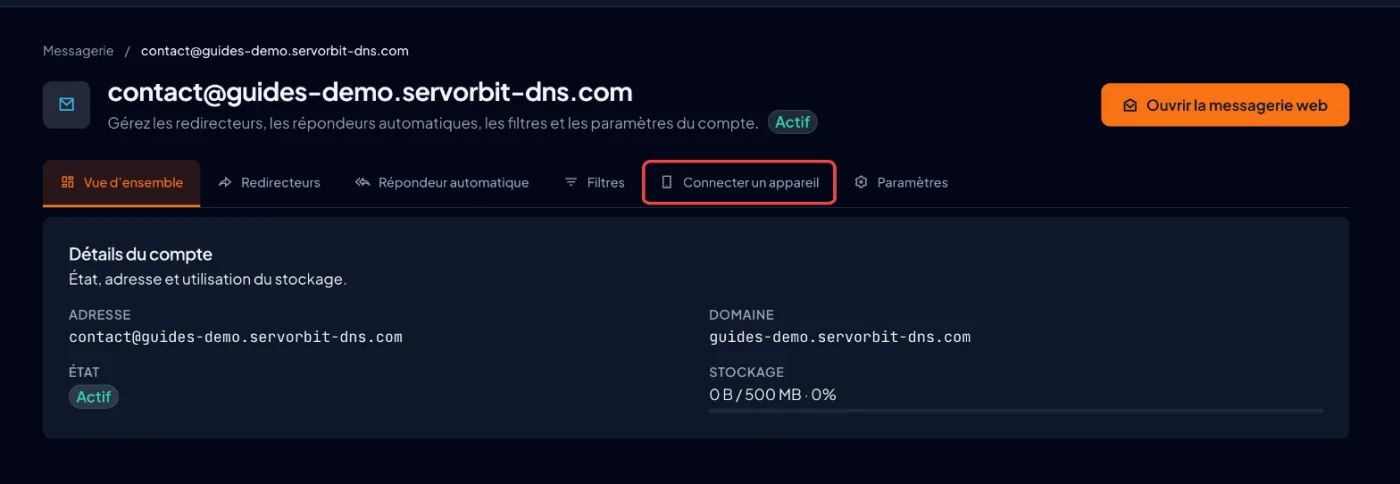
Configure automáticamente un iPhone, un iPad o un Mac
En el bloque «Configuración automática», haga clic en «Descargar perfil de configuración», abra el archivo en el dispositivo e instale el perfil. Outlook y Thunderbird: basta con introducir la dirección completa y su contraseña; a menudo encuentran los ajustes por sí solos.
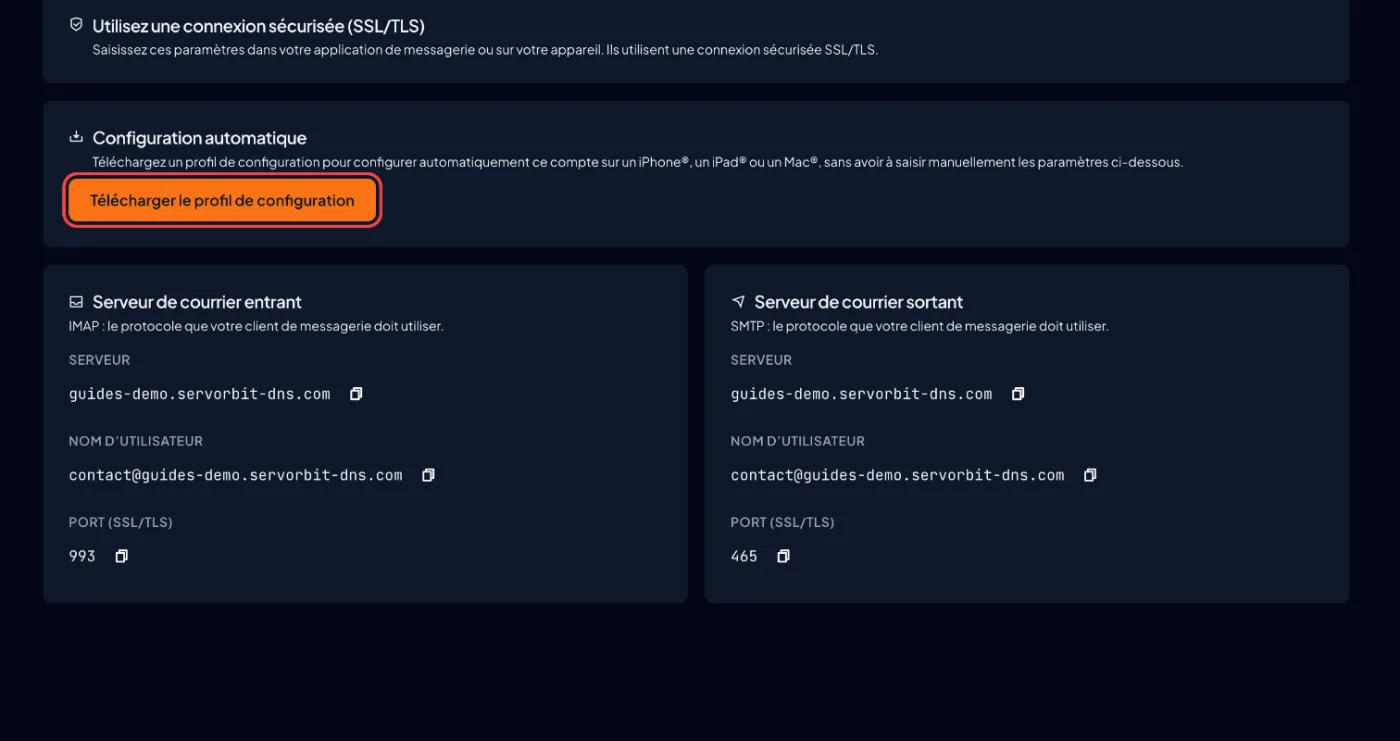
Si no, anote los ajustes
La pestaña muestra dos bloques: «Servidor de correo entrante» (protocolo IMAP) y «Servidor de correo saliente» (protocolo SMTP). Cada uno indica el «Servidor» (su nombre de dominio), el «Nombre de usuario» (la dirección completa) y el «Puerto (SSL/TLS)»: 993 para el entrante y 465 para el saliente. El botón «Copiar» copia cada valor sin errores.
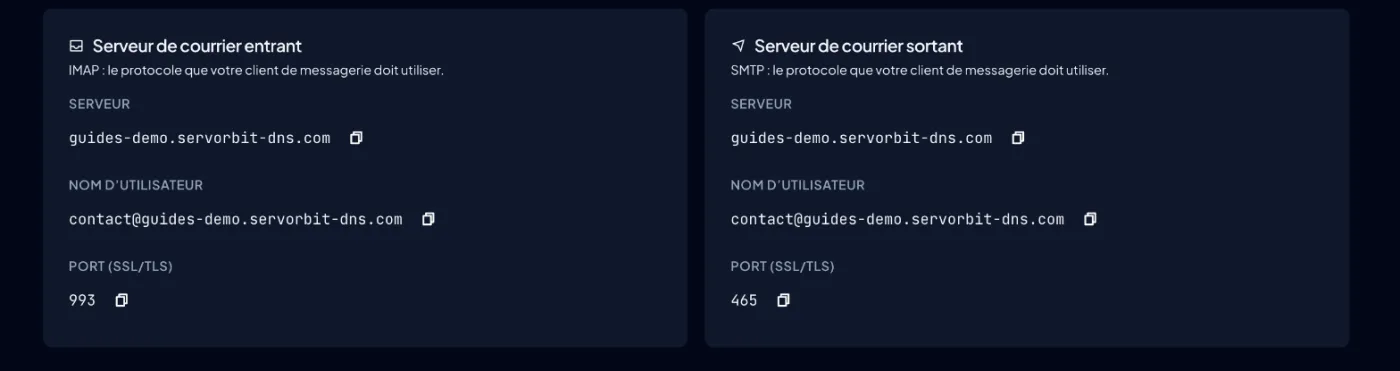
Introdúzcalos en la aplicación
Añada una cuenta IMAP y copie los valores de la pantalla: nombre de usuario = la dirección completa, contraseña = la del buzón, servidores entrante y saliente = el nombre exacto que aparece, puerto 993 para el entrante y 465 para el saliente, conexión SSL/TLS y autenticación activada para el envío.
En la interfaz anterior (Jupiter)
Desplace la tabla
| Paso | Meridian | Jupiter |
|---|---|---|
| Encontrar la lista de buzones | Sección «Correo electrónico» del menú lateral | Sección «Email» de la página de inicio, herramienta «Email Accounts» |
| Abrir los ajustes de conexión | «Gestionar» en la fila del buzón y, después, pestaña «Conectar dispositivo» | Botón «Connect Devices» en la fila de la cuenta |
| Página de ajustes | Pestaña «Conectar dispositivo» de la ficha del buzón | Página «Set Up Mail Client» |
El error frecuente
El nombre de usuario es la dirección de correo completa ([email protected]) y la contraseña es la del buzón, no la de cPanel ni la de su móvil. Si la ha olvidado, en la ficha del buzón abra la pestaña «Configuración» y haga clic en «Cambiar contraseña».
Si no funciona
- La recepción funciona pero el envío no: revise el servidor saliente, el puerto 465 con SSL/TLS (bloque «Servidor de correo saliente») y marque la opción que indica que el servidor saliente requiere autenticación.
- Aviso de certificado: el nombre del servidor introducido no coincide exactamente con el de la línea «Servidor»; cópielo con el botón «Copiar».
- Los mensajes desaparecen de sus otros dispositivos o vuelven como «no leídos»: la cuenta se añadió en POP3. Elimínela de la aplicación y vuelva a añadirla en IMAP.
- No ve la sección «Correo electrónico», o cPanel indica «Los dominios temporales no admiten correo electrónico»: su oferta o su dominio todavía no permite el correo. Contacte con nuestro soporte.



