Una dirección con su propio dominio, como [email protected], inspira más confianza que un correo gratuito. Se crea en pocos minutos en el cPanel de su alojamiento y después se consulta en el webmail o en sus dispositivos. Verificado en cPanel 138 (interfaz Meridian) el 20 de octubre de 2026.
En la interfaz Meridian (actual)
Abra cPanel
En «Mis servicios», haga clic en «Alojamiento web», después en «Gestionar» en el alojamiento correspondiente y, por último, en «Acceder a cPanel». cPanel se abre en una nueva pestaña, con la sesión ya iniciada.
Abra el correo electrónico
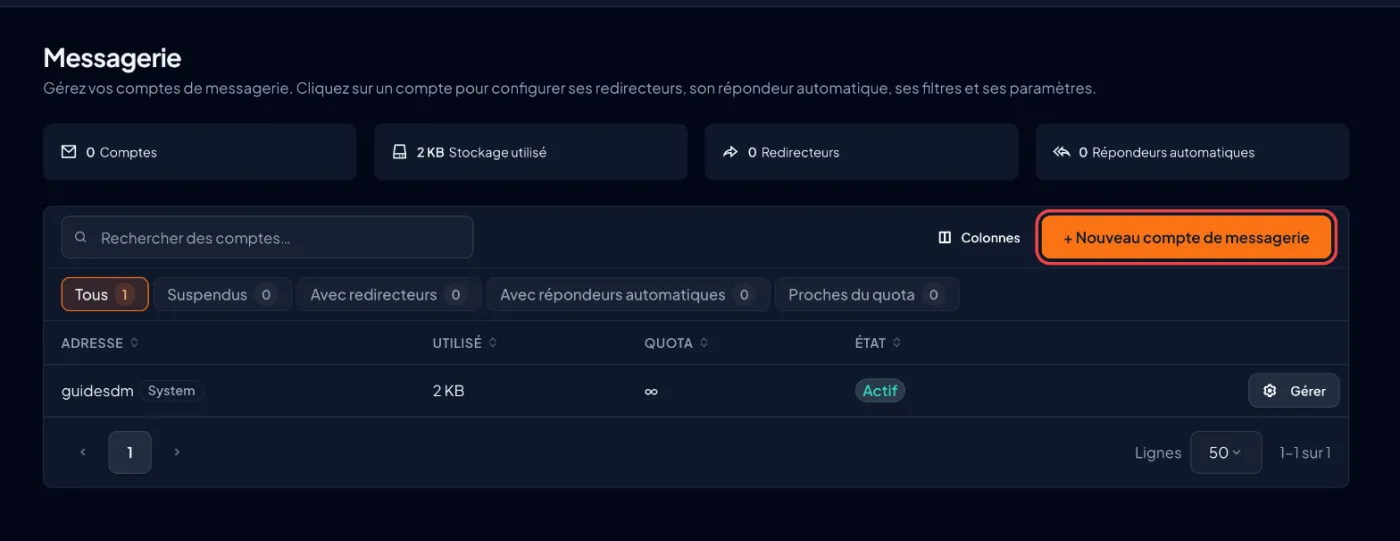
En el menú lateral izquierdo, haga clic en «Correo electrónico». La página muestra sus buzones existentes y el espacio que ocupa cada uno.
Inicie la creación
Haga clic en «+ Nueva cuenta de correo electrónico». Se abre el formulario «Crear cuenta de correo electrónico».
Elija el nombre de la dirección
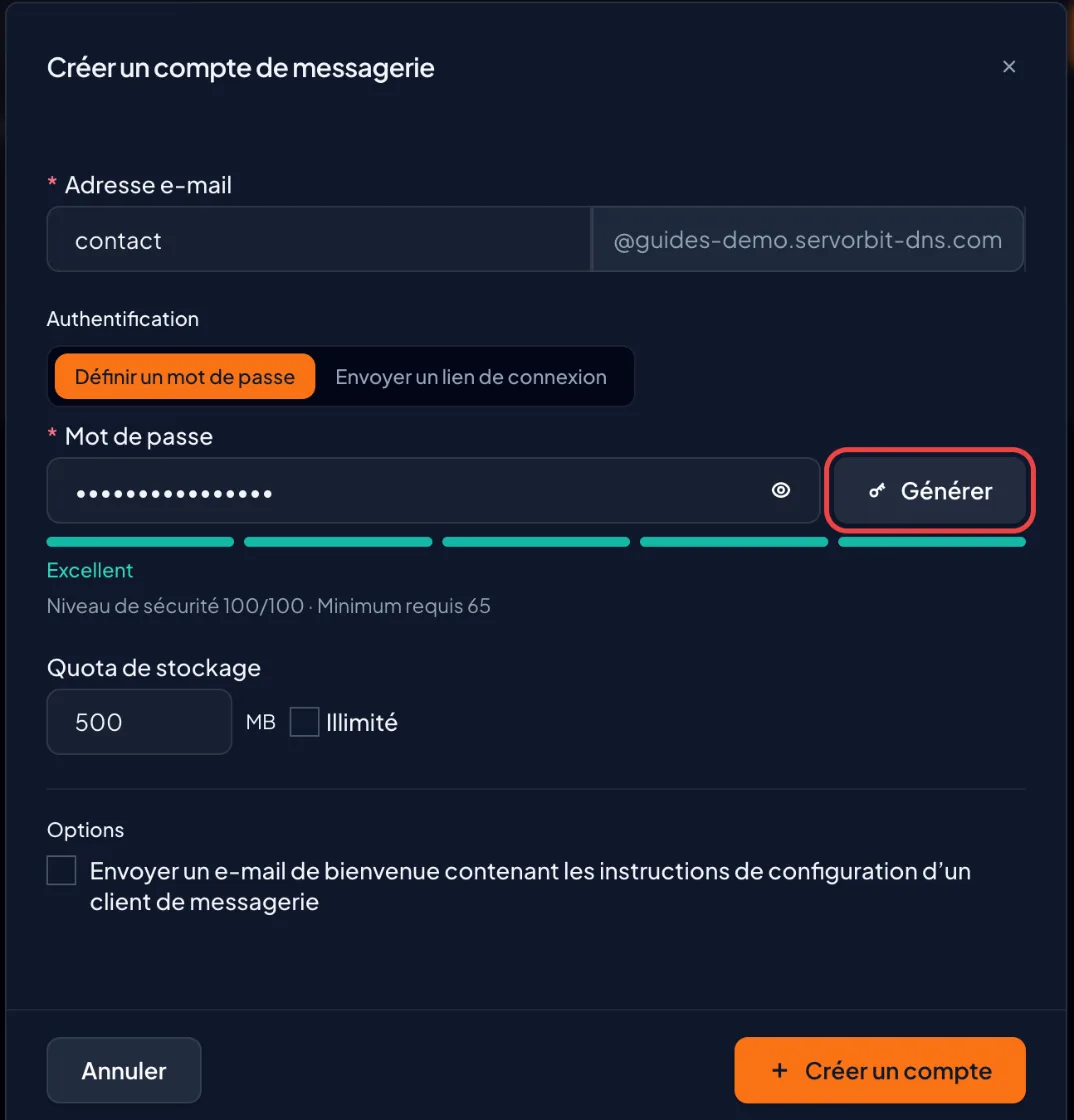
Escriba el nombre de usuario, es decir, la parte anterior a la @, por ejemplo
contact: letras, dígitos y. _ % + -, sin espacios ni @. Si su alojamiento incluye varios dominios, compruebe que la dirección está asociada al dominio correcto.Defina la contraseña y la cuota
En la pestaña «Establecer contraseña», escriba una contraseña segura o haga clic en «Generar» y anótela. La pestaña «Enviar enlace de acceso» envía en cambio al usuario, a una dirección de recuperación, un enlace para que elija su propia contraseña. Después fije la «Cuota de almacenamiento» o marque «Ilimitado» dentro de los límites de su plan. Si lo desea, marque «Enviar un correo electrónico de bienvenida con instrucciones para configurar un cliente de correo» y haga clic en «Crear cuenta».
Abra el webmail
En la fila del nuevo buzón, haga clic en «Gestionar» y después en «Abrir webmail»: se abre en una nueva pestaña, con la sesión ya iniciada. También puede entrar directamente en
https://webmail.yourdomain.comcon la dirección completa y su contraseña.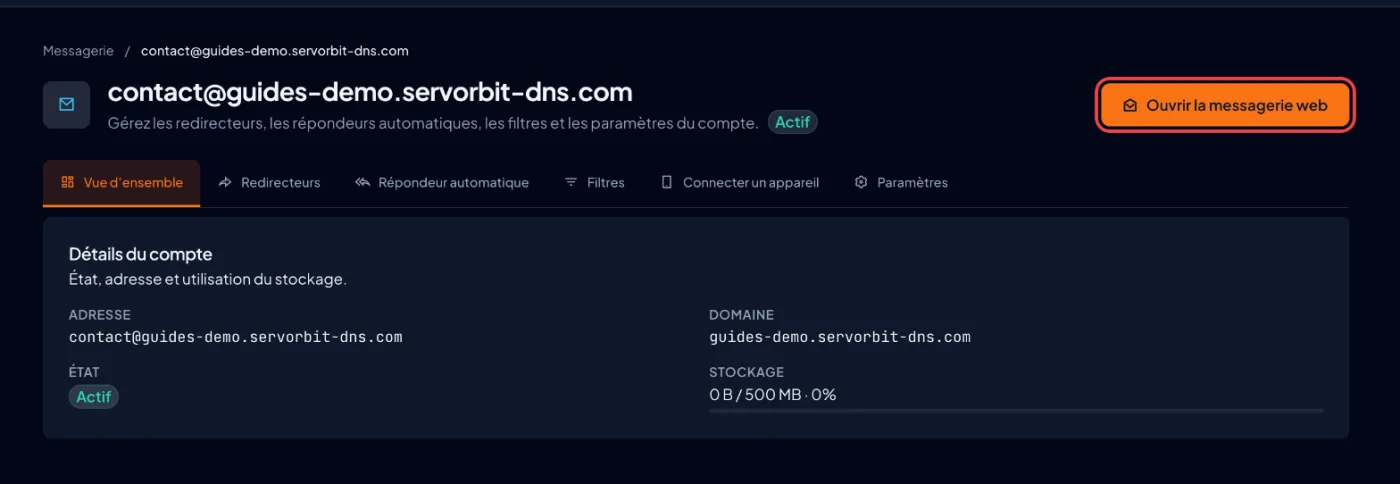
En la interfaz anterior (Jupiter)
Desplace la tabla
| Paso | Meridian | Jupiter |
|---|---|---|
| Encontrar los buzones | Menú lateral, «Correo electrónico» | Sección Email de la página de inicio, icono «Email Accounts» |
| Iniciar la creación | Botón «+ Nueva cuenta de correo electrónico» | Botón «Create» |
| Elegir el dominio | Dirección asociada al dominio | Menú «Domain», visible solo si la cuenta tiene varios dominios |
| Abrir el webmail | «Gestionar» y después «Abrir webmail» | Botón «Check Email» en la fila del buzón |
El error frecuente
Para entrar en el webmail o en una aplicación, el usuario es la dirección completa ([email protected]), no solo el nombre escrito al crearla. Y la contraseña es la del buzón, no la de cPanel.
Si no funciona
- Quiere leer su correo en el teléfono o en Outlook: siga la guía Configurar el correo profesional en el teléfono y en Outlook.
- La contraseña se rechaza al crearla: su nivel de seguridad es insuficiente. Alárguela o haga clic en «Generar».
- cPanel indica que los dominios temporales no admiten cuentas de correo electrónico: su cuenta aún no tiene un dominio permanente. Asocie primero su nombre de dominio al alojamiento.
- La creación está bloqueada: se ha alcanzado el número de buzones o el espacio en disco que permite su plan. Elimine un buzón que no use o reduzca una cuota.
- Aparece «Ventana emergente bloqueada» al hacer clic en «Abrir webmail»: permita las ventanas emergentes de cPanel en su navegador y vuelva a intentarlo.
webmail.yourdomain.comno responde: el dominio aún no apunta a su alojamiento. Mientras tanto, use «Abrir webmail» en cPanel.



