La versión de PHP determina el lenguaje que usa su servidor para ejecutar su sitio (WordPress, por ejemplo); se elige dominio por dominio. Verificado en cPanel 138.0.18 (interfaz Meridian), el 23 de octubre de 2026. Las etiquetas de la interfaz se citan tal como aparecen en la interfaz cPanel en francés, la única que pudimos consultar sin cambiar el idioma de la cuenta.
En la interfaz Meridian (actual)
Localice la versión actual
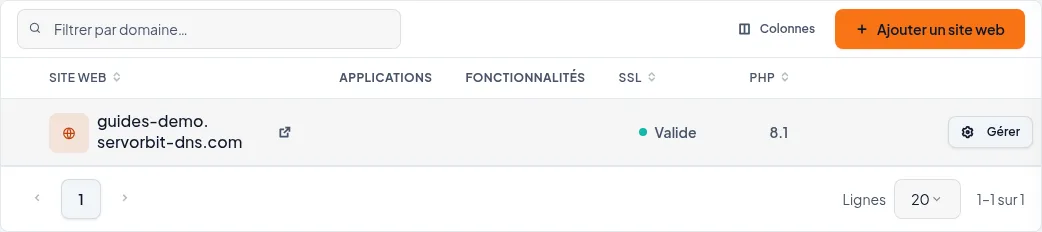
En cPanel, haga clic en « Sites web et applications » en el menú de la izquierda. La columna « PHP » de la tabla indica la versión que usa cada dominio: anote la de su dominio antes de cambiarla.
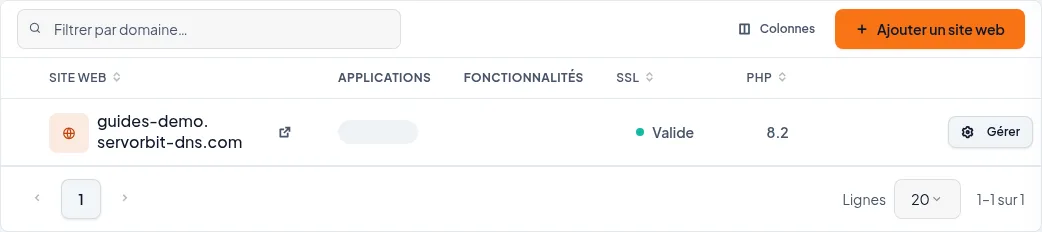
Abra la página del sitio
En la fila de su dominio, haga clic en « Gérer ». La pestaña « Vue d'ensemble » ya muestra « Version de PHP » en el bloque « Informations sur le site ».
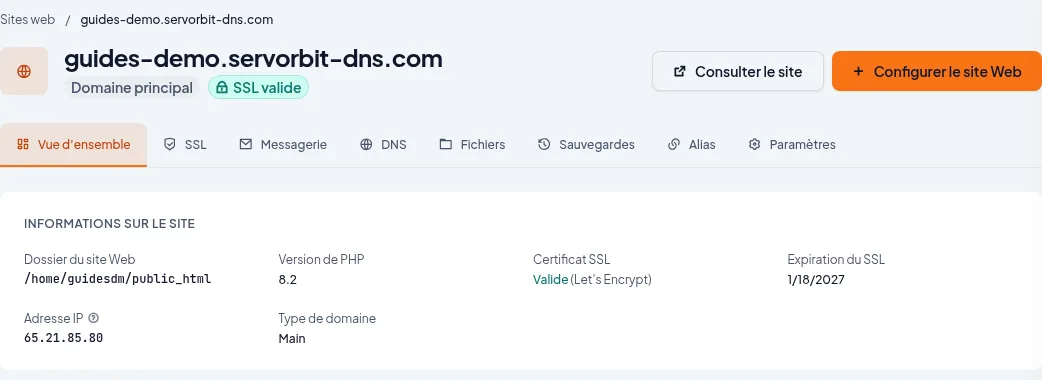
Abra la pestaña « Paramètres »
Haga clic en la pestaña « Paramètres ». En la sección « Paramètres du domaine », la línea « Version de PHP » tiene una lista desplegable.
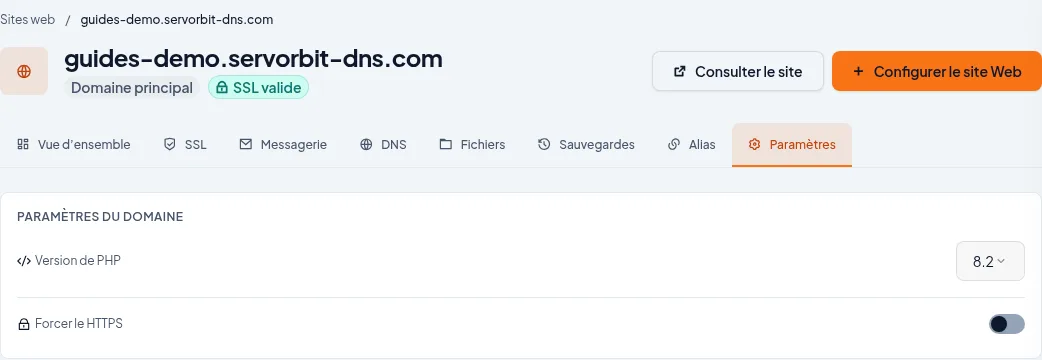
Elija la nueva versión
Haga clic en la lista: ofrece « Hériter (valeur système par défaut) » y luego las versiones disponibles (8.3, 8.2, 8.1, etc.), con la versión actual marcada. Haga clic en la versión deseada. No se muestra ningún botón de guardado: su elección sustituye de inmediato el valor de la lista.
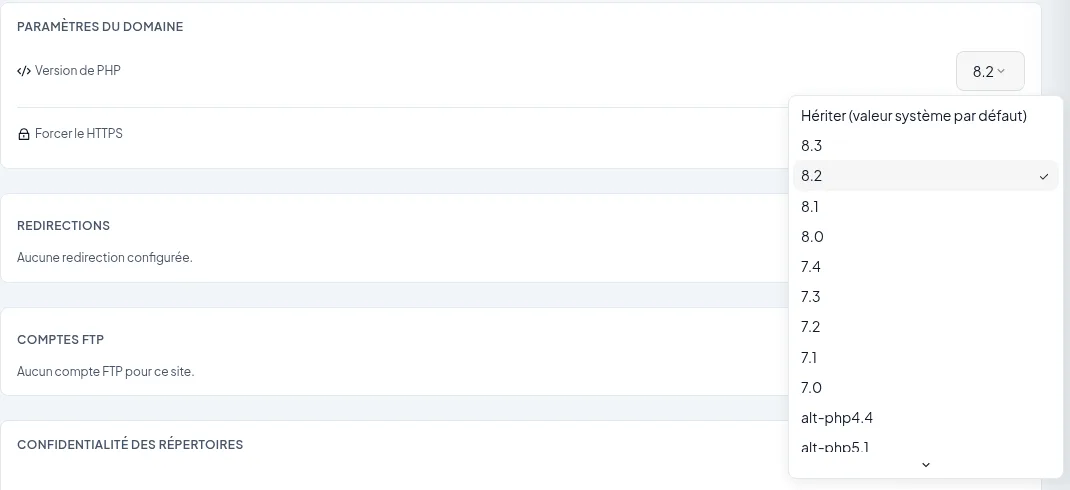
Compruebe el cambio
Vuelva a « Sites web et applications » y recargue la página: la columna « PHP » debe mostrar la nueva versión.
Tenga a mano la versión original
Anote la versión mostrada antes de cambiarla. Si su sitio deja de funcionar como antes, vuelva a abrir la misma lista y elíjala de nuevo: es lo que hicimos para regresar al estado inicial. Las versiones ofrecidas dependen de su plan.
Si no funciona
- La columna « PHP » sigue mostrando la versión anterior: recargue la página « Sites web et applications » antes de repetir el cambio.
- La versión deseada no está en la lista: solo están disponibles las versiones que ofrece la lista en su plan; contacte con el soporte para otra versión.
- Ve « Hériter (valeur système par défaut) »: el dominio sigue entonces la versión predeterminada del servidor; elija una versión concreta para fijarla.
- No encuentra « Version de PHP »: compruebe que está en la página del dominio correcto y en la pestaña « Paramètres » (o « Vue d'ensemble » para solo lectura).



