AI App Hosting publica una aplicación Node.js en su dominio, con HTTPS, a partir del código que usted indique: cPanel detecta el framework, genera la aplicación y la inicia. Verificado en cPanel 138 (interfaz Meridian), el 23 de octubre de 2026. Las etiquetas se citan como aparecen en la cuenta de demostración en francés.
En la interfaz Meridian (actual)
Abra cPanel
En «Mis servicios», haga clic en «Alojamiento web», luego en «Gestionar» para el alojamiento correspondiente y, por último, en «Acceder a cPanel». Detalle: Acceder a cPanel desde el área de cliente.
Elija el dominio y AI App Hosting
En el menú lateral, haga clic en « Sites web et applications » y luego en « Ajouter un site web ». En la pregunta « Quel domaine allez-vous utiliser ? », elija la tarjeta « Utiliser » seguida de su dominio (o « Créer un sous-domaine ») y haga clic en « Continuer ». En « Comment souhaitez-vous créer votre site ? », elija « AI App Hosting » («Despliegue aplicaciones Node.js desde Git™ o un archivo»). Un recuadro avisa de que la aplicación responderá a todo el tráfico del dominio. Haga clic en « Continuer ».
Compruebe la configuración
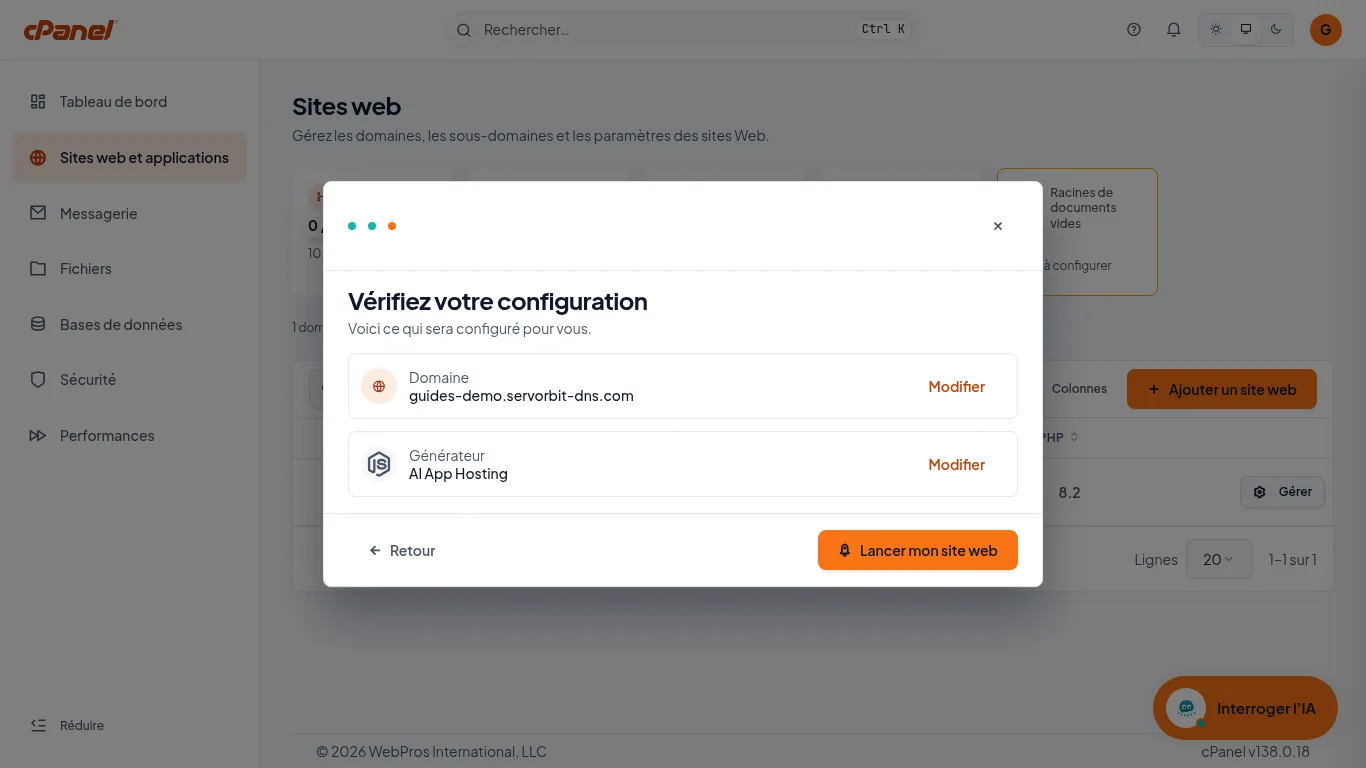
La pantalla « Vérifiez votre configuration » resume el « Domaine » y el « Générateur », « AI App Hosting »; un enlace « Modifier » permite volver a cada uno. Haga clic en « Lancer mon site web ».
Indique el origen del código
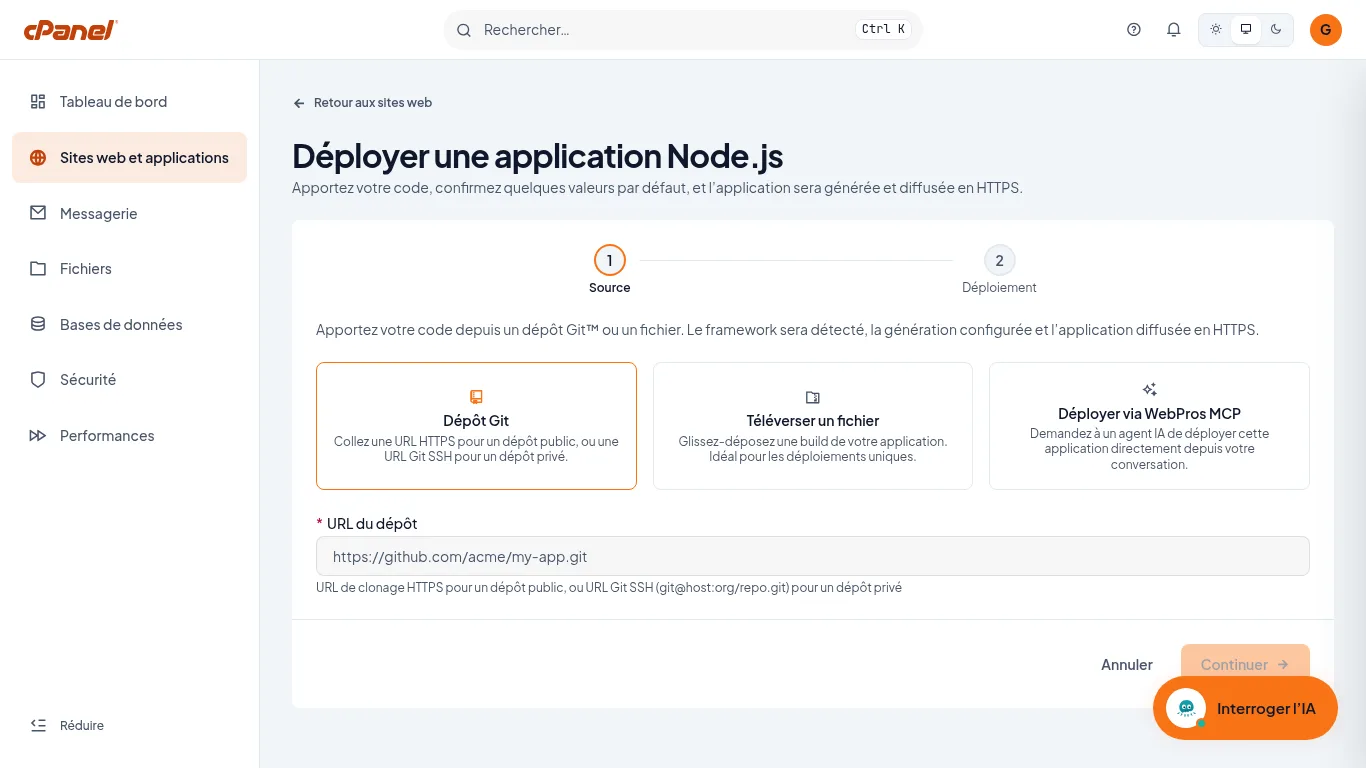
La página « Déployer une application Node.js » se abre en el paso « Source », con tres tarjetas: « Dépôt Git », « Téléverser un fichier » y « Déployer via WebPros MCP ». Con « Dépôt Git », pegue en « URL du dépôt » la URL HTTPS de un repositorio público o la URL Git SSH de uno privado y haga clic en « Continuer ».
Elija el modo de ejecución y despliegue
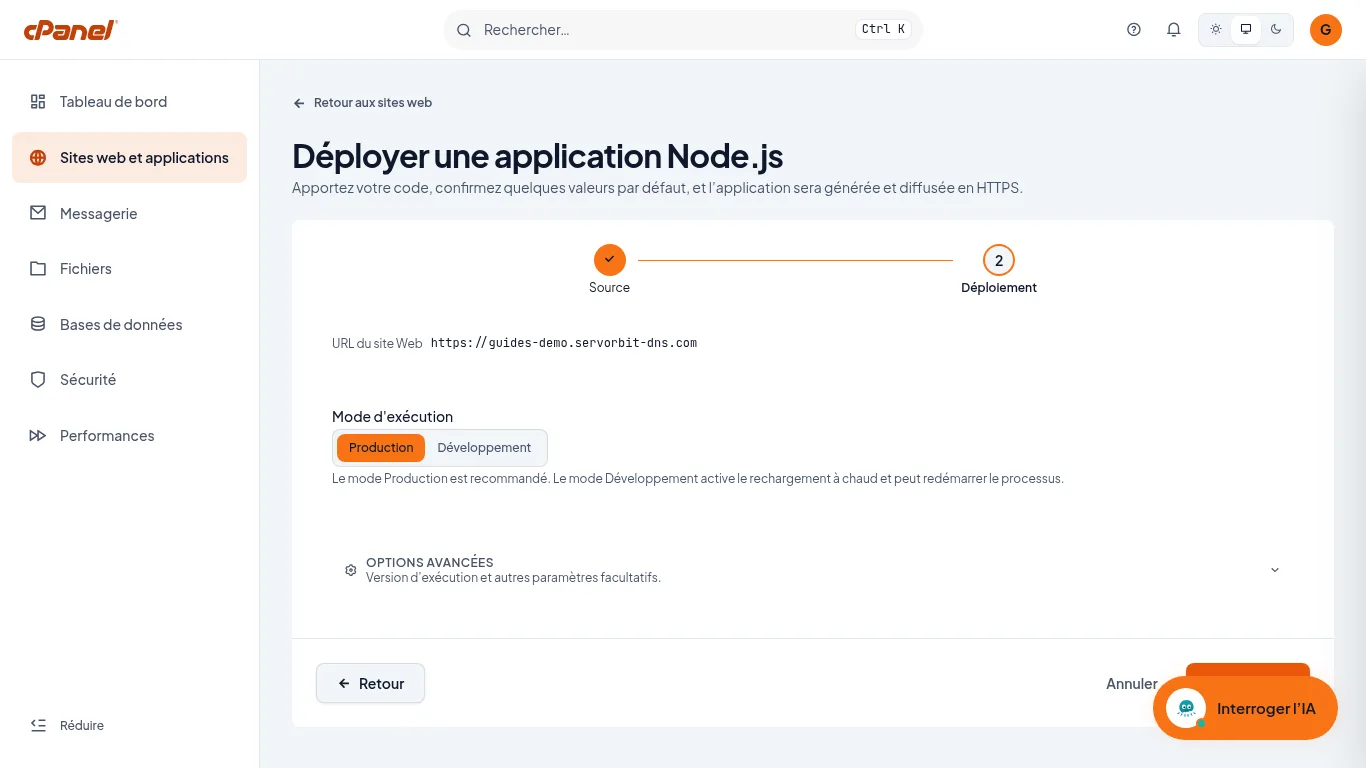
El paso « Déploiement » recuerda la « URL du site Web » y ofrece el « Mode d'exécution »: « Production » (recomendado) o « Développement » (Desarrollo: recarga en caliente, el proceso puede reiniciarse). La sección « Options avancées » reúne la versión de ejecución y otros parámetros opcionales. Haga clic en « Déployer »: cPanel muestra « Déploiement de » seguido del nombre de la aplicación, con una barra de progreso; « Afficher les journaux » abre el « Journal de déploiement ». El botón « Déployer » se vio en pantalla, sin captura.
Compruebe que la aplicación funciona
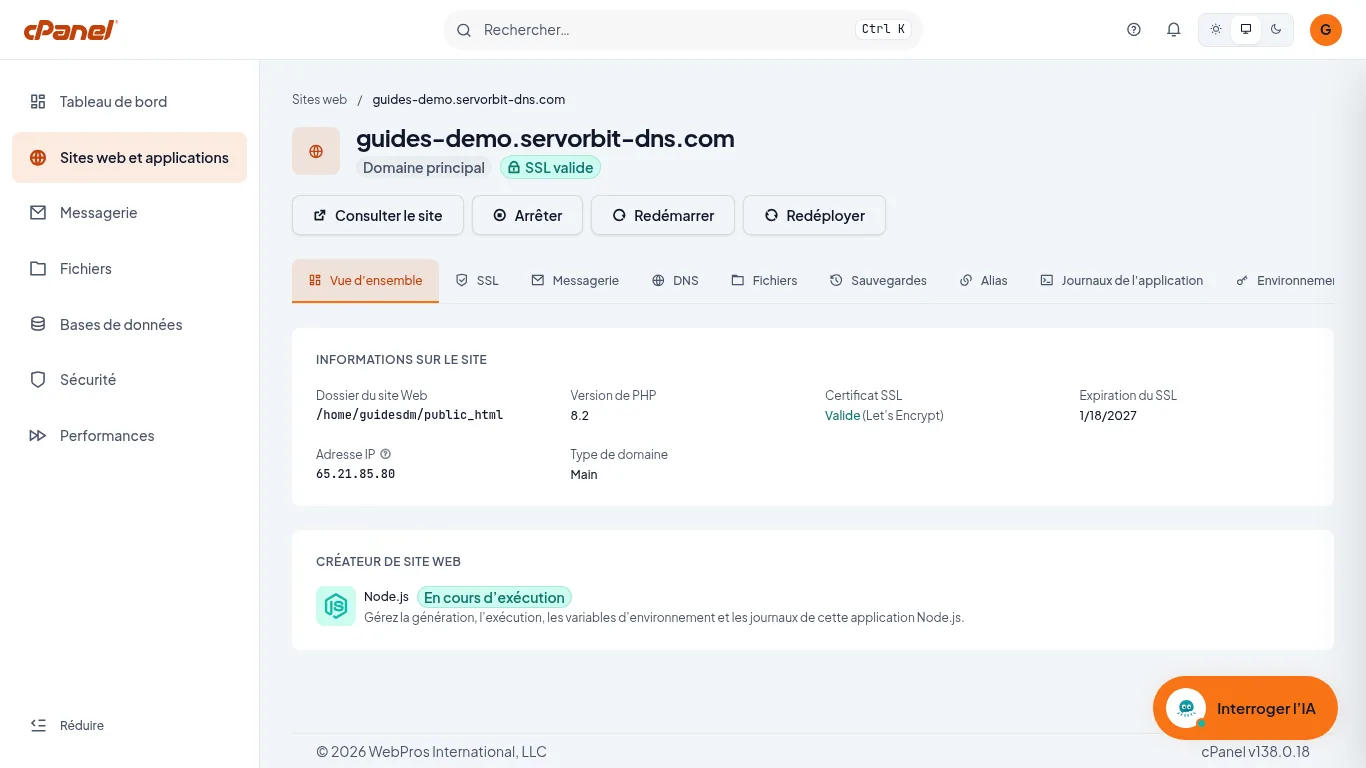
Terminado el despliegue, la página del dominio se abre en la pestaña « Vue d’ensemble ». La sección « Créateur de site Web » indica « Node.js » y « En cours d’exécution », y los botones « Consulter le site », « Arrêter », « Redémarrer » y « Redéployer » controlan la aplicación. Las pestañas « Journaux de l’application », « Environnement de l’application » y « Configuration de l’application », esta última con « Commande de génération » y « Commande de démarrage », sirven para el seguimiento: un cambio de comando se aplica en el siguiente despliegue.
El error más frecuente
Su aplicación responde a todo el tráfico del dominio elegido: lo que ese dominio mostraba hasta entonces queda fuera de línea. Los archivos existentes siguen en el disco, pero quien responde es la aplicación. Para no tocar un sitio en línea, lea antes Crear un subdominio en cPanel.
Si no funciona
- « Continuer » sigue en gris en el paso « Source »: el campo « URL du dépôt » es obligatorio. Introduzca la URL de clonación completa, terminada en
.git. - Su repositorio es privado: cPanel pide una URL Git SSH, del tipo
git@host:organizacion/repo.git, en lugar de la URL HTTPS. - No tiene repositorio Git: elija « Téléverser un fichier » o « Déployer via WebPros MCP » para desplegar desde un agente de IA.
- El despliegue no termina como se esperaba: lea el « Journal de déploiement » (« Afficher les journaux ») y después la pestaña « Journaux de l’application ».
- Quiere retirar la aplicación: pestaña « Configuration de l’application », sección « Zone sensible », « Supprimer l’application » y escriba el nombre de la aplicación para confirmar. El dominio y los archivos de su carpeta se conservan, y el dominio vuelve a servirlos.



