Chaque boîte e-mail dispose d'un quota de stockage, c'est-à-dire de l'espace qu'elle peut occuper. Vous le consultez et le modifiez dans cPanel, boîte par boîte, sans la recréer. Vérifié sur cPanel 138.0.19 (interface Meridian), le 29 octobre 2026. Les libellés sont cités tels que l'interface les affiche, en français.
Sur l'interface Meridian (actuelle)
Ouvrez la messagerie
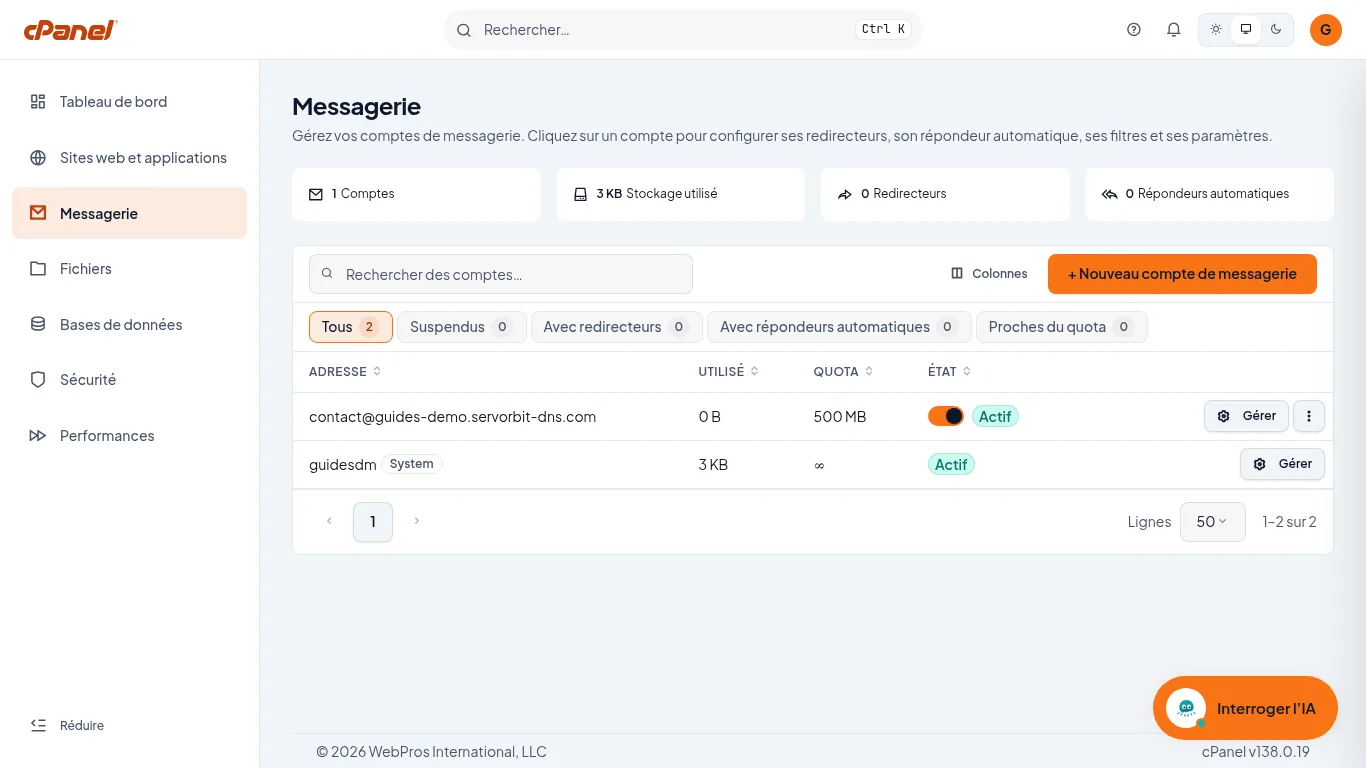
Dans cPanel, cliquez sur « Messagerie » dans le menu latéral de gauche. Le tableau liste chaque adresse avec les colonnes « Adresse », « Utilisé », « Quota » et « État » : vous voyez d'un coup d'œil quelles boîtes se remplissent.
Ouvrez la boîte concernée
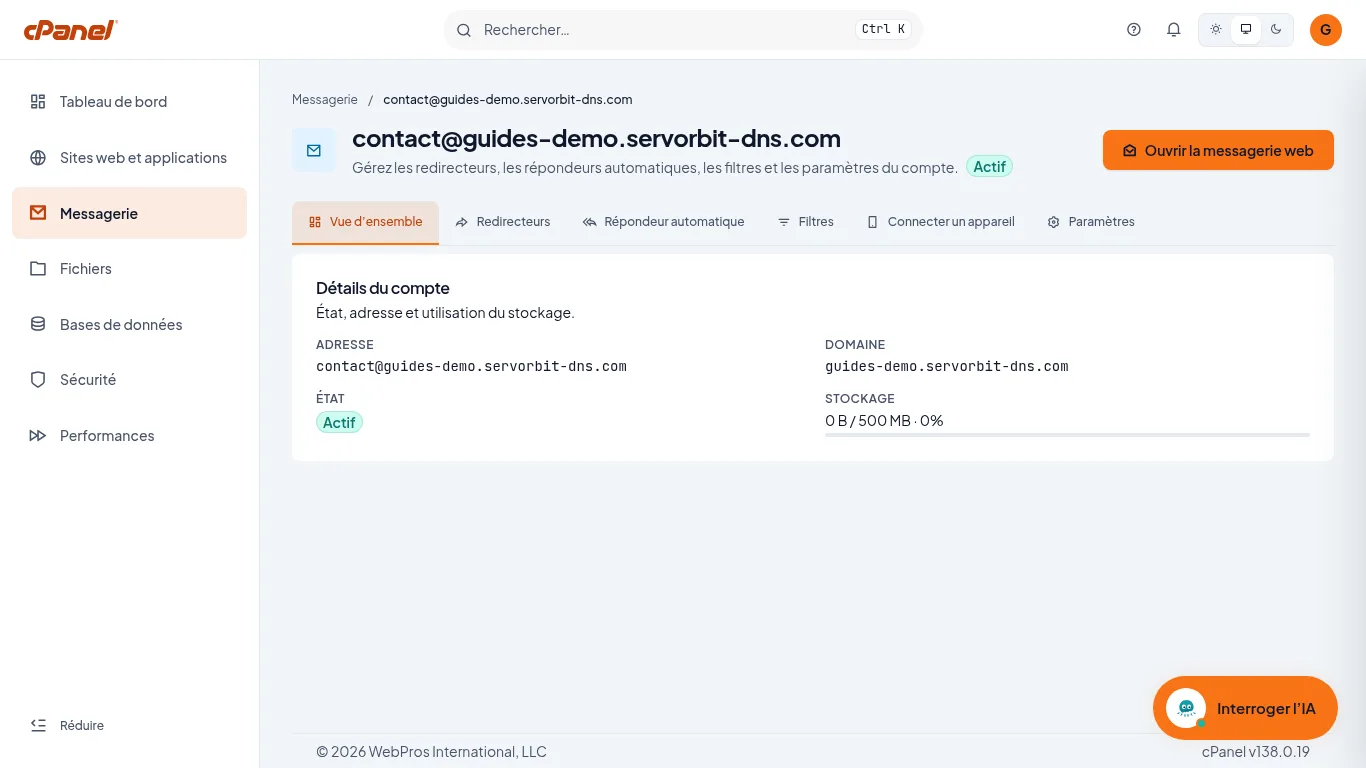
Sur la ligne de la boîte, cliquez sur « Gérer ». Dans l'onglet « Vue d'ensemble », la rubrique « Stockage » indique l'espace utilisé sur le quota, par exemple « 0 B / 500 MB », avec une barre de progression.
Passez dans les paramètres
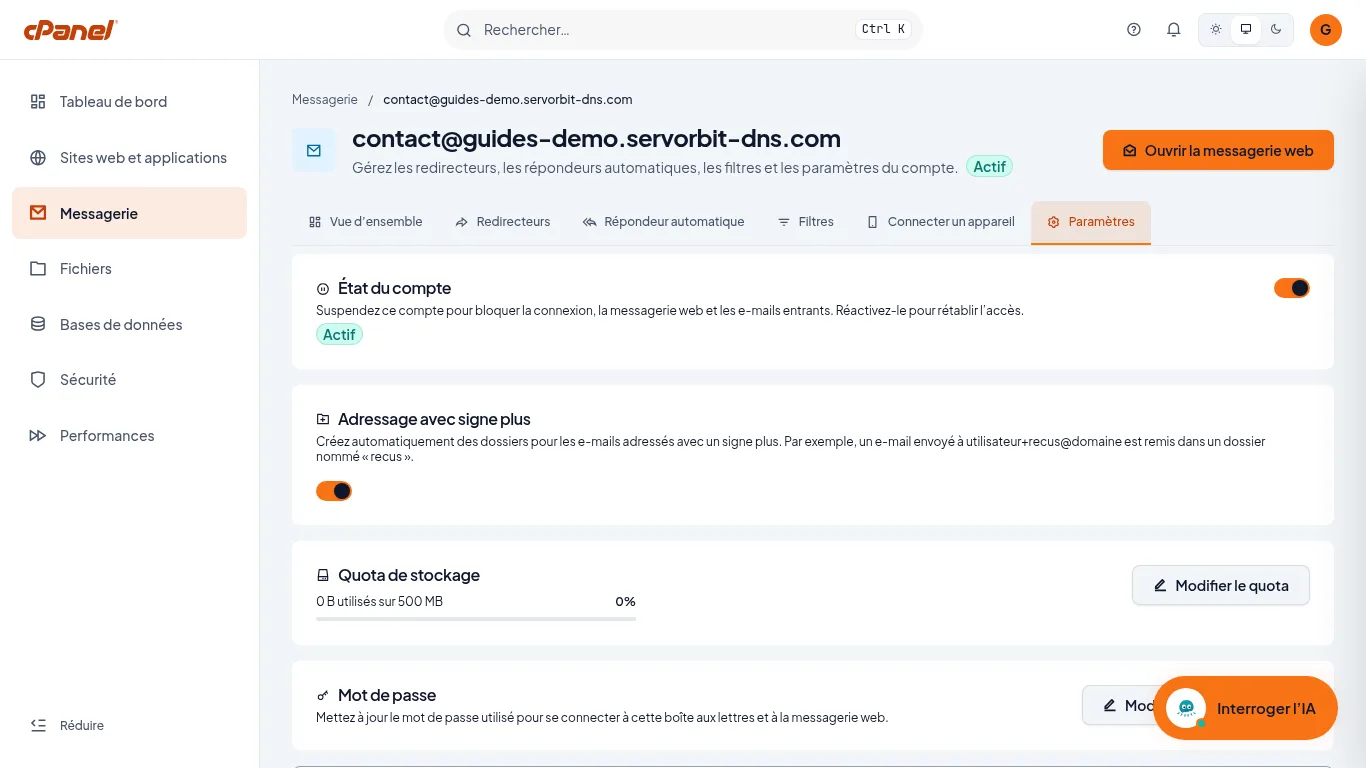
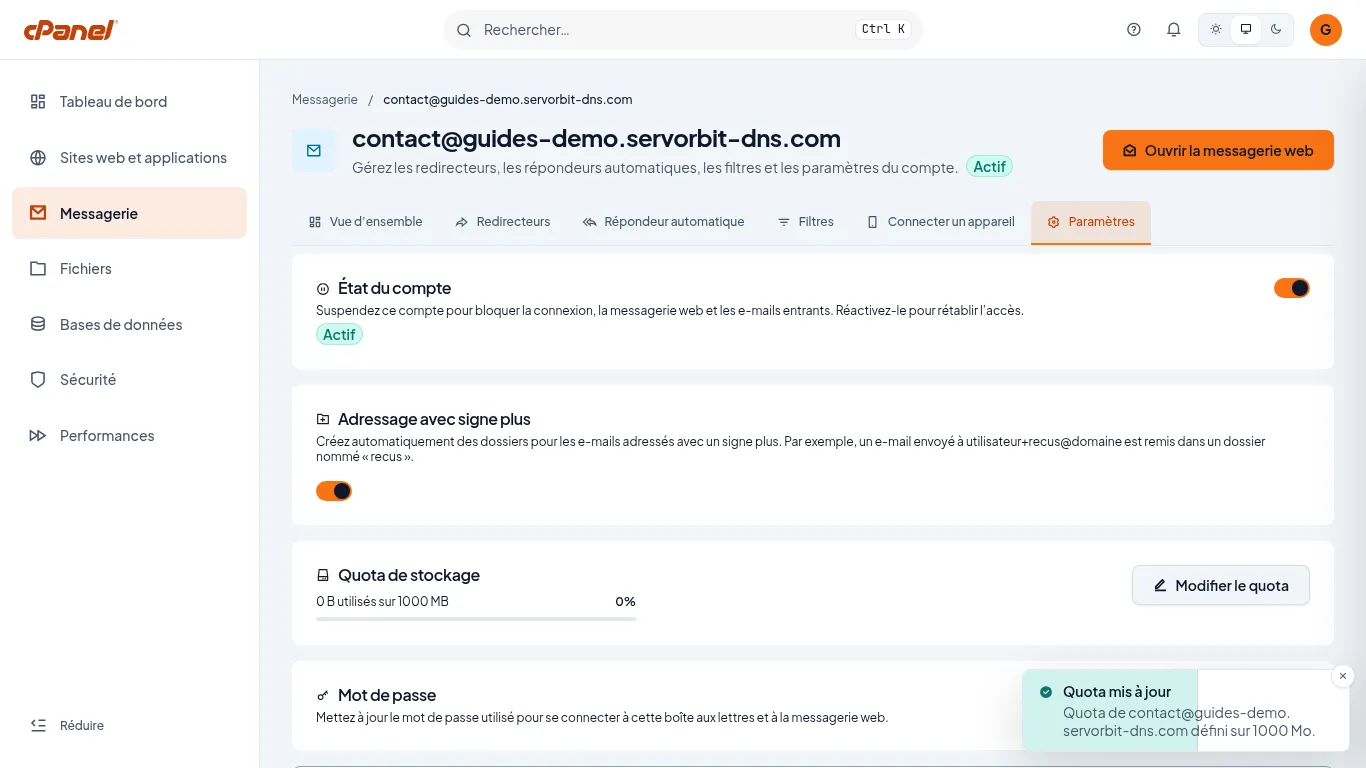
Cliquez sur l'onglet « Paramètres ». La section « Quota de stockage » rappelle l'espace utilisé sur le quota actuel. Cliquez sur « Modifier le quota ».
Saisissez le nouveau quota
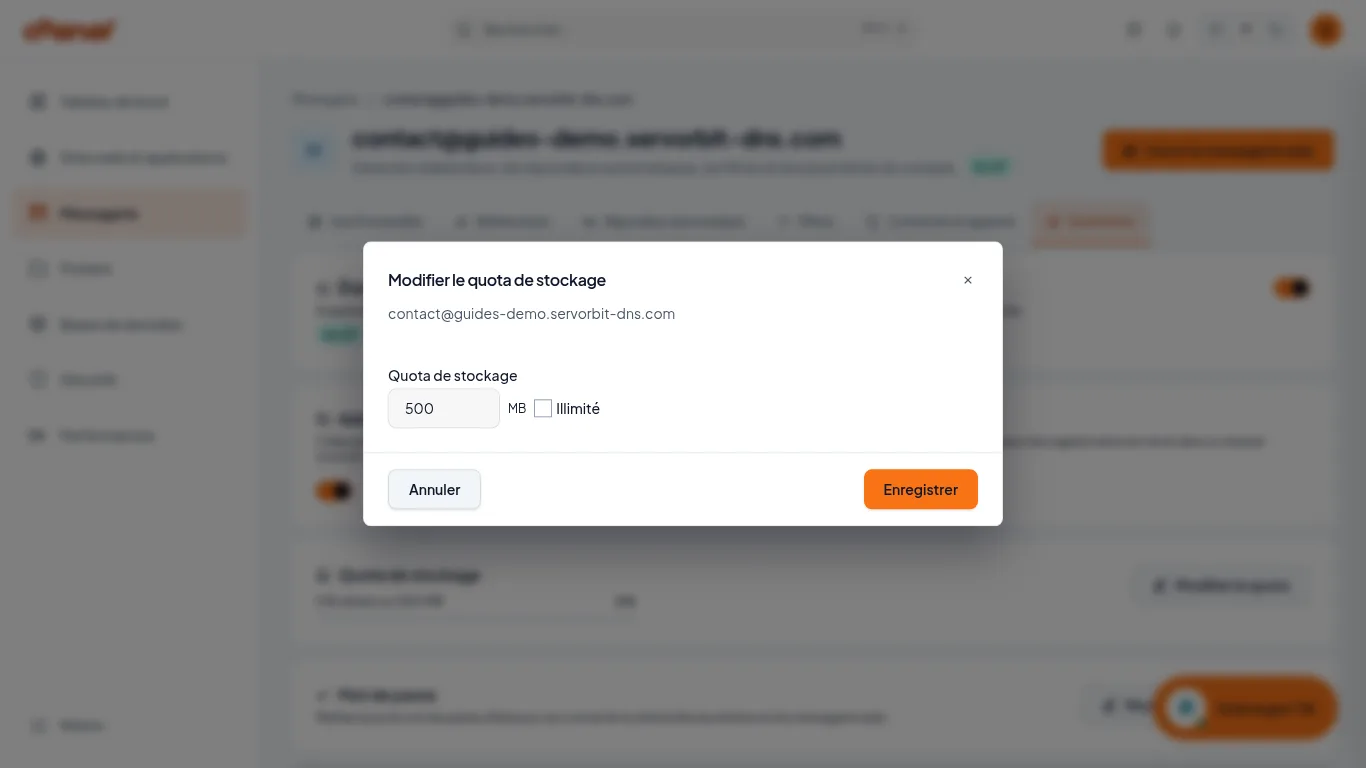
Dans la fenêtre « Modifier le quota de stockage », qui rappelle l'adresse de la boîte, saisissez la nouvelle valeur dans le champ « Quota de stockage » (exprimé en MB). Cochez « Illimité » pour ne fixer aucune limite, dans la limite de votre offre. Cliquez sur « Enregistrer ».
Vérifiez le résultat
Le message « Quota mis à jour » confirme le changement, et la section « Quota de stockage » affiche la nouvelle valeur.
Le piège fréquent
Le quota se règle boîte par boîte : la fenêtre « Modifier le quota de stockage » affiche l'adresse concernée, vérifiez que c'est la bonne avant de cliquer sur « Enregistrer ».
Si ça ne marche pas
- Vous ne trouvez pas « Modifier le quota » : vous êtes sur l'onglet « Vue d'ensemble ». Passez à l'onglet « Paramètres ».
- L'ancienne valeur s'affiche encore : rechargez la page, puis relisez la colonne « Quota » du tableau de « Messagerie ».
- Vous n'avez pas encore de boîte : suivez le guide Créer une adresse e-mail professionnelle dans cPanel.


