Le mot de passe d'une boîte e-mail se change dans cPanel, boîte par boîte, sans toucher à l'adresse ni aux messages. Vérifié sur cPanel 138.0.19 (interface Meridian), le 29 octobre 2026.
Sur l'interface Meridian (actuelle)
Ouvrez la messagerie
Dans cPanel, cliquez sur « Messagerie » dans le menu latéral de gauche. La page liste vos boîtes avec, pour chacune, l'espace « Utilisé », le « Quota » et l'« État ».
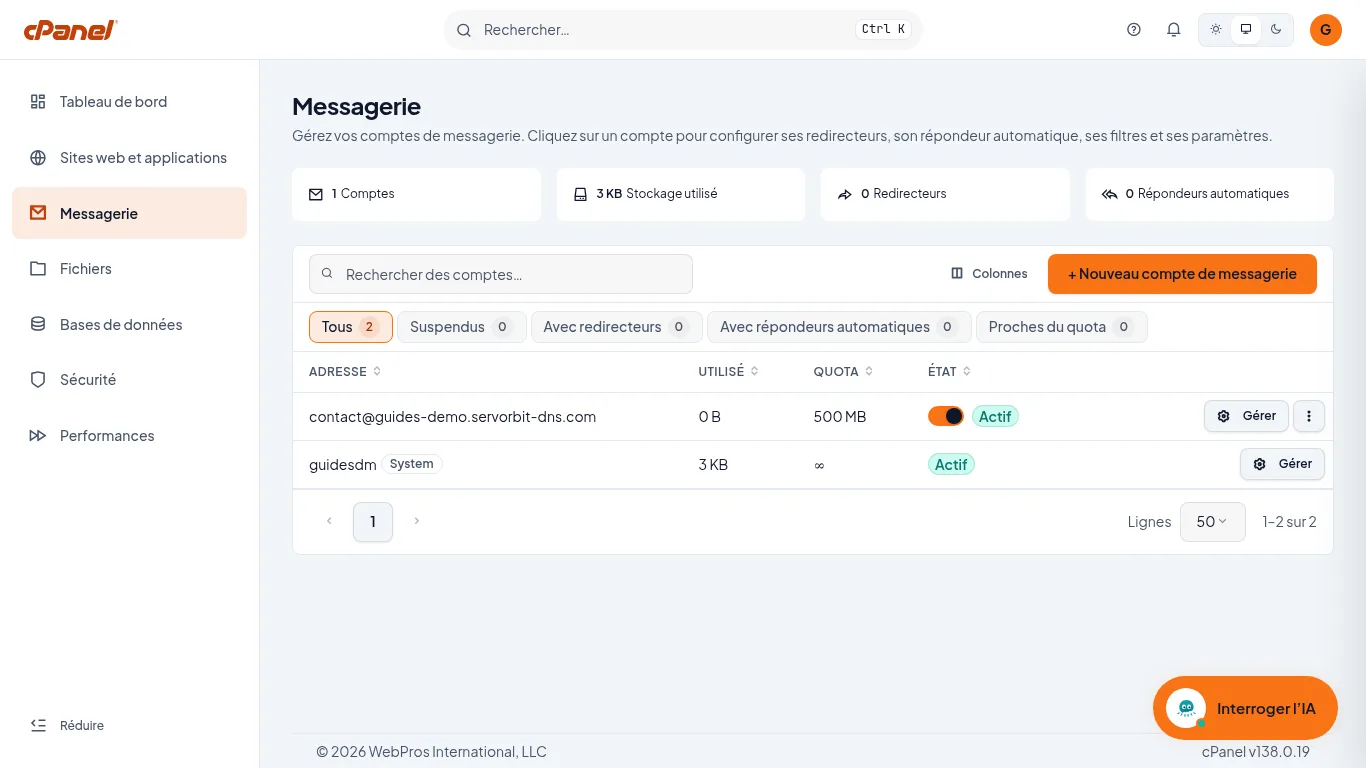
Ouvrez la boîte concernée
Sur la ligne de l'adresse dont vous changez le mot de passe, cliquez sur « Gérer ». La page de la boîte s'ouvre, avec les onglets « Vue d’ensemble », « Redirecteurs », « Répondeur automatique », « Filtres », « Connecter un appareil » et « Paramètres ».
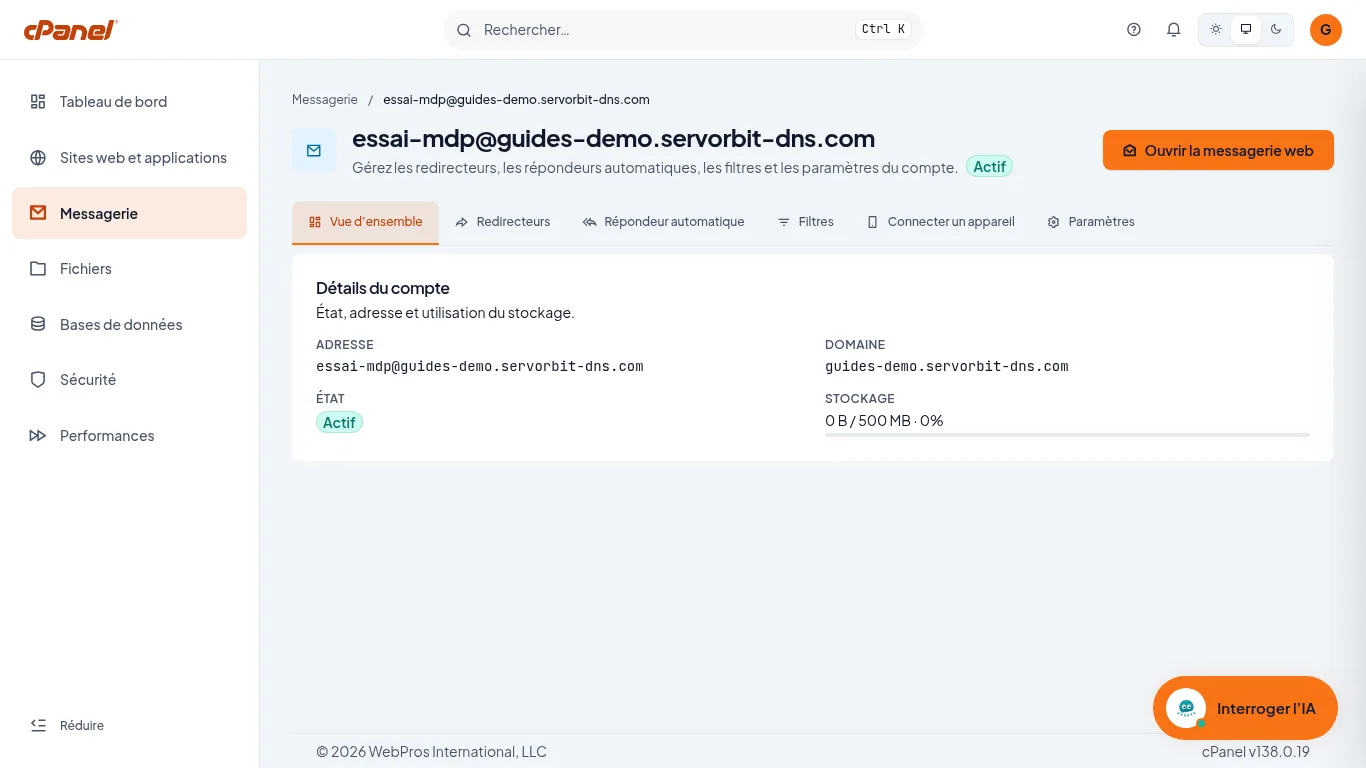
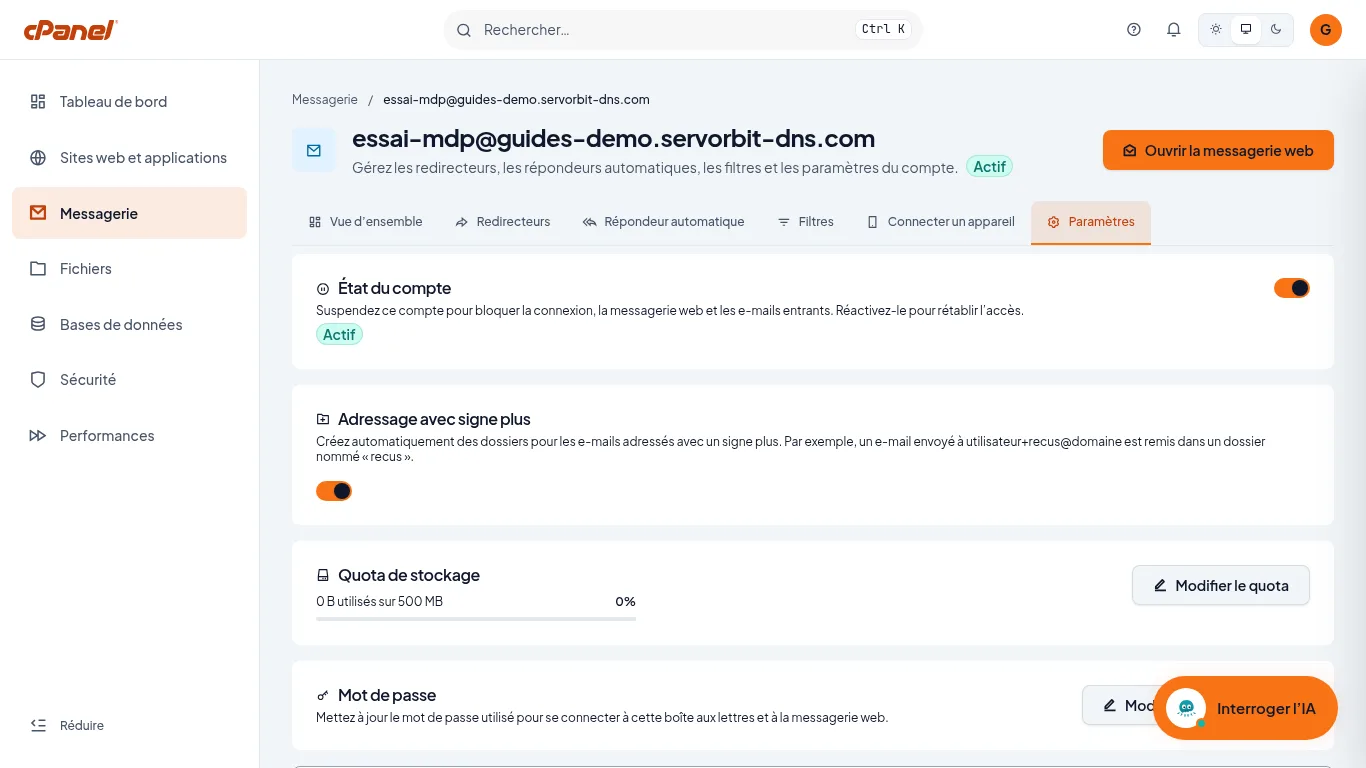
Allez dans « Paramètres »
Cliquez sur l'onglet « Paramètres ». Dans le bloc « Mot de passe », dont le texte précise qu'il sert à se connecter à la boîte aux lettres et à la messagerie web, cliquez sur « Modifier le mot de passe ».
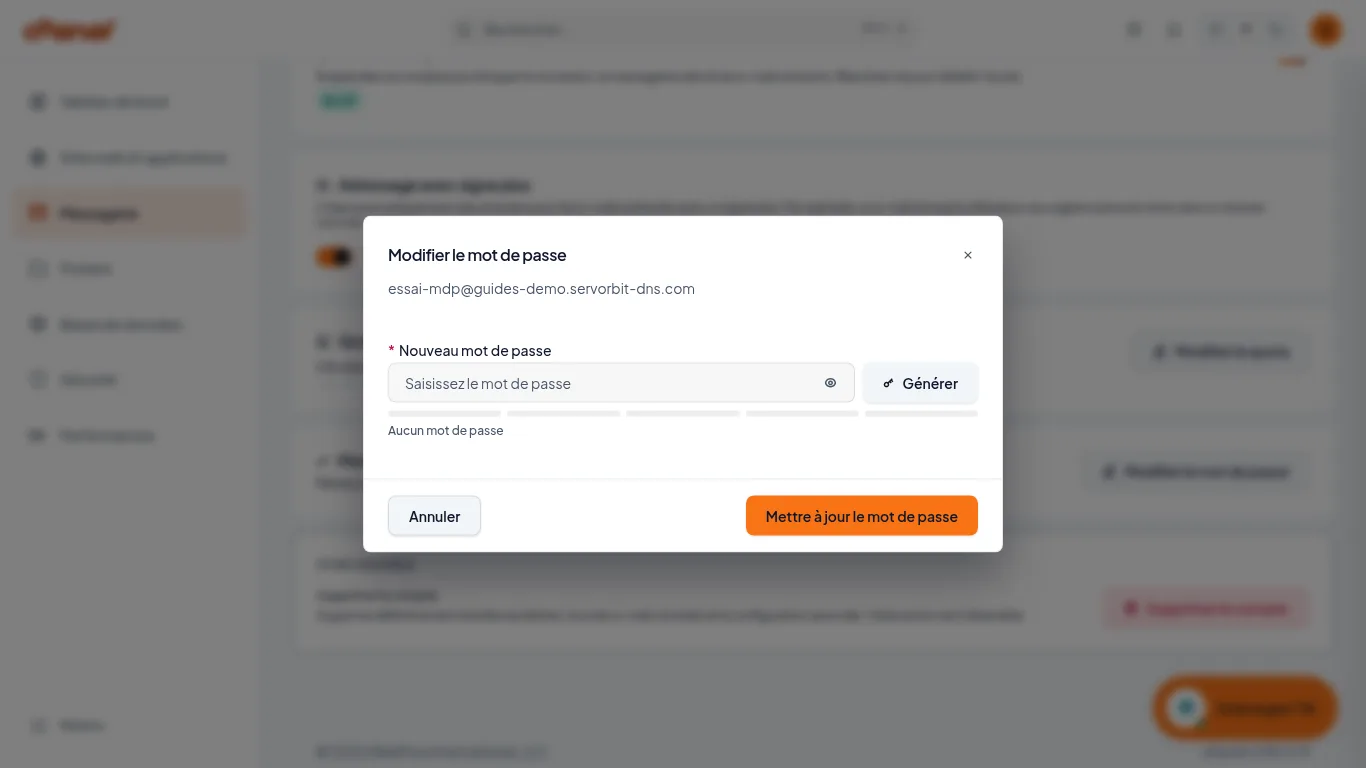
Saisissez le nouveau mot de passe
La fenêtre « Modifier le mot de passe » rappelle l'adresse concernée : vérifiez-la. Saisissez le mot de passe dans « Nouveau mot de passe », ou cliquez sur « Générer » pour en obtenir un, et notez-le. Le niveau de sécurité s'affiche sous le champ. Cliquez sur « Mettre à jour le mot de passe ».
Vérifiez la confirmation
cPanel affiche la notification « Mot de passe mis à jour », suivie de « Mot de passe modifié pour » et de l'adresse (vu à l'écran, sans capture). Le nouveau mot de passe est actif.
Le piège fréquent
Le bloc « Mot de passe » se trouve juste au-dessus de la « Zone sensible », dont le bouton « Supprimer le compte » efface la boîte et tous ses e-mails, de façon irréversible d'après la page. Ne cliquez que sur « Modifier le mot de passe », et vérifiez l'adresse affichée dans la fenêtre avant de valider.
Si ça ne marche pas
- Vous ne voyez pas l'onglet « Paramètres » : vous êtes sur la liste « Messagerie ». Cliquez d'abord sur « Gérer » sur la ligne de la boîte.
- La fenêtre est ouverte mais le champ est vide : saisissez un mot de passe, ou cliquez sur « Générer ».
- Le niveau de sécurité affiché sous le champ est faible : allongez le mot de passe ou cliquez sur « Générer ».
- Vous avez cliqué sur « Annuler » ou fermé la fenêtre : rien n'est modifié, rouvrez « Modifier le mot de passe » et recommencez.
- Vous cherchez le mot de passe du compte cPanel lui-même : ce guide ne concerne que les boîtes e-mail listées dans « Messagerie ».



