El certificado SSL permite que su navegador muestre el candado y cifre los intercambios entre sus visitantes y su sitio. En cPanel, AutoSSL emite y renueva automáticamente un certificado Let's Encrypt gratuito; con unos pocos clics puede comprobar su estado y volver a ejecutarlo si fuera necesario. Verificado en cPanel 138 (interfaz Meridian), el 20 de octubre de 2026.
En la interfaz Meridian (actual)
Abra cPanel
En «Mis servicios», haga clic en «Alojamiento web», después en «Gestionar» en el alojamiento correspondiente y, por último, en «Acceder a cPanel».
Abra la página Seguridad
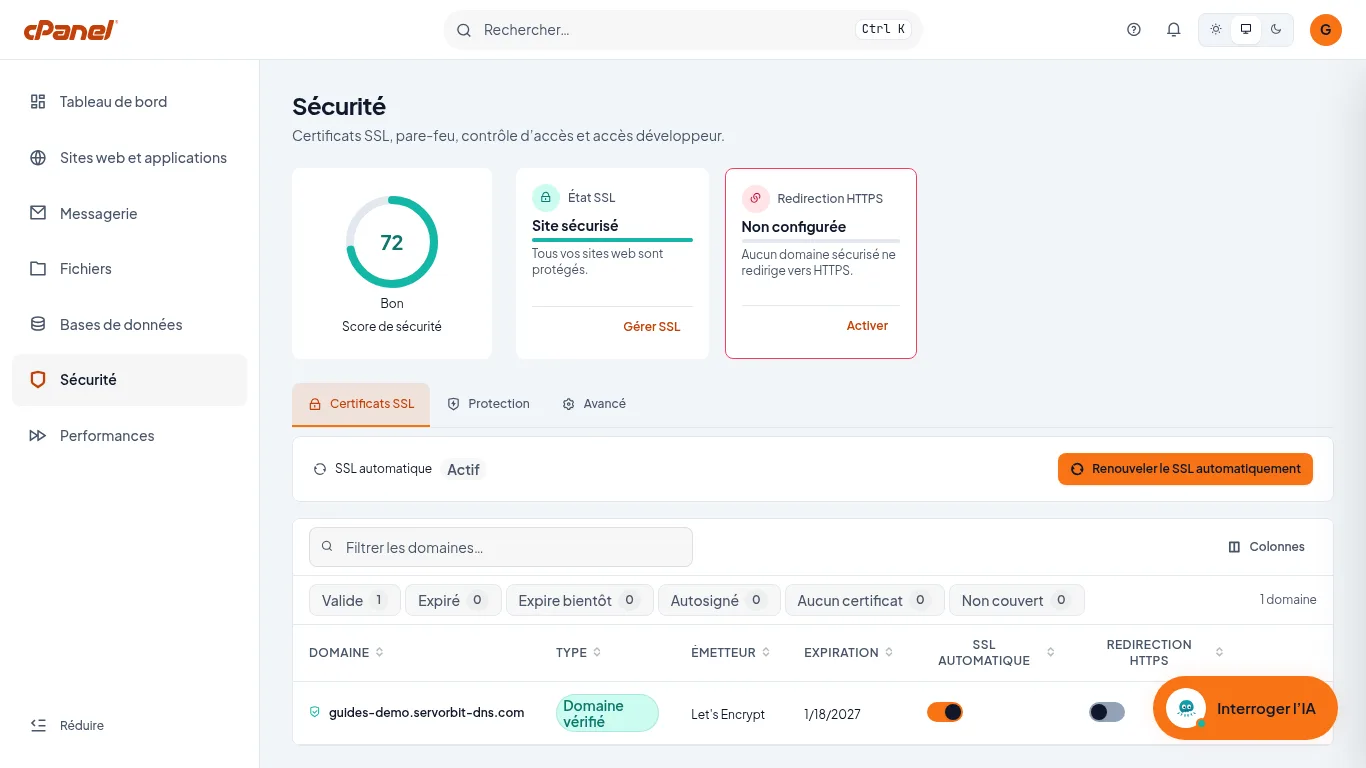
En el menú de la izquierda, haga clic en «Seguridad». Se abre la pestaña «Certificados SSL». La tarjeta «Estado de SSL», en la parte superior, indica «Sitio protegido» cuando todos sus sitios web están protegidos.
Lea el estado del certificado
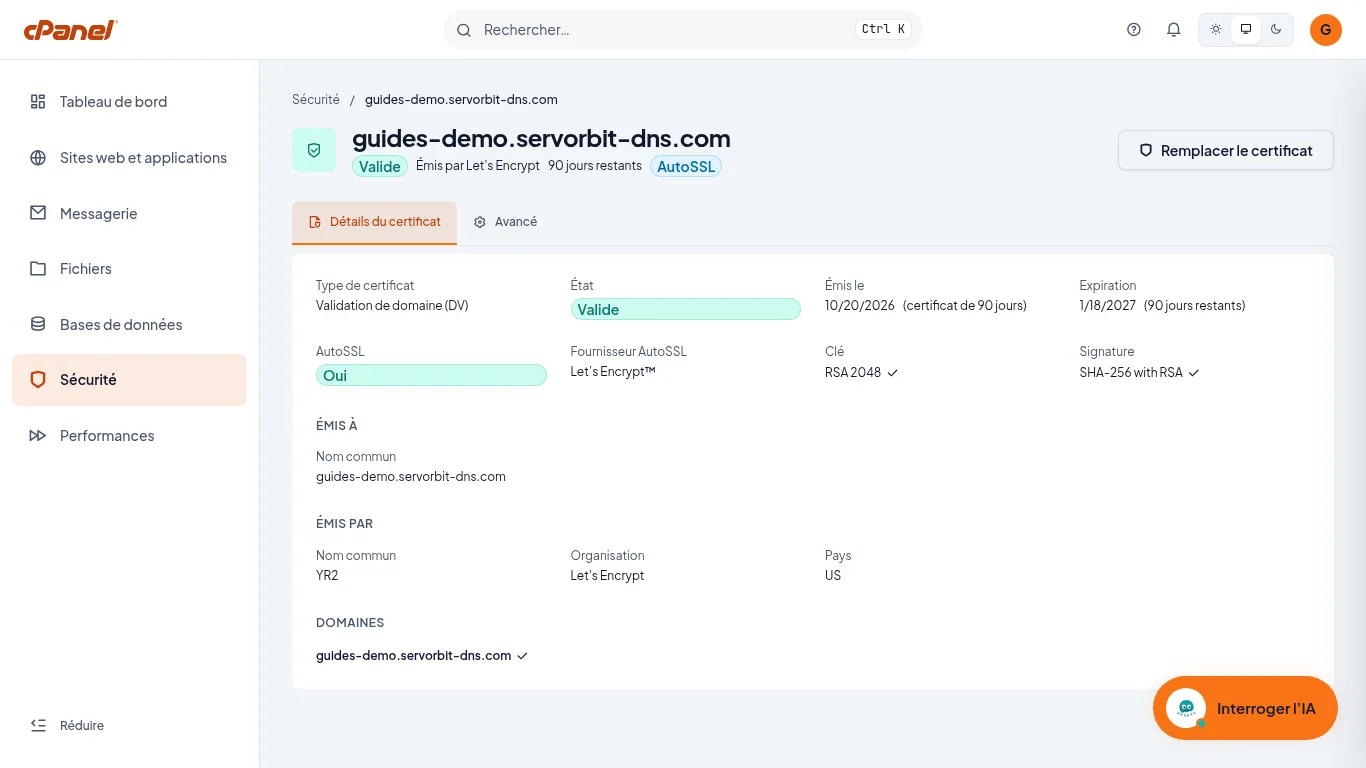
La tabla muestra cada dominio con las columnas «Tipo», «Emisor», «Caduca» y «SSL automático». «Dominio verificado», el emisor «Let's Encrypt» y el interruptor «SSL automático» activado: todo está en orden. Encima de la tabla, los filtros «Caducado», «Caduca pronto», «Autofirmado», «Sin certificado» y «No cubierto» cuentan los dominios con algún problema. En la columna «Acciones», el botón «Gestionar» abre la ficha del certificado: estado, fechas de emisión y caducidad, proveedor de AutoSSL.
Ejecute AutoSSL si un dominio tiene un problema
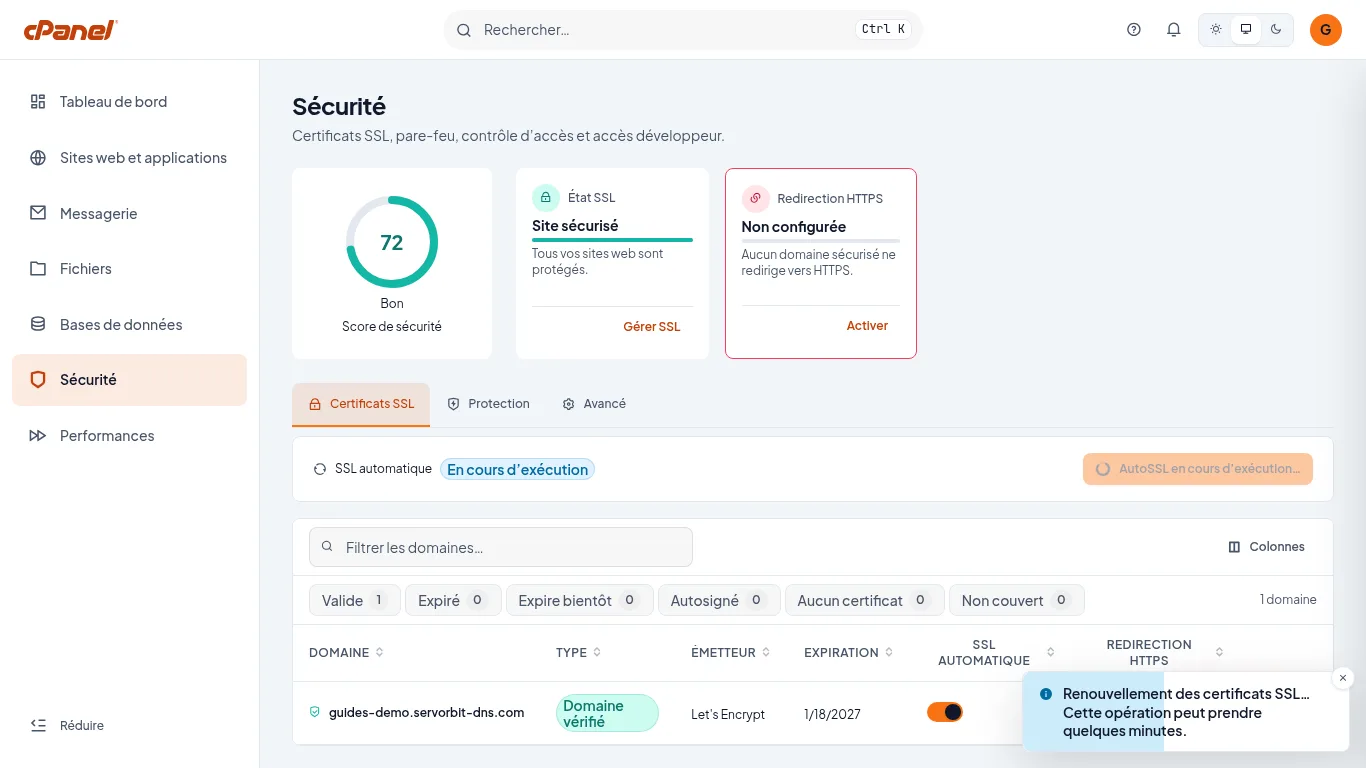
Si alguno de esos filtros muestra un número distinto de 0, haga clic en «Renovar SSL automáticamente». El estado «SSL automático» cambia mientras AutoSSL se ejecuta y un mensaje indica que la operación puede tardar unos minutos.
Compruebe el resultado
Cuando el estado vuelva a «Activo», recargue la página: el dominio debe aparecer como «Dominio verificado» y la tarjeta «Estado de SSL» indicar «Sitio protegido».
La renovación automática
Mientras el interruptor «SSL automático» esté activado en la fila de un dominio, AutoSSL se encarga de su certificado, como confirma la ficha del certificado. El botón «Renovar SSL automáticamente» sirve sobre todo tras un cambio de servidores de nombres o al añadir un dominio.
Si no funciona
- Un dominio sigue contado en «Autofirmado» o «Sin certificado» tras AutoSSL: probablemente aún no apunta a nuestro servidor. Compruebe sus servidores de nombres (Cambiar los servidores de nombres de un dominio), deje que se complete la propagación DNS y vuelva a ejecutar AutoSSL.
- El interruptor «SSL automático» está desactivado en una fila: AutoSSL no cubre ese dominio. Actívelo y haga clic en «Renovar SSL automáticamente».
- El botón aparece en gris mientras AutoSSL se ejecuta: la operación no ha terminado. Espere unos minutos y recargue la página.
- Un subdominio no aparece en la tabla: créelo primero (Crear un subdominio en cPanel) y vuelva a ejecutar AutoSSL.



