phpMyAdmin permite cargar un archivo .sql en una base MySQL (importar) o descargar una copia (exportar), y lo hemos verificado en cPanel 138.0.19 (interfaz Meridian) el 3 de noviembre de 2026.
En la interfaz Meridian (actual)
Abra phpMyAdmin desde la base
En cPanel, haga clic en «Bases de datos» en el menú lateral, después en «Gestionar» en la fila de la base, abra la pestaña «Avanzado» y haga clic en «Abrir phpMyAdmin». phpMyAdmin se abre directamente en esa base.
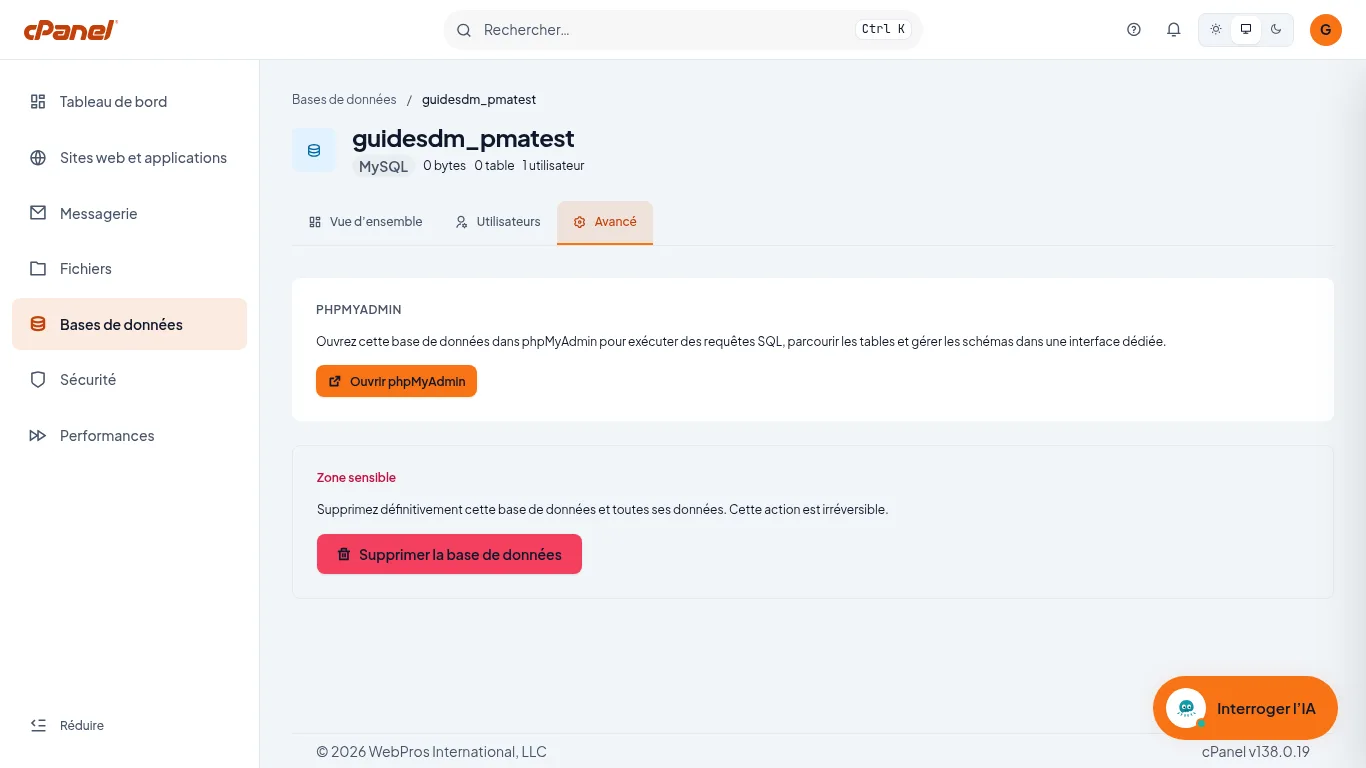
Elija el archivo que importar
En la barra de pestañas de phpMyAdmin, haga clic en Import. En «File to import:», haga clic en «Choose File» y seleccione su archivo
.sql. El campo también acepta un archivo comprimido: phpMyAdmin indica que su nombre debe terminar en.sql.zip, por ejemplo. El tamaño máximo permitido se muestra junto al campo.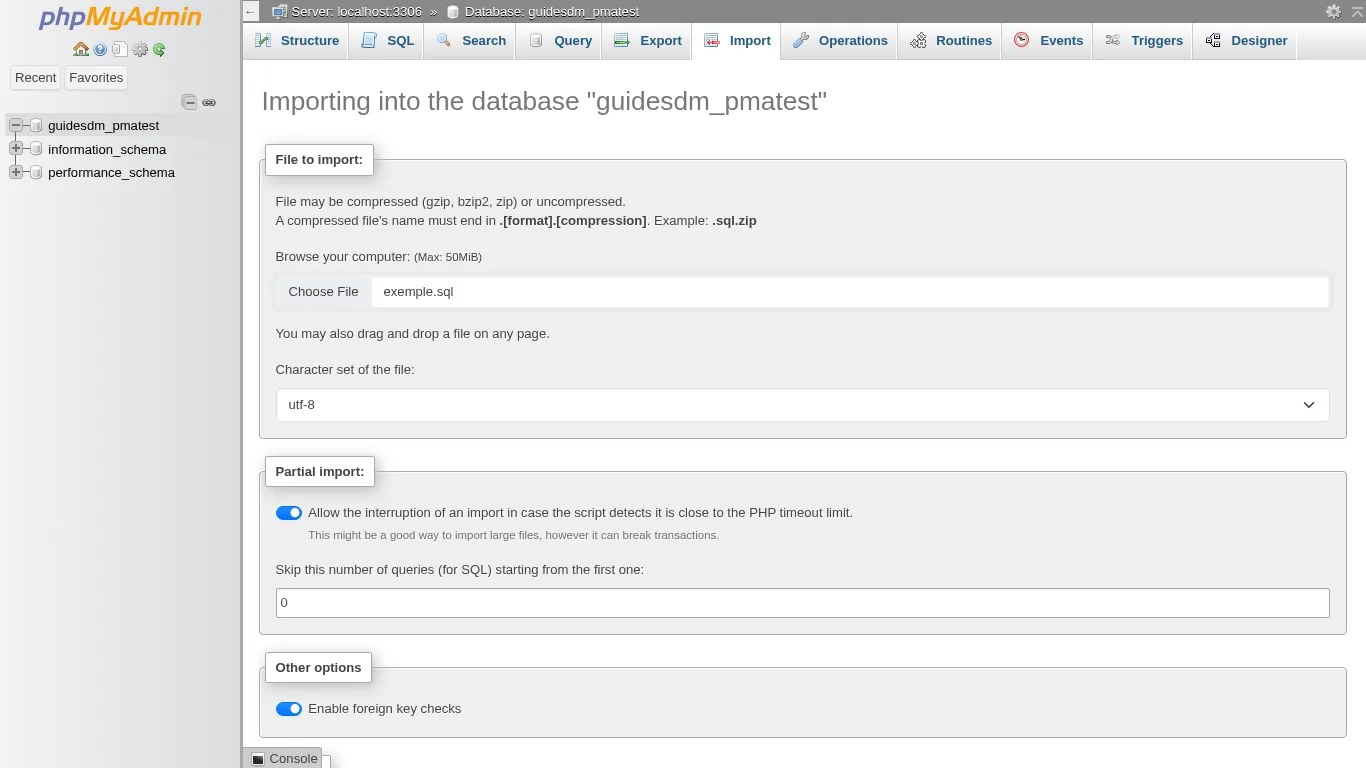
Lance la importación y compruebe el mensaje
Baje al final de la página y haga clic en «Import». Un aviso verde «Import has been successfully finished, 2 queries executed.» confirma el resultado (el número de consultas depende de su archivo), y las tablas importadas aparecen en la columna izquierda, bajo el nombre de la base.
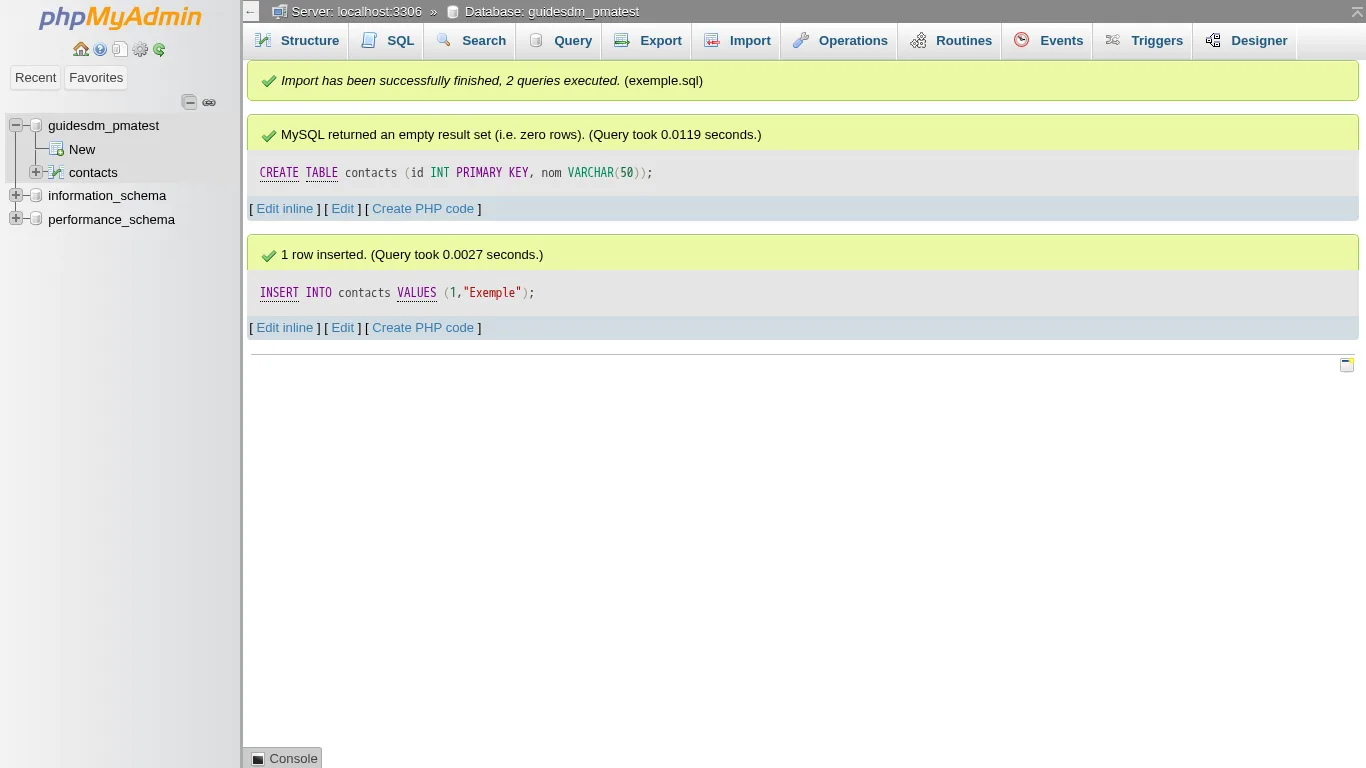
Exporte la base
Haga clic en la pestaña Export. Deje «Quick - display only the minimal options» en «Export method:» y SQL en «Format:», y haga clic en «Export». Su navegador descarga un archivo
.sqlcon el nombre de la base, que puede conservar como copia de seguridad o reimportar en otro sitio.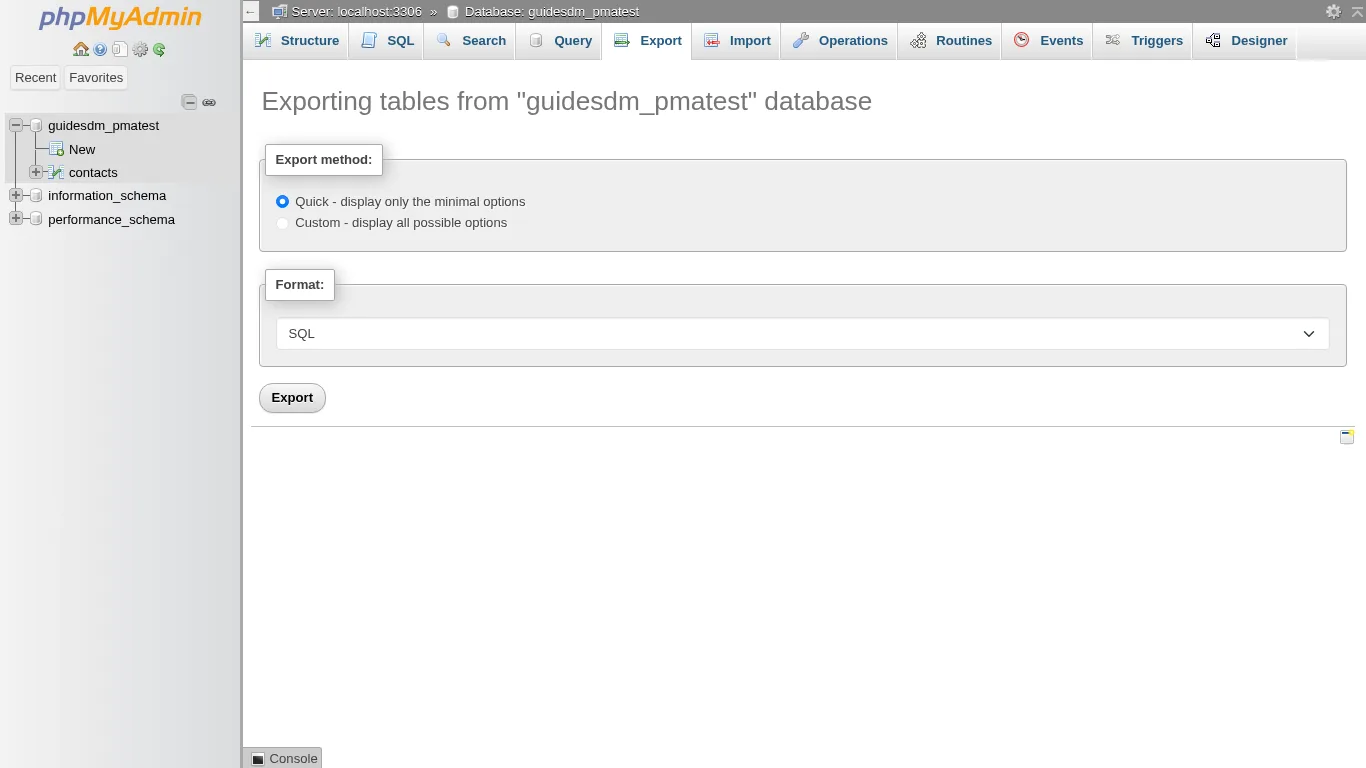
Conviene saber
phpMyAdmin se muestra en inglés, aunque su cPanel esté en francés: es normal, y los textos citados aquí (Import, Export, «Choose File») son los de la pantalla. Además se abre en una pestaña aparte: vuelva a cPanel por la pestaña anterior.
Si no funciona
- No ve el mensaje de éxito: el aviso solo aparece tras hacer clic en «Import» al final de la página. Compruebe que el nombre del archivo aparece junto a «Choose File» antes de volver a intentarlo.
- El archivo es demasiado grande: el tamaño máximo se muestra junto al campo de archivo y depende de su oferta. Comprima el archivo (su nombre debe terminar en
.sql.zip, por ejemplo) o divídalo en varios archivos. - La importación apunta a la base equivocada: el título de la página indica la base de destino («Importing into the database …»). Si no es la correcta, vuelva a cPanel y abra phpMyAdmin desde la base correcta.
- Todavía no tiene una base: siga primero la guía «Crear una base de datos MySQL en cPanel».


