La zone DNS d'un domaine indique où vont son site, son courrier et ses sous-domaines : vous y ajoutez, retrouvez ou supprimez des enregistrements depuis la page du domaine. Vérifié sur cPanel 138.0.19 (interface Meridian), le 27 octobre 2026. Les libellés sont cités tels qu'ils s'affichent dans l'interface cPanel en français, la seule que nous ayons pu consulter sans changer la langue du compte.
Sur l'interface Meridian (actuelle)
Ouvrez la page du domaine
Dans cPanel, cliquez sur « Sites web et applications » dans le menu de gauche. Dans le tableau, cliquez sur « Gérer » sur la ligne de votre domaine.
Ouvrez l'onglet « DNS »
Cliquez sur l'onglet « DNS ». La page « Enregistrements DNS » indique le nombre d'enregistrements de la zone et les affiche dans un tableau (« Type », « Nom », « Valeur », « TTL »). Un encadré précise que les modifications faites ici affectent l'ensemble de la zone, y compris les sous-domaines et les alias.
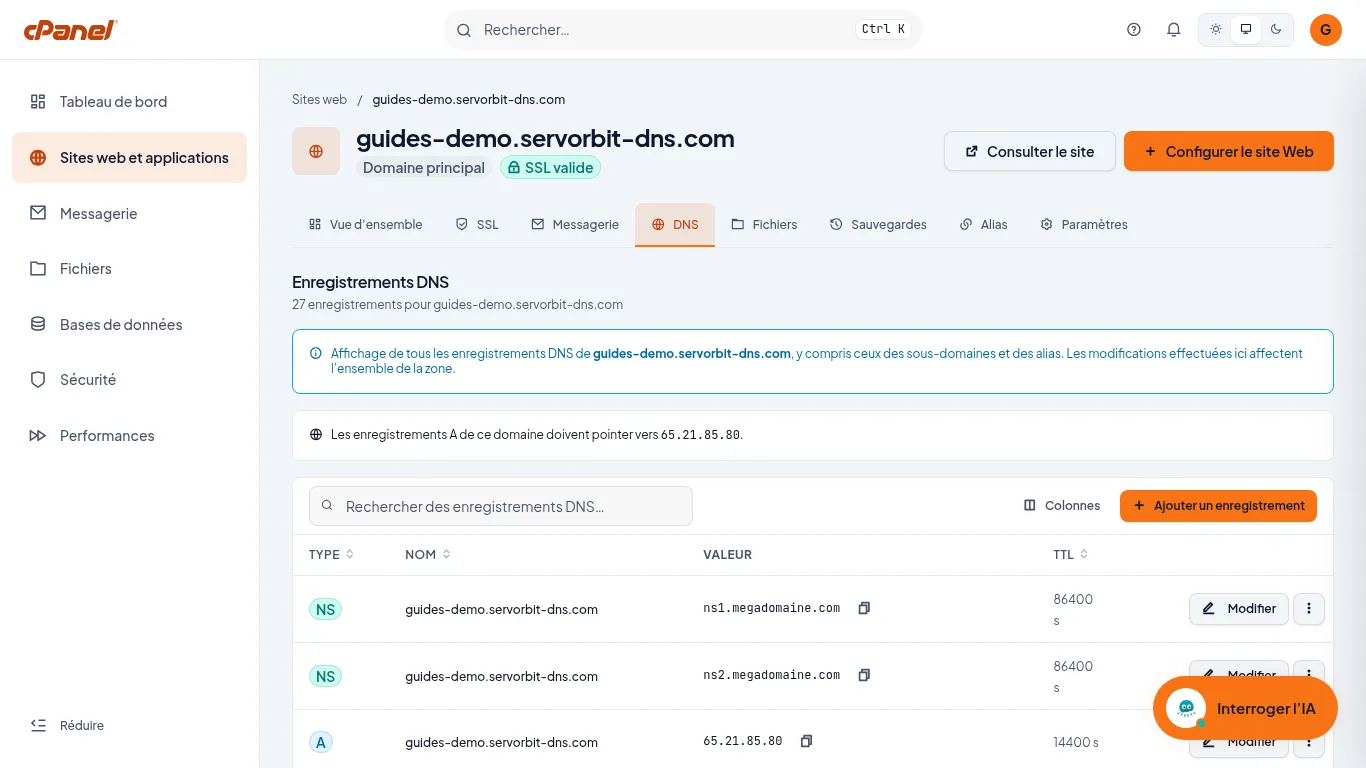
Ajoutez un enregistrement
Cliquez sur « Ajouter un enregistrement ». Dans la fenêtre « Ajouter un enregistrement DNS », choisissez le « Type », saisissez le « Nom » (par exemple
essai) et l'« Adresse », puis gardez ou changez le « TTL » (14400 par défaut). Cliquez sur « Ajouter un enregistrement » pour valider. Pour un enregistrement de type A, l'adresse attendue est celle indiquée dans l'encadré « Les enregistrements A de ce domaine doivent pointer vers… ».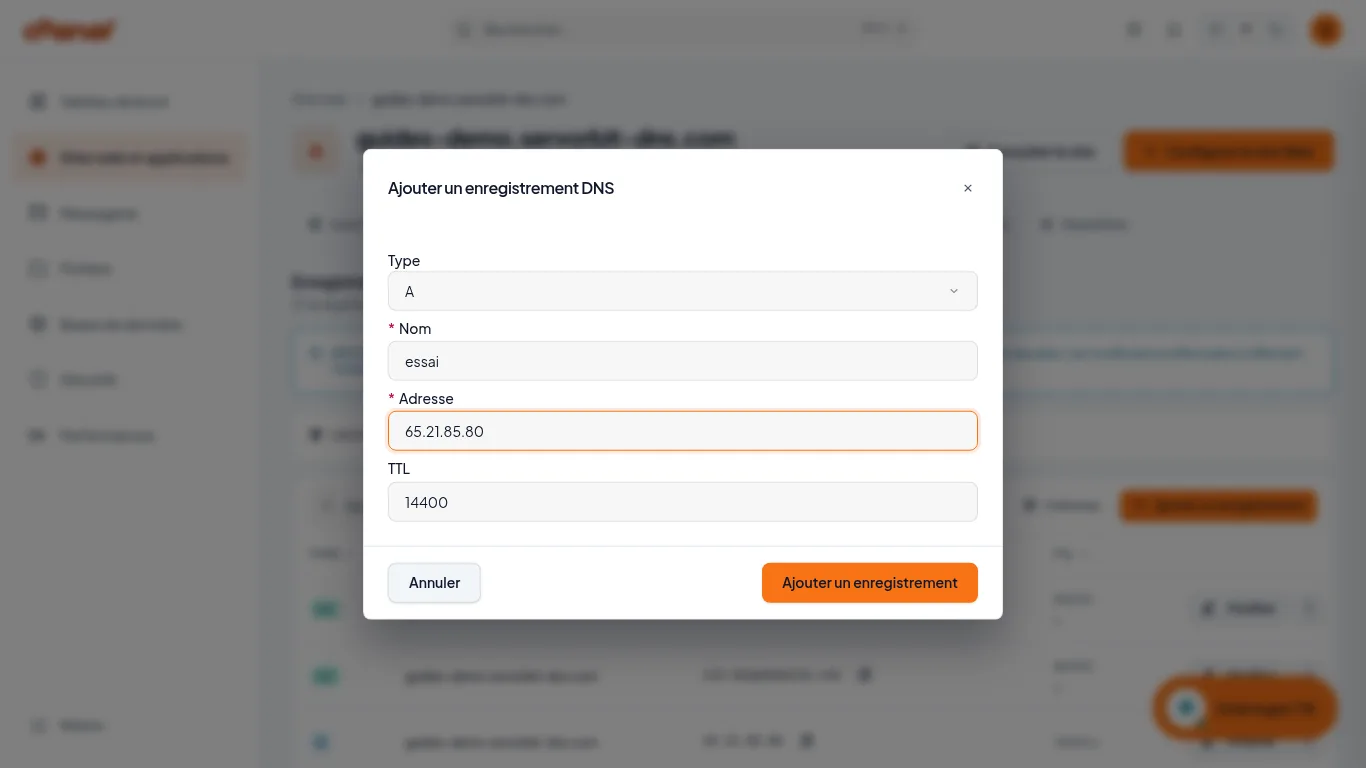
Retrouvez l'enregistrement
Le compteur de la page augmente d'un enregistrement. Saisissez le nom dans le champ « Rechercher des enregistrements DNS… » : la ligne s'affiche avec son nom complet (ici
essai.suivi de votre domaine), sa valeur et son TTL, et les boutons « Modifier » et « Plus d'actions ».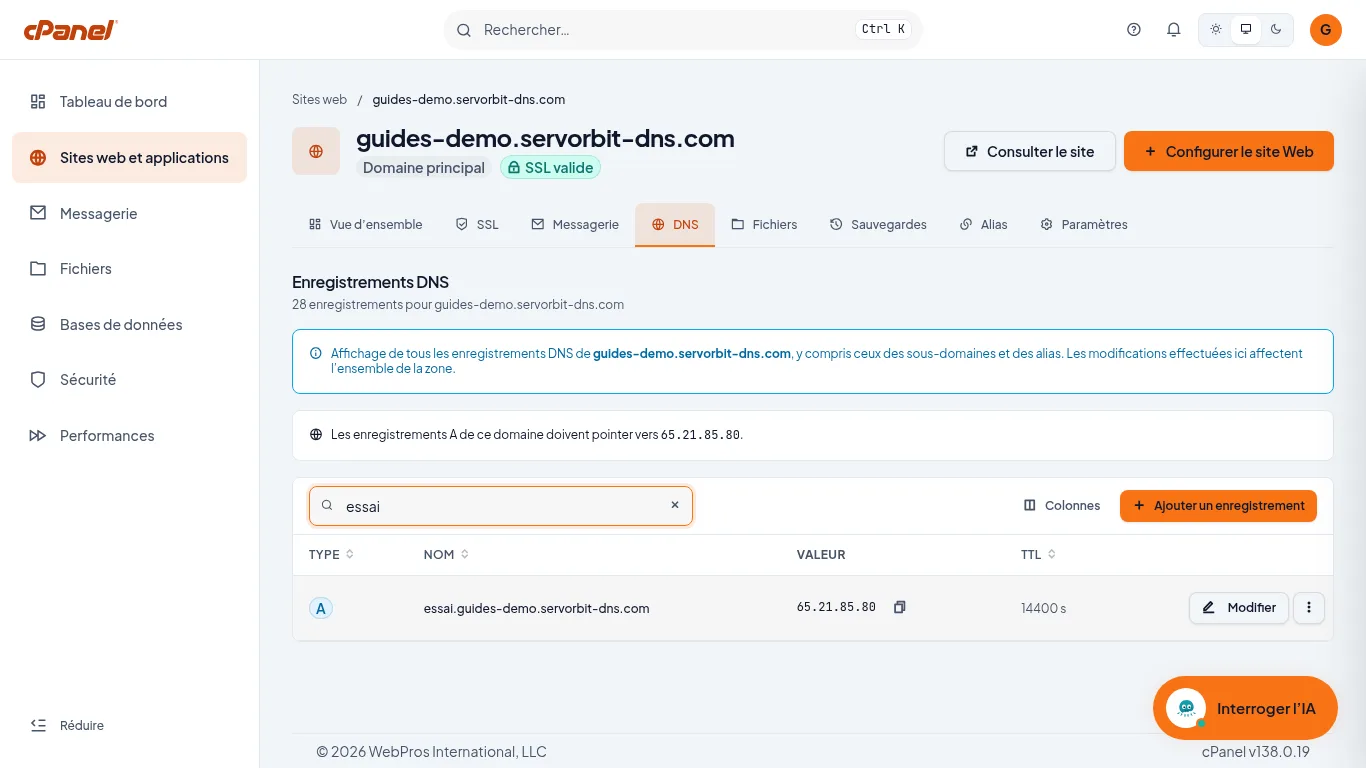
Supprimez un enregistrement devenu inutile
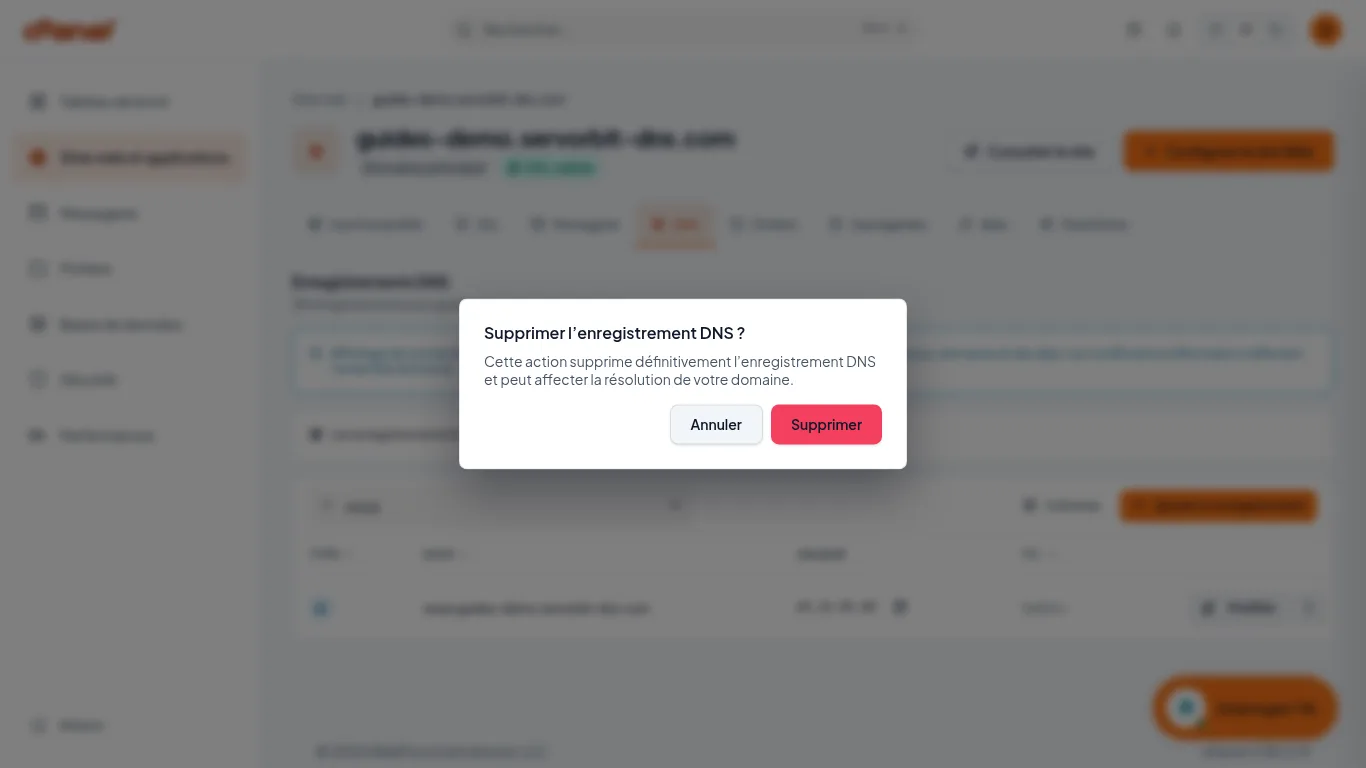
Sur la ligne, cliquez sur « Plus d'actions », puis sur « Supprimer ». cPanel demande « Supprimer l'enregistrement DNS ? » et prévient que l'action est définitive et peut affecter la résolution de votre domaine. Cliquez sur « Supprimer » pour confirmer, ou sur « Annuler ».
Notez avant de toucher
Chaque enregistrement existant porte un bouton « Modifier ». Avant de changer ou de supprimer un enregistrement qui fonctionne, notez son type, son nom, sa valeur et son TTL : la suppression est définitive, et la zone commande aussi votre courrier et vos sous-domaines. Le nombre d'enregistrements affiché en haut de la page vous permet de vérifier votre geste.
Si ça ne marche pas
- Vous ne trouvez pas l'onglet « DNS » : vérifiez que vous êtes sur la page du bon domaine (« Sites web et applications » puis « Gérer »), pas sur la liste des sites.
- Vous ne voyez pas l'enregistrement ajouté : videz le champ « Rechercher des enregistrements DNS… », ou cherchez le nom seul, sans votre domaine.
- Vous avez supprimé un enregistrement par erreur : cliquez sur « Ajouter un enregistrement » et recréez-le avec les valeurs que vous aviez notées.



