La contraseña de un buzón se cambia en cPanel, buzón por buzón, sin tocar la dirección ni los mensajes. Verificado en cPanel 138.0.19 (interfaz Meridian) el 29 de octubre de 2026.
En la interfaz Meridian (actual)
Abra el correo
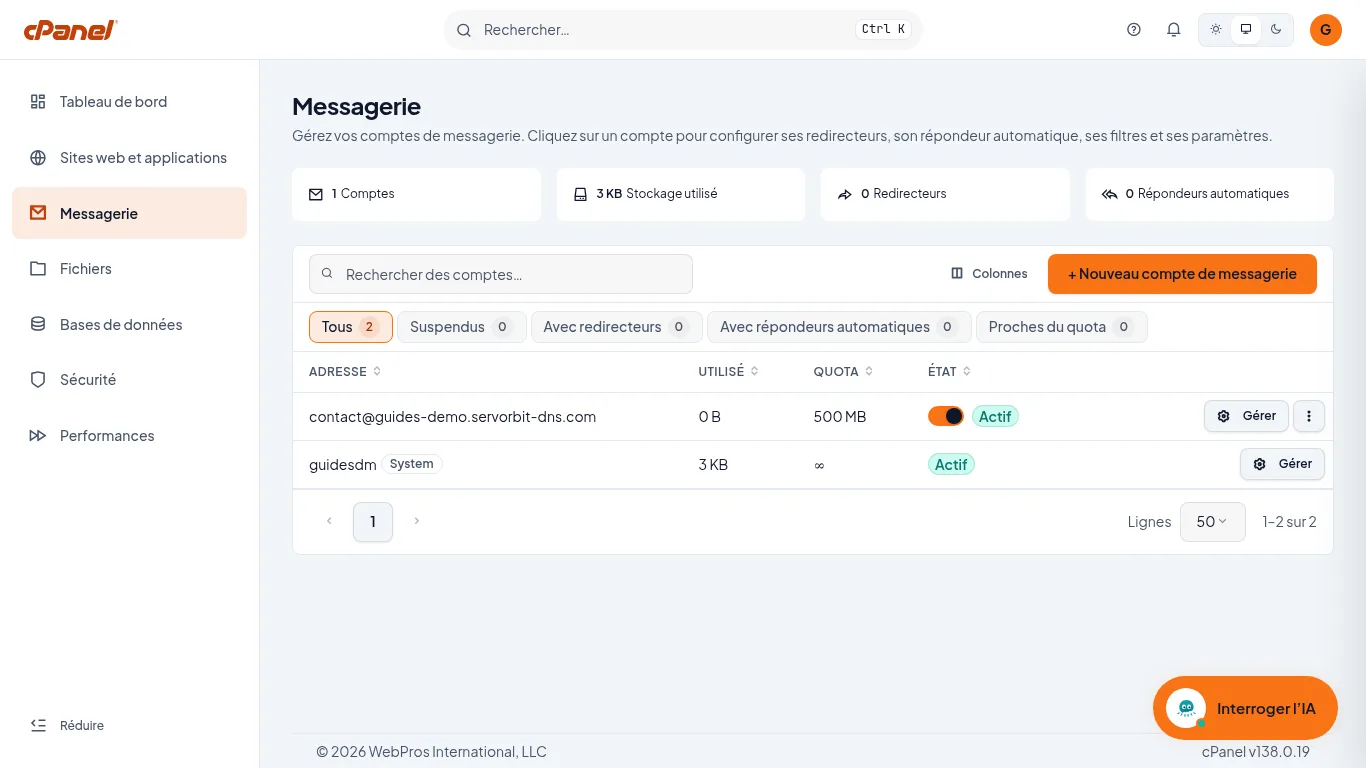
En cPanel, haga clic en «Messagerie» (Correo) en el menú lateral izquierdo. La página lista sus buzones con, para cada uno, el espacio «Utilisé» (usado), la «Quota» y el «État» (estado).
Abra el buzón
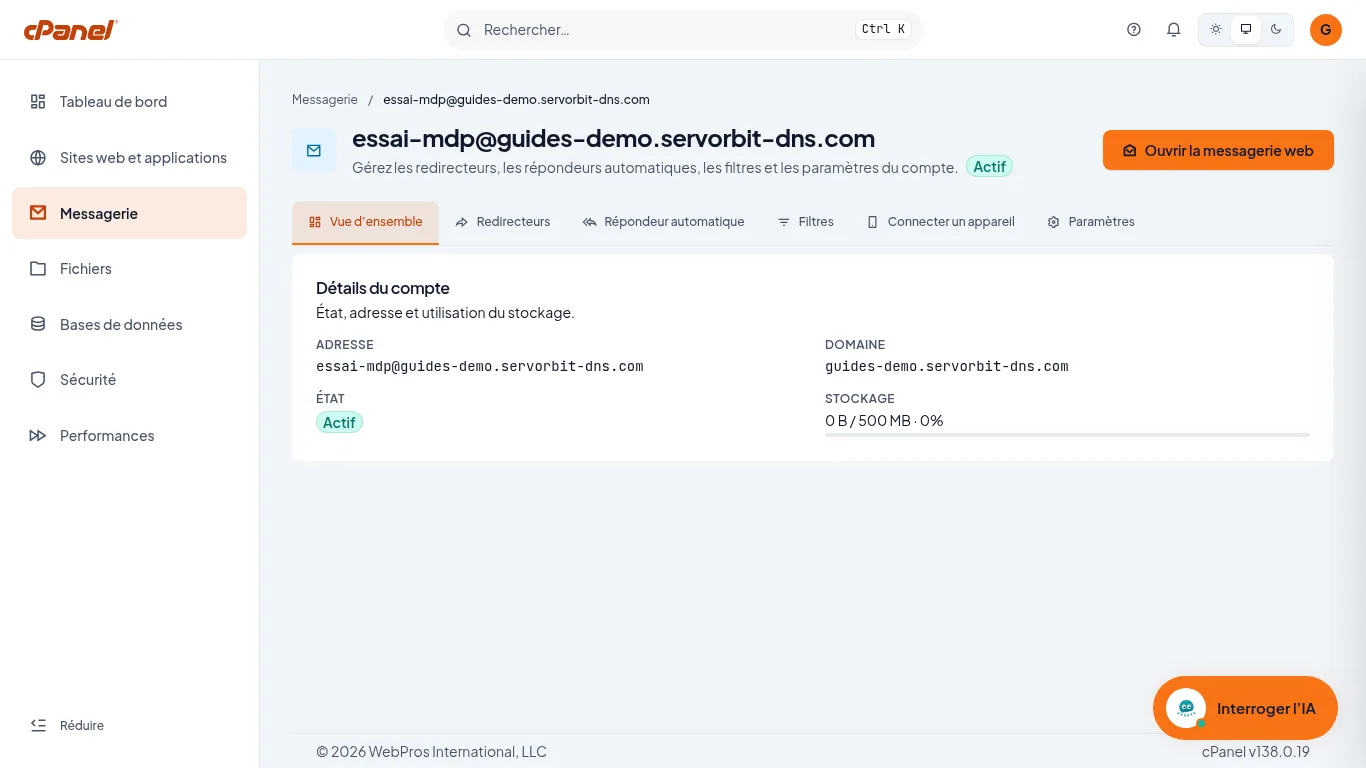
En la fila de la dirección cuya contraseña cambia, haga clic en «Gérer» (Gestionar), el botón al final de la fila. Se abre la página de ese buzón, que muestra una fila de pestañas en la parte superior: «Vue d’ensemble», «Redirecteurs», «Répondeur automatique», «Filtres», «Connecter un appareil» y «Paramètres» (Ajustes).
Vaya a «Paramètres»
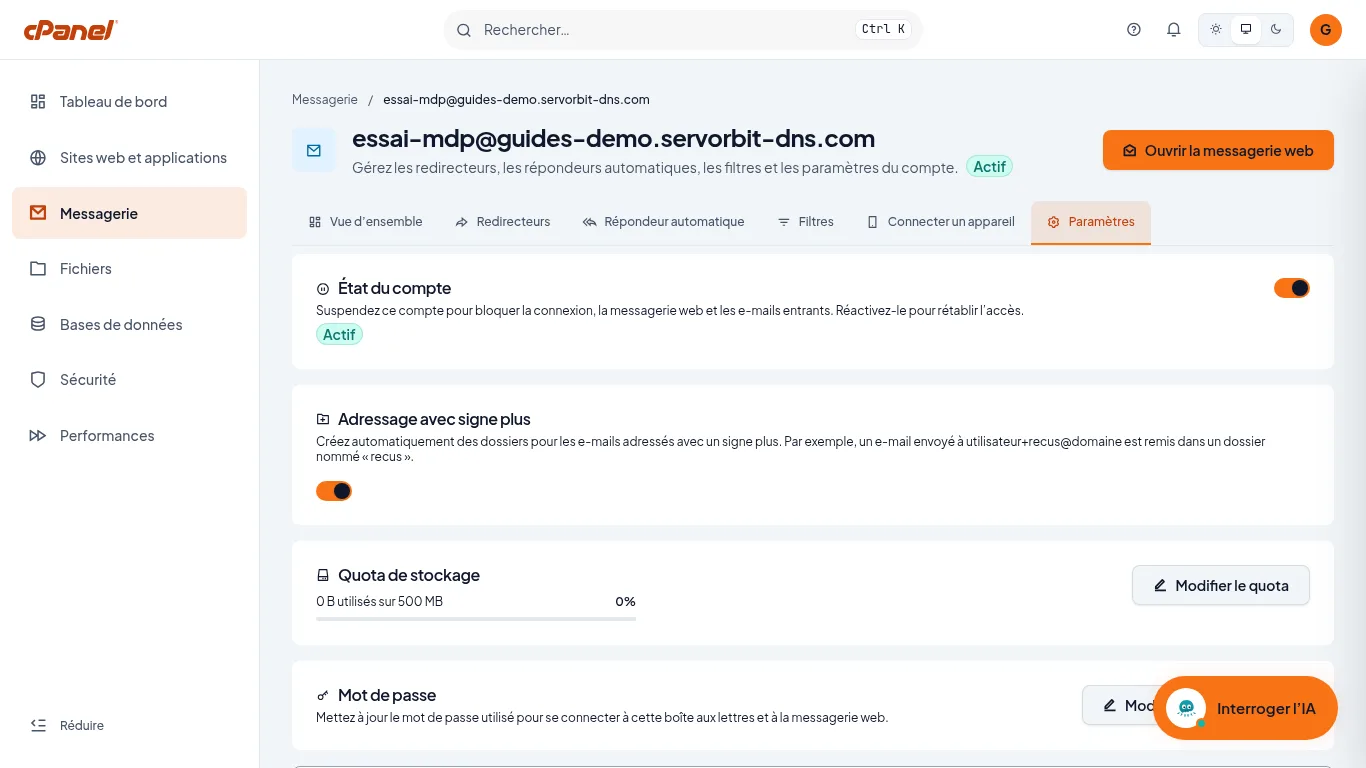
Haga clic en la pestaña «Paramètres» y baje por la página si es necesario. En el bloque «Mot de passe», cuyo texto indica que sirve para conectarse al buzón y al webmail, haga clic en «Modifier le mot de passe» (Cambiar la contraseña).
Escriba la nueva contraseña
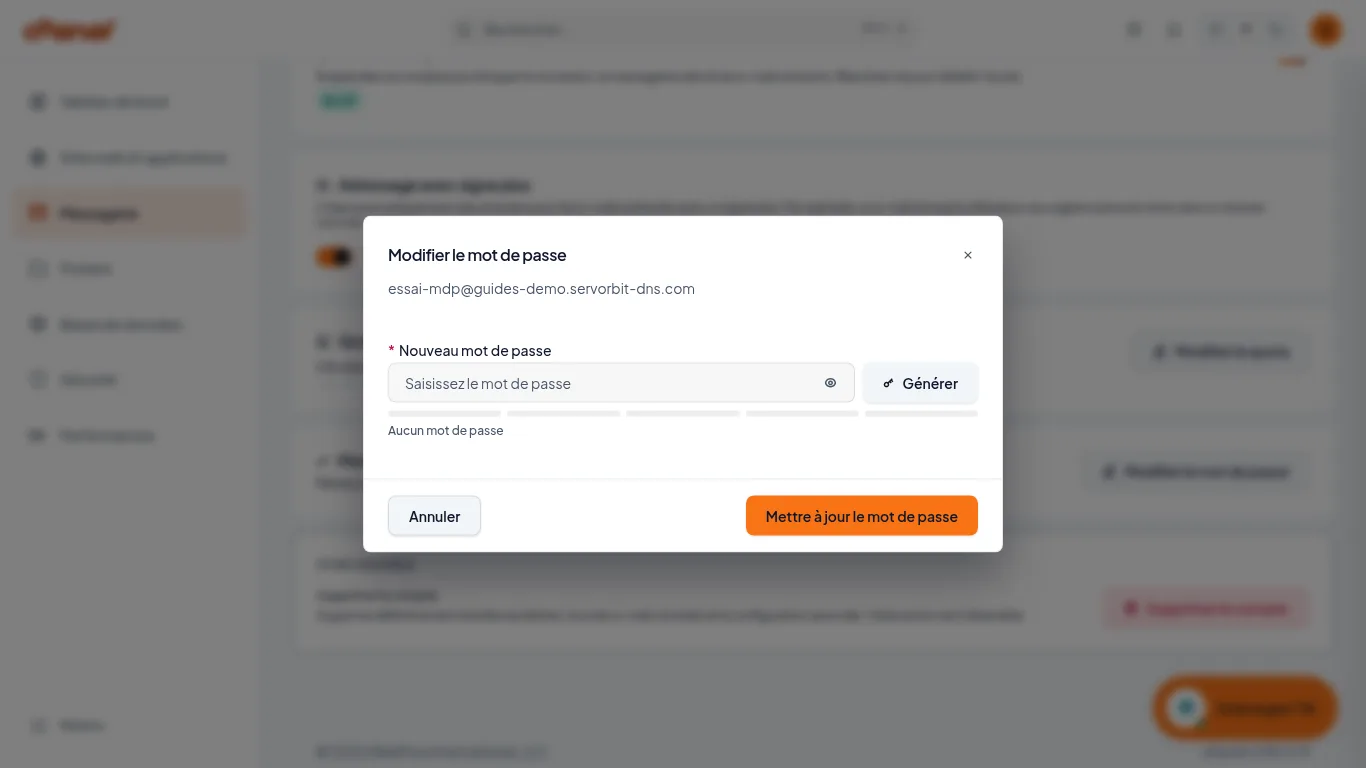
La ventana «Modifier le mot de passe» recuerda la dirección afectada: compruébela. Escriba la contraseña en «Nouveau mot de passe» (Nueva contraseña), o haga clic en «Générer» (Generar) para obtener una aleatoria de cPanel, y anótela antes de validar. El nivel de seguridad aparece bajo el campo. Haga clic en «Mettre à jour le mot de passe» (Actualizar la contraseña).
Compruebe la confirmación
cPanel muestra la notificación «Mot de passe mis à jour» (Contraseña actualizada), seguida de «Mot de passe modifié pour» y la dirección (visto en pantalla, sin captura). La nueva contraseña ya está activa.
El error frecuente
El bloque «Mot de passe» está justo encima de la «Zone sensible» (zona sensible), cuyo botón «Supprimer le compte» (Eliminar la cuenta) borra el buzón y todos sus correos, de forma irreversible según la página. Haga clic solo en «Modifier le mot de passe» y compruebe la dirección mostrada en la ventana antes de validar. Etiquetas citadas como se leen en la interfaz en francés.
Si no funciona
- No ve la pestaña «Paramètres»: está en la lista «Messagerie». Haga clic primero en «Gérer» en la fila del buzón.
- La ventana está abierta pero el campo está vacío: escriba una contraseña o haga clic en «Générer».
- El nivel de seguridad bajo el campo es bajo: alargue la contraseña o haga clic en «Générer».
- Hizo clic en «Annuler» o cerró la ventana: no se ha cambiado nada, vuelva a abrir «Modifier le mot de passe» y empiece de nuevo.
- Busca la contraseña de la propia cuenta cPanel: esta guía solo trata los buzones listados en «Messagerie».



