تتيح لك أداة Sitejet Builder، المضمّنة في استضافتك، إنشاء موقع تعريفي انطلاقًا من قالب احترافي، بالسحب والإفلات ودون كتابة أي شيفرة. وبعد نشره على نطاقك الرئيسي، يحلّ محلّ الصفحة المؤقتة «Site en préparation» المثبّتة عند تفعيل الاستضافة. تظهر واجهة cPanel لديك بالإنجليزية، لذلك نذكر أسماء الأزرار كما تراها. تم التحقق على cPanel 138 (واجهة Meridian) بتاريخ 20 أكتوبر 2026.
على واجهة Meridian (الحالية)
افتح cPanel
في «خدماتي»، انقر على «استضافة الويب»، ثم على «إدارة» للاستضافة المعنية، وأخيرًا على «الوصول إلى cPanel».
افتح نطاقك الرئيسي
في القائمة الجانبية، انقر على «Websites & Apps». في سطر
yourdomain.com(النوع «Main Domain»)، انقر على «Manage»: تُفتح صفحة الموقع على تبويب «Overview».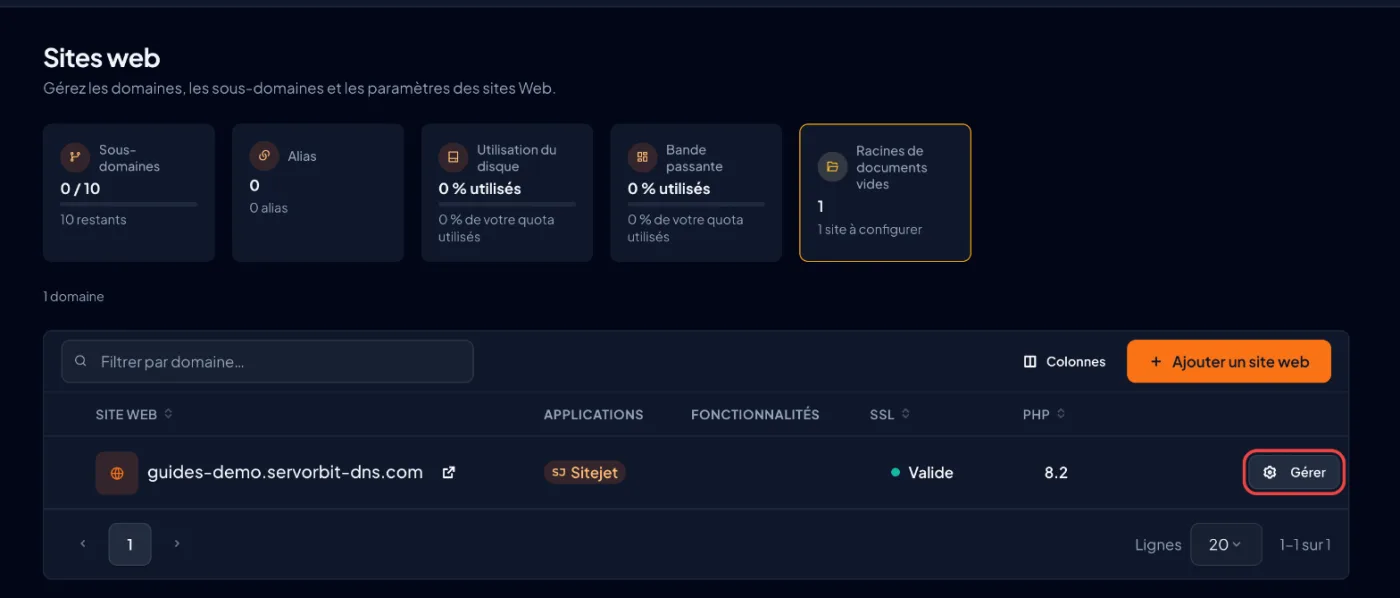
شغّل Sitejet
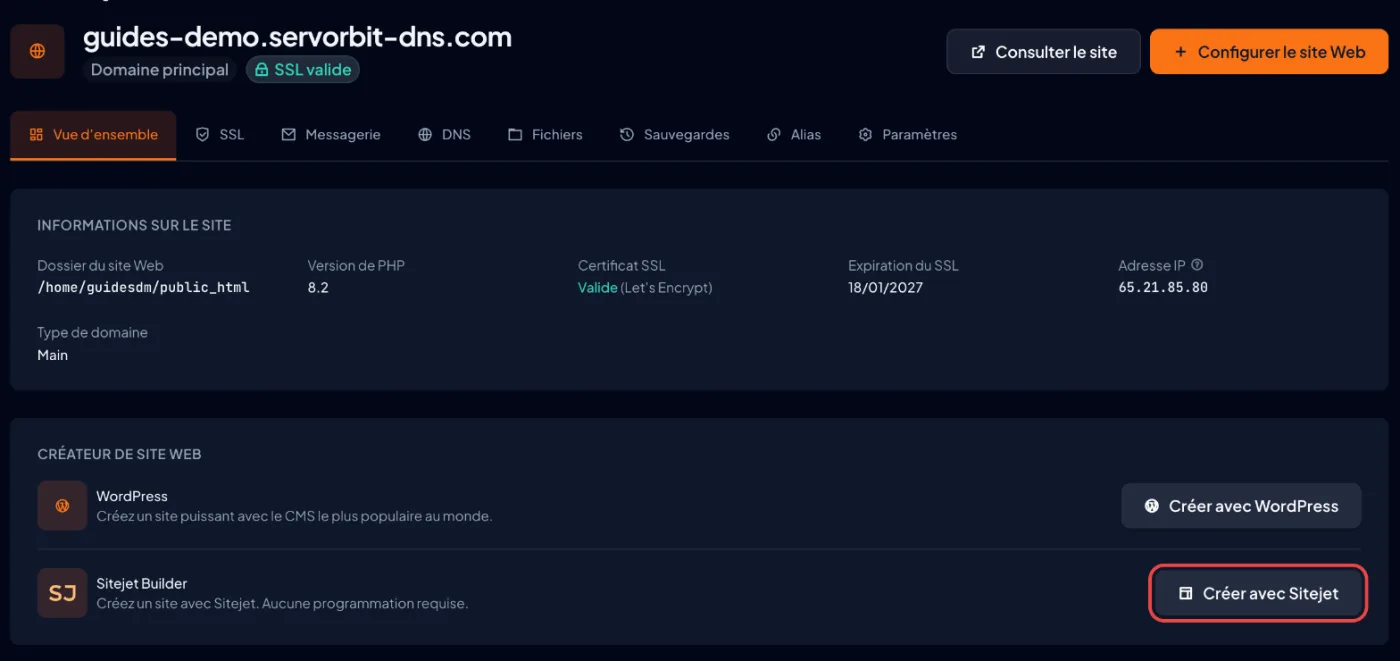
في كتلة «Website Builder»، انقر على «Build with Sitejet»: يعرض الزر «Setting up…»، ثم يُفتح محرّر Sitejet في التبويب نفسه. طريقة أخرى: زر «Set Up Website»، ثم اختر «Sitejet Builder»، ثم «Continue».
اختر قالبًا
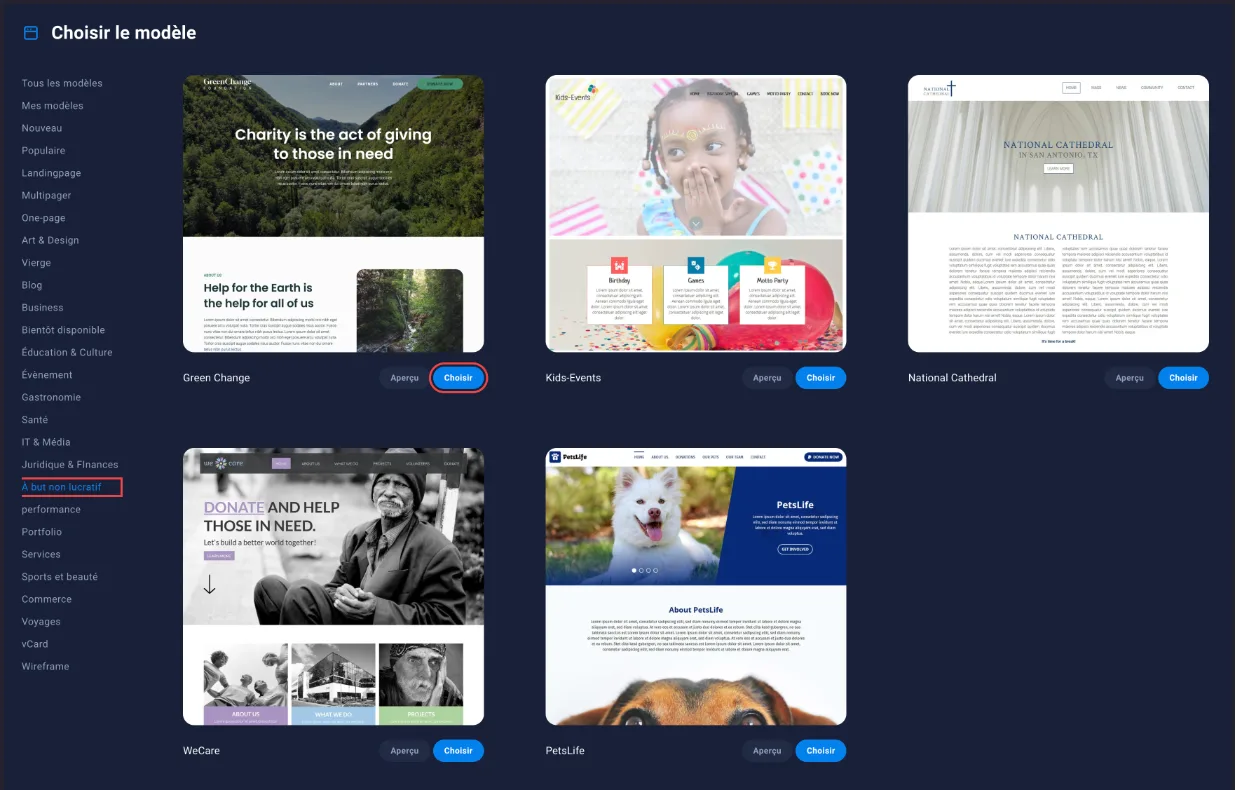
في شاشة البداية في المحرّر، اختر نقطة انطلاقك: بطاقة «Template Selection» (أو «AI Website Generator» للحصول على نسخة أولى انطلاقًا من وصف نشاطك). صفِّ القوالب حسب الفئة على اليسار، وانقر على «Preview» لمعاينة قالب، ثم على «Choose».
أضف صفحاتك ونصوصك وصورك
في الشريط العلوي، انقر على «Pages» ثم على «New Page» لإضافة الصفحات التي تحتاجها (الرئيسية، الخدمات، من نحن، اتصل بنا). ثم انقر على أي كتلة لاستبدال نص القالب أو صورته بمحتواك؛ ويمكن لـ «AI Writer» مساعدتك في الكتابة. لا تنسَ إضافة عنوان التواصل، مثل
[email protected].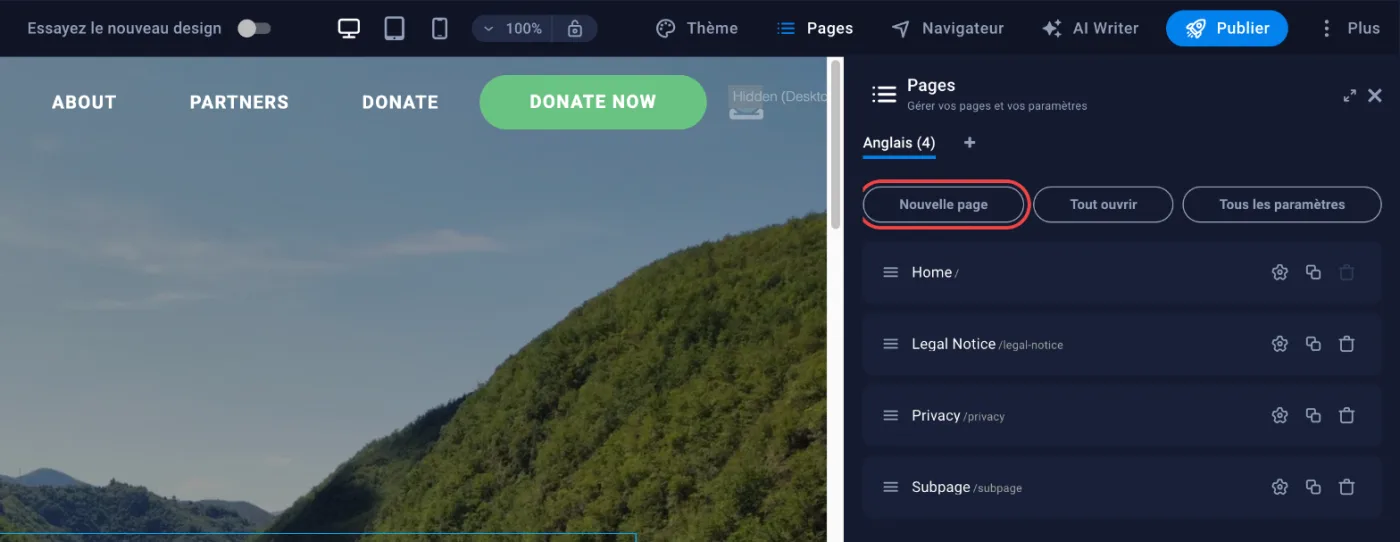
انشر الموقع
انقر على «Publish» في الشريط العلوي للمحرّر. إذا عرضت cPanel بعد ذلك «Publish yourdomain.com»، فانقر على «Publish Now» وانتظر ظهور «Published Successfully». وأخيرًا انقر على «Visit Site»، أو افتح
https://yourdomain.com، للتحقق من النتيجة. وتُثبَّت شهادة SSL المجانية تلقائيًا.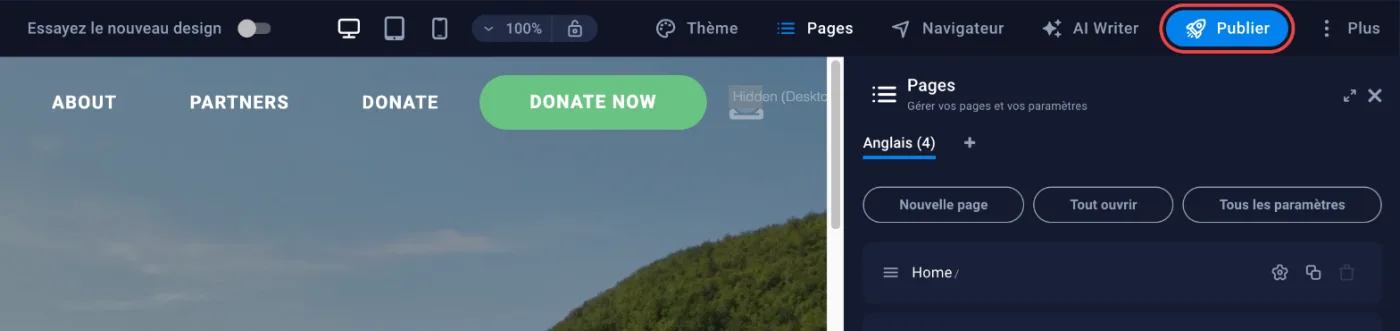
على الواجهة القديمة (Jupiter)
مرّر الجدول أفقيًا
| الخطوة | Meridian | Jupiter |
|---|---|---|
| فتح Sitejet | «Websites & Apps» › «Manage» › «Build with Sitejet» | الصفحة الرئيسية لـ cPanel › «Domains» › «Sitejet Builder» |
| البدء على نطاق موجود | «Manage» › «Set Up Website» › «Sitejet Builder» › «Continue» | «Try Sitejet» في سطر النطاق ضمن جدول Sitejet Builder |
| تعديل موقع منشور | «Manage» › «Edit Site»، ثم «Publish» في المحرّر | «Edit Site» في سطر النطاق |
الخطأ الشائع
يبدأ الموقع باللغة «English» مع نصوص القالب التجريبية بالإنجليزية. استبدلها صفحة بصفحة بمحتواك (تظهر اللغة في لوحة «Pages») قبل النشر. وبعد ذلك تبقى تعديلاتك مسودة ما لم تنقر من جديد على «Publish»: يعرض تبويب «Overview» الخاص بالنطاق حينها «You have a draft site in Sitejet».
إذا لم ينجح الأمر
- لا تظهر كتلة «Website Builder»، أو لا يقترح المعالج Sitejet Builder ولا WordPress ويعرض «This folder contains files»: مجلد
public_htmlالخاص بنطاقك ليس فارغًا. احفظ نسخة من الموقع القديم من تبويب «Backups»، واحذف هذه الملفات عبر «Open File Manager»، ثم أعد المحاولة. - تعرض cPanel «Disable domain redirection to use Sitejet.»: نطاقك مُعاد توجيهه إلى مكان آخر. احذف إعادة التوجيه من تبويب «Settings» الخاص بالنطاق، قسم «Redirects»، ثم أعد المحاولة.
- يفشل النشر («Publish Failed»): قد تكون المساحة المتاحة في عرضك ممتلئة. حرّر مساحة في «File Manager»، ثم انقر على «Retry».
- لا يظهر الموقع المنشور: تحقّق من أن نطاقك يشير إلى الاستضافة (خوادم الأسماء)، ثم امسح ذاكرة التخزين المؤقت للمتصفح.
- تفضّل WordPress: اختر «WordPress» في المعالج نفسه، راجع تثبيت WordPress في cPanel.



