يثبّت cPanel ووردبريس على نطاقك ببضع نقرات: ينشئ الملفات وقاعدة البيانات وحساب المسؤول نيابةً عنك، دون أي رفع يدوي للملفات. تظهر واجهة cPanel بالإنجليزية لأنها لا تتوفر بالعربية، لذا نذكر أسماء الأزرار كما تظهر لك. تم التحقق على cPanel 138 (واجهة Meridian) بتاريخ 20 أكتوبر 2026.
على واجهة Meridian (الحالية)
افتح cPanel
في «خدماتي»، انقر على «استضافة الويب»، ثم على «إدارة» للاستضافة المعنية، وأخيرًا على «الوصول إلى cPanel». تُفتح لوحة cPanel في علامة تبويب جديدة وأنت مسجّل الدخول مسبقًا.
افتح صفحة نطاقك
في القائمة الجانبية، انقر على «Websites & Apps»، ثم في سطر نطاقك الرئيسي (مثلًا yourdomain.com) على «Manage». تُفتح صفحة الموقع على تبويب «Overview».
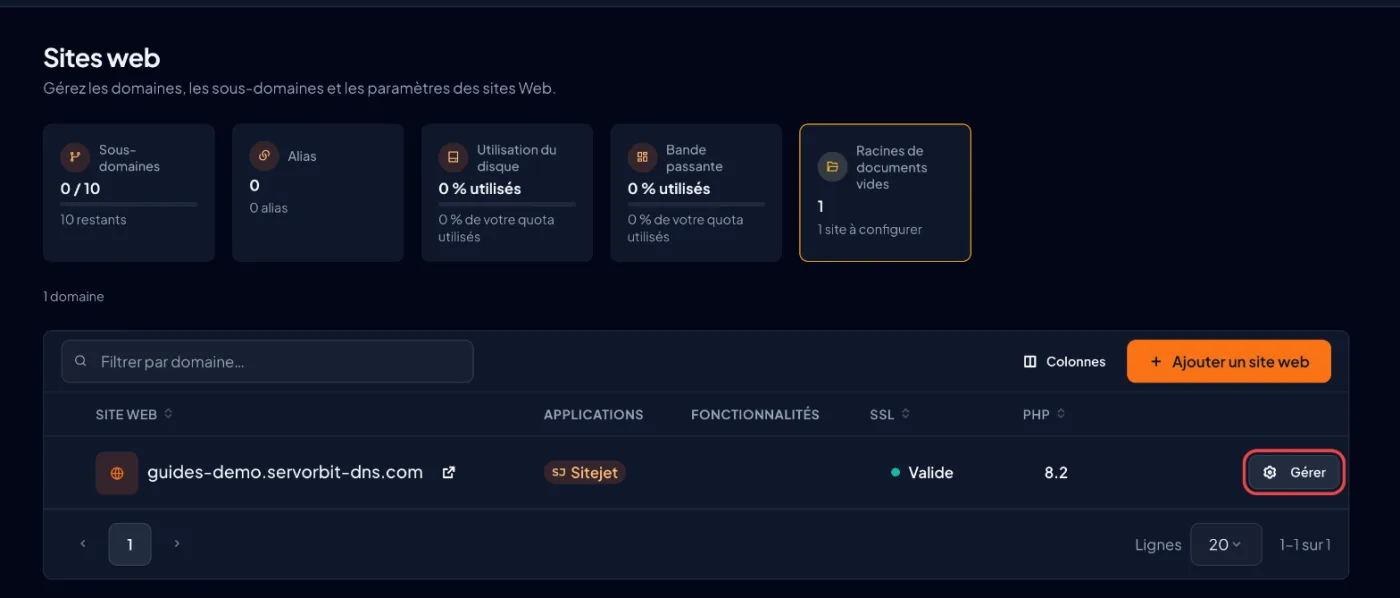
اختر ووردبريس
إذا كان مجلد الموقع فارغًا، يعرض قسم «Website Builder» زر «Build with WordPress»: انقر عليه. يبدأ التثبيت فورًا دون شاشة وسيطة.
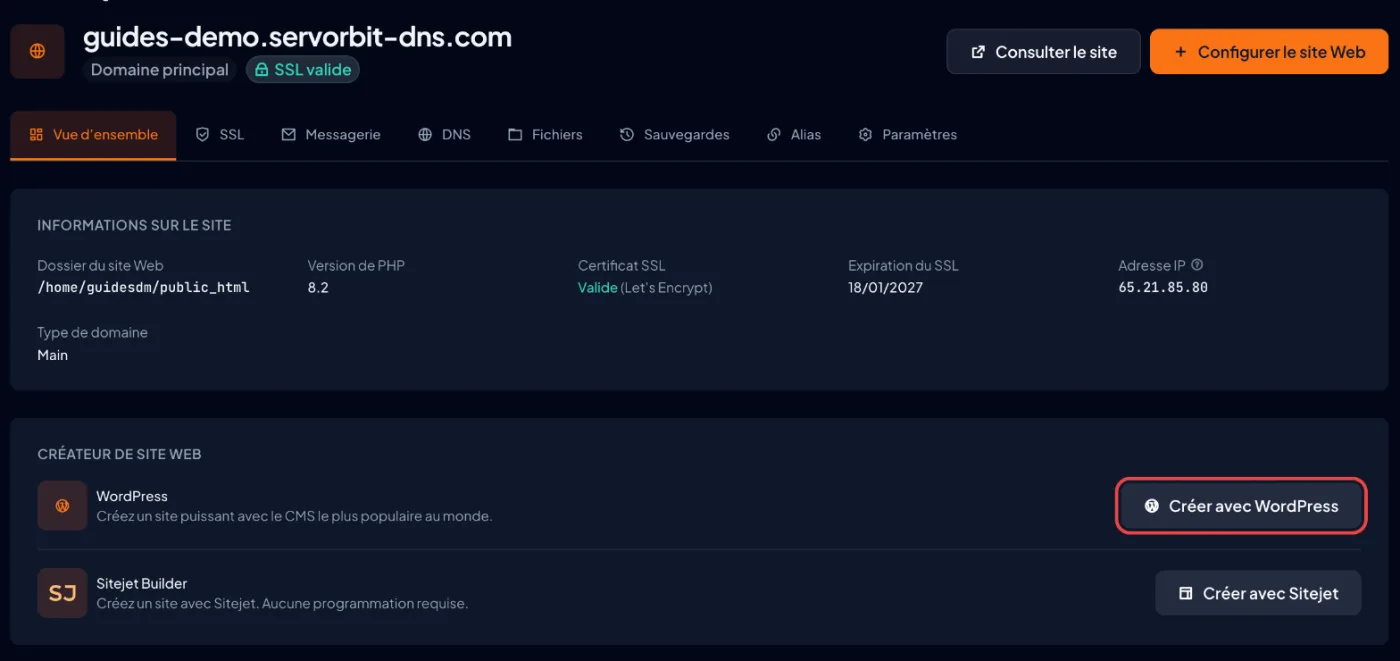
أو استخدم المساعد
الطريق الآخر: زر «Set Up Website»، ثم اختيار «WordPress»، ثم «Continue». تلخّص شاشة «Review your setup» حينها «Domain» و«Builder»؛ انقر على «Launch My Website». في الحالتين يُثبَّت ووردبريس على جذر النطاق دون مجلد تختاره.
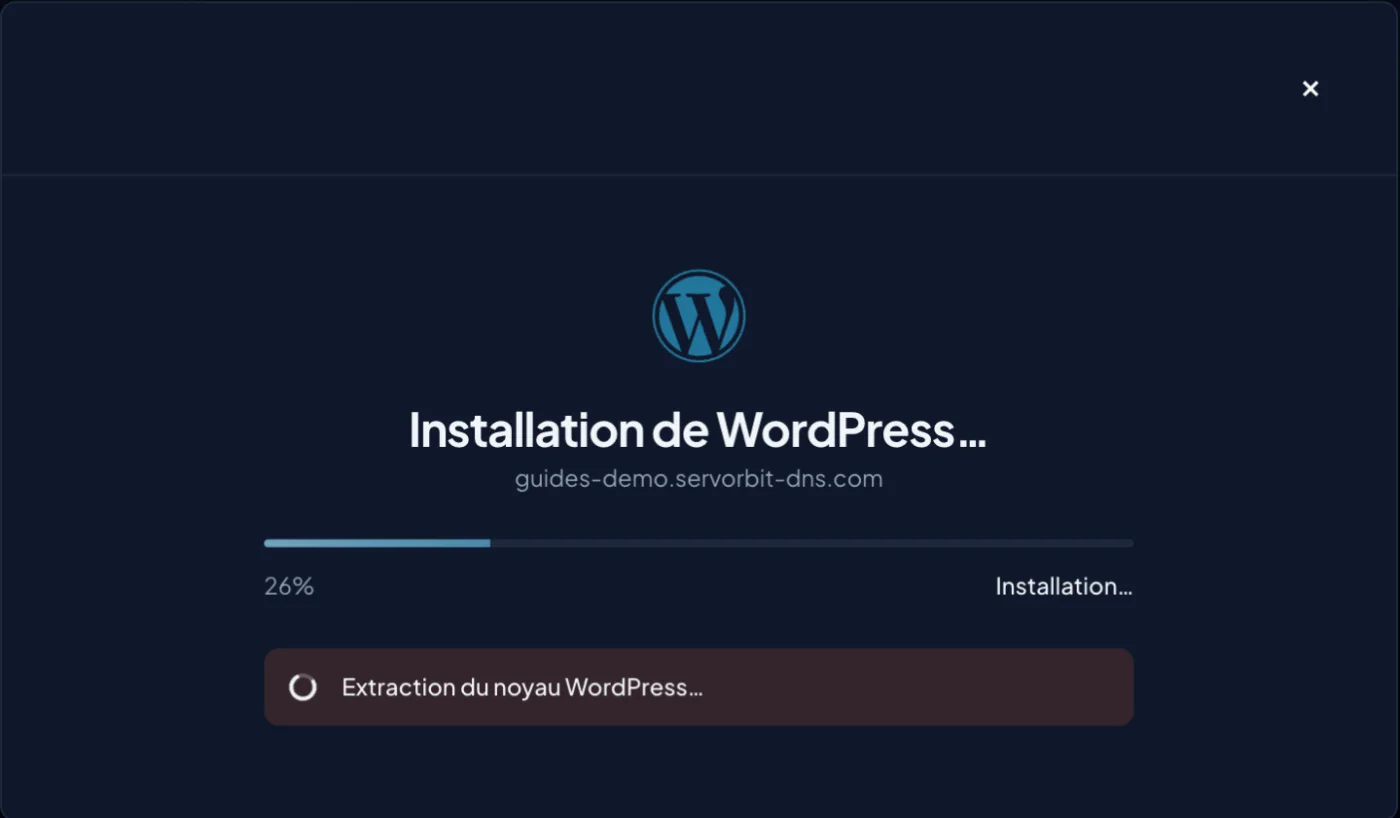
انتظر انتهاء التثبيت
تعرض نافذة «Installing WordPress…» شريط تقدّم («Downloading and unpacking…»، «Setting up the database…»…). أبقِ علامة التبويب مفتوحة حتى النهاية: يستغرق ذلك عادةً دقيقة إلى دقيقتين.
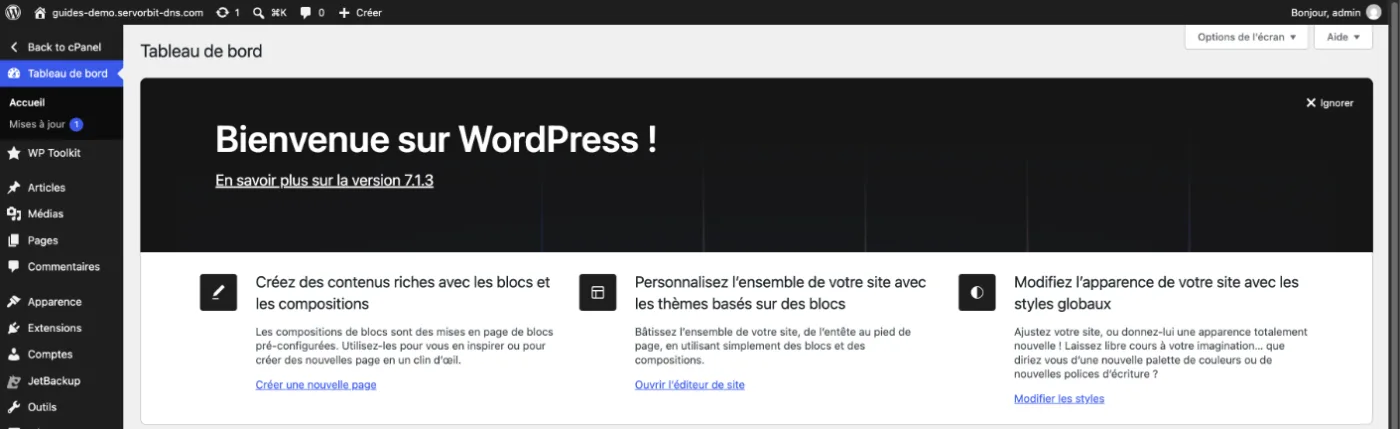
ادخل إلى لوحة تحكم ووردبريس
في النهاية، يفتح cPanel لوحة تحكم ووردبريس مباشرةً في علامة التبويب نفسها وأنت مسجّل الدخول: لا حاجة لإدخال أي بيانات. بعد ذلك، تعرض صفحة الموقع («Websites & Apps» ثم «Manage») زرّي «Visit Site» و«WP Admin». لتغيير لغة لوحة التحكم إلى العربية: Settings › General › Site Language.
على الواجهة القديمة (Jupiter)
مرّر الجدول أفقيًا
| الخطوة | Meridian | Jupiter |
|---|---|---|
| بدء التثبيت | Websites & Apps › Manage › Build with WordPress › Launch My Website | الصفحة الرئيسية لـ cPanel، قسم النطاقات («Domains» بالإنجليزية)، أداة تثبيت ووردبريس |
| بيانات دخول المسؤول | ينشئها cPanel مع تسجيل دخول تلقائي في النهاية؛ ويمكن تغيير كلمة المرور من تبويب Settings للموقع | تُدخلها بنفسك في نموذج التثبيت، مع اللغة والمجلد |
الإجراء الصحيح
يسجّل cPanel دخولك تلقائيًا ولا يطلب منك أي كلمة مرور. لتتمكن يومًا من الدخول دون المرور بـ cPanel (عبر https://yourdomain.com/wp-admin)، عيّن كلمة مرورك فورًا: صفحة الموقع، تبويب «Settings»، قسم «WordPress Admin Account»، زر «Change WordPress Password».
إذا لم ينجح الأمر
- لا يظهر قسم «Website Builder»، أو لا يقترح «Set Up Website» لا WordPress ولا Sitejet Builder ويعرض «This folder contains files»: مجلد public_html لنطاقك ليس فارغًا (مثلًا صفحة
index.htmlقديمة). انقر على «Open File Manager»، واحذف هذه الملفات أو انقلها، ثم أعد المحاولة. - رسالة «Document root has files from a previous installation»: ترك تثبيت سابق ملفات خلفه. احذفها عبر «Open File Manager»، أو انقر على «Pick Another Domain».
- رسالة «WordPress is already installed on this domain»: لا داعي لإعادة التثبيت، انقر على «Open WordPress».
- في نهاية التثبيت، يعرض المتصفح خطأً بدل لوحة التحكم: النطاق (أو النطاق الفرعي) لا يشير بعد إلى خادمنا. ووردبريس مثبّت رغم ذلك؛ وقد يحتاج النطاق المسجّل أو المعدّل حديثًا بضع ساعات. بعدها افتح لوحة التحكم بزر «WP Admin» في صفحة الموقع.
- يعرض المتصفح تحذيرًا أمنيًا: تصدر الشهادة المجانية (AutoSSL) تلقائيًا، لكنها قد تستغرق بعض الوقت بعد إضافة النطاق؛ انتظر ثم أعد تحميل الصفحة.
- فقدت كلمة مرور مسؤول ووردبريس أو لم تعيّنها قط: في «Websites & Apps»، انقر على «Manage» لنطاقك، وافتح تبويب «Settings»، ثم في «WordPress Admin Account» انقر على «Change WordPress Password».



