لقراءة رسائل [email protected] وإرسالها من هاتفك أو Outlook أو Apple Mail، يحتاج التطبيق إلى إعدادات الاتصال الخاصة بصندوق البريد. تعرض لوحة cPanel هذه الإعدادات في صفحة كل صندوق، بل وتقترح إعدادًا تلقائيًا لأجهزة iPhone وiPad وMac. لا تتوفر لوحة cPanel باللغة العربية، لذا تظهر لك بالإنجليزية، ونذكر تسمياتها أدناه بالإنجليزية كما تراها. تم التحقق على cPanel 138 (واجهة Meridian) بتاريخ 20 أكتوبر 2026.
على واجهة Meridian (الحالية)
افتح cPanel
في «خدماتي»، انقر على «استضافة الويب»، ثم على «إدارة» للاستضافة المعنية، وأخيرًا على «الوصول إلى cPanel».
افتح صندوق البريد
في القائمة الجانبية، افتح «Email». حدّد العنوان المراد إعداده (يساعدك حقل «Search accounts…» إذا كانت القائمة طويلة)، ثم انقر على «Manage» في سطره.
افتح تبويب الاتصال
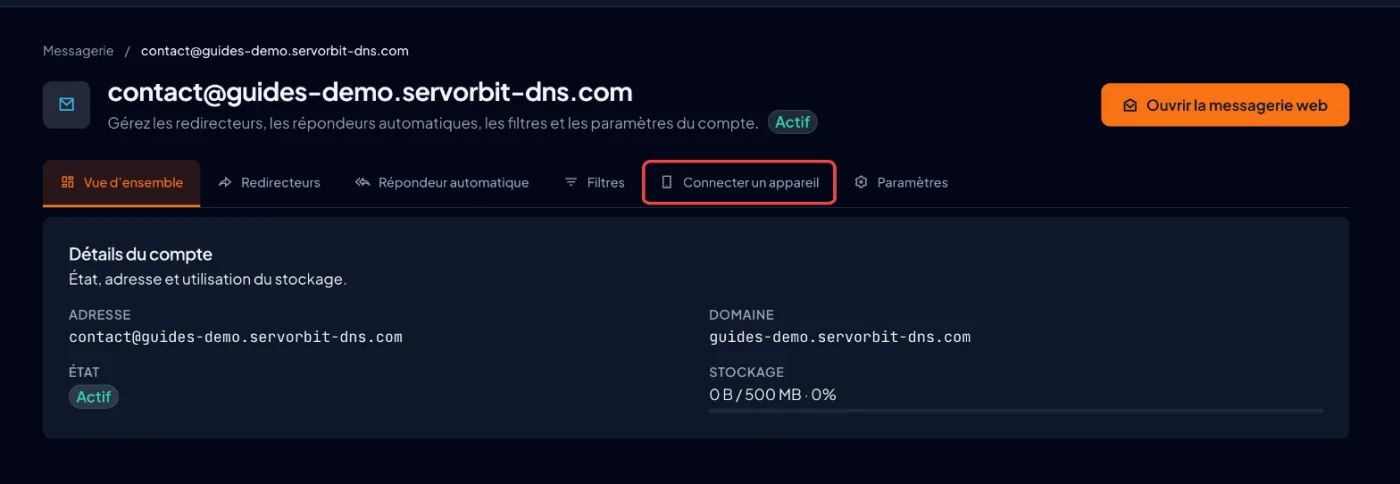
تضم صفحة الصندوق التبويبات «Overview» و«Forwarders» و«Autoresponder» و«Filters» و«Connect Device» و«Settings». انقر على «Connect Device».
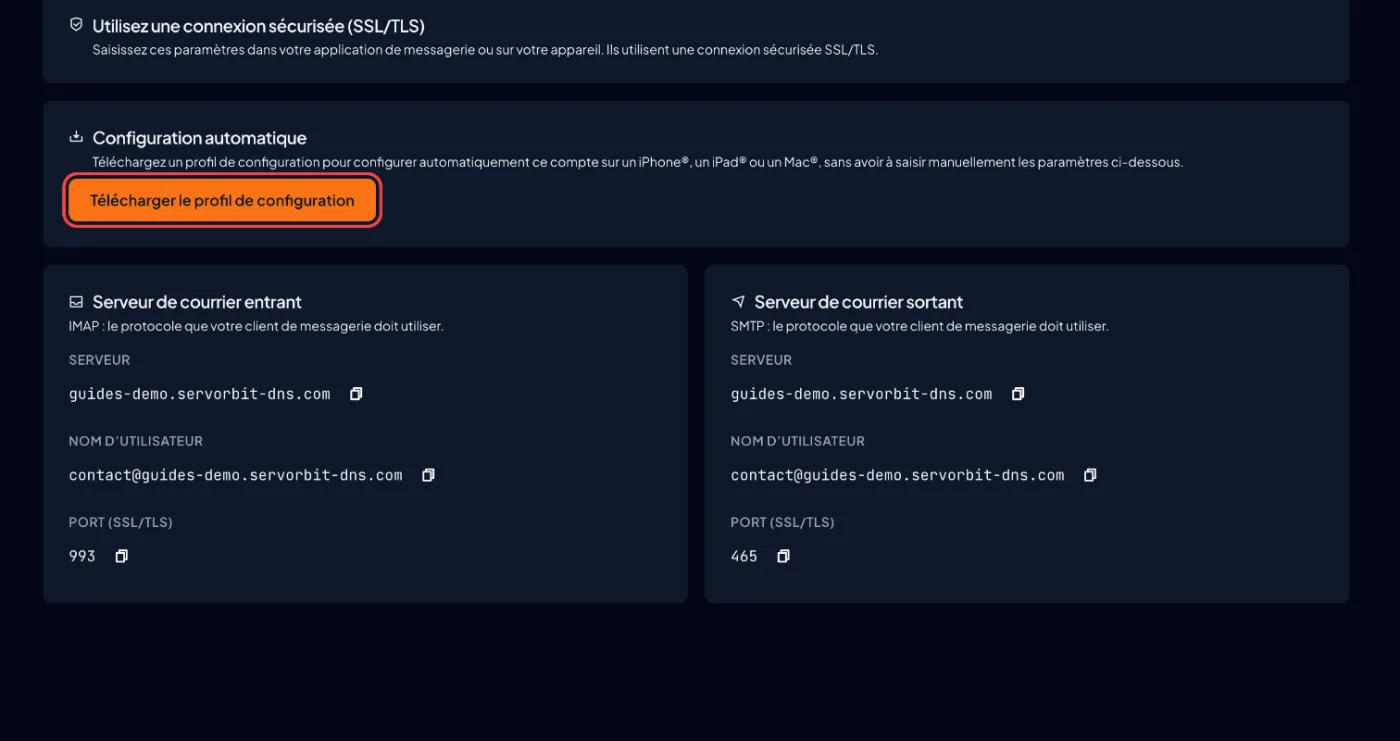
أعِدّ iPhone أو iPad أو Mac تلقائيًا
في قسم «Automatic setup»، انقر على «Download Configuration Profile»، ثم افتح الملف على الجهاز وثبّت ملف التعريف. Outlook وThunderbird: أدخل العنوان الكامل وكلمة مروره فقط، وغالبًا ما يعثران على الإعدادات بنفسيهما.
وإلا فدوّن الإعدادات
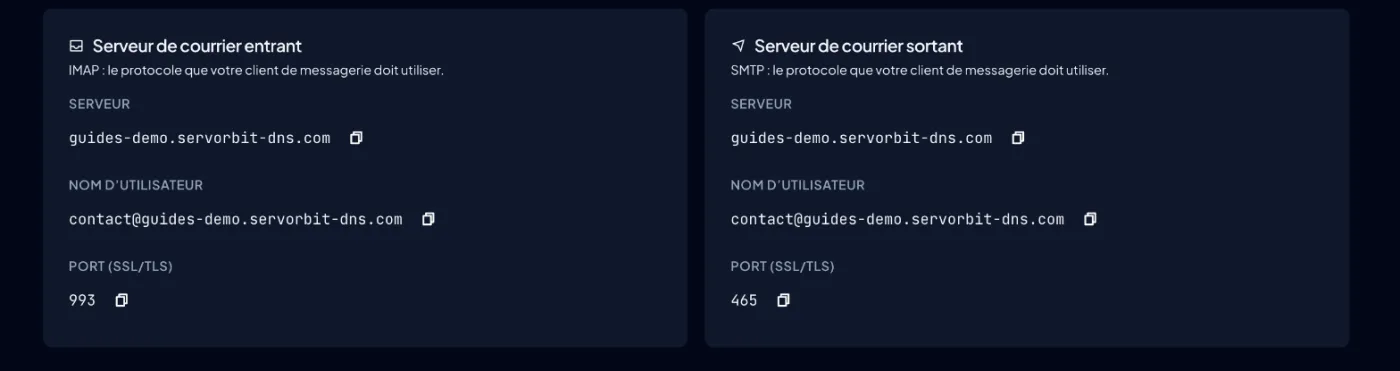
يعرض التبويب قسمين: «Incoming mail server» (بروتوكول IMAP) و«Outgoing mail server» (بروتوكول SMTP). يبيّن كل منهما «Server» (اسم نطاقك)، و«Username» (العنوان الكامل)، و«Port (SSL/TLS)»: 993 للوارد و465 للصادر. ويتيح زر «Copy» نسخ كل قيمة دون أخطاء.
أدخلها في التطبيق
أضِف حسابًا من نوع IMAP وانسخ القيم المعروضة على الشاشة: اسم المستخدم = العنوان الكامل، وكلمة المرور = كلمة مرور الصندوق، والخادمان الوارد والصادر = الاسم المعروض حرفيًا، والمنفذ 993 للوارد و465 للصادر، مع اتصال SSL/TLS وتفعيل المصادقة عند الإرسال.
على الواجهة القديمة (Jupiter)
مرّر الجدول أفقيًا
| الخطوة | Meridian | Jupiter |
|---|---|---|
| الوصول إلى قائمة الصناديق | قسم «Email» في القائمة الجانبية | قسم «Email» في الصفحة الرئيسية، أداة «Email Accounts» |
| فتح إعدادات الاتصال | «Manage» في سطر الصندوق، ثم تبويب «Connect Device» | زر «Connect Devices» في سطر الحساب |
| صفحة الإعدادات | تبويب «Connect Device» في صفحة الصندوق | صفحة «Set Up Mail Client» |
الخطأ الشائع
اسم المستخدم هو عنوان البريد الكامل ([email protected])، وكلمة المرور هي كلمة مرور الصندوق، لا كلمة مرور cPanel ولا كلمة مرور هاتفك. إن نسيتها، افتح تبويب «Settings» في صفحة الصندوق وانقر على «Change Password».
إذا لم ينجح الأمر
- الاستقبال يعمل لكن الإرسال لا يعمل: تحقّق من الخادم الصادر والمنفذ 465 مع SSL/TLS (قسم «Outgoing mail server»)، وفعّل الخيار الذي يشير إلى أن الخادم الصادر يتطلب المصادقة.
- تحذير بشأن الشهادة: اسم الخادم الذي أدخلته لا يطابق تمامًا ما في سطر «Server»، فانسخه بزر «Copy».
- تختفي الرسائل من أجهزتك الأخرى أو تعود «غير مقروءة»: أُضيف الحساب بنظام POP3. احذفه من التطبيق ثم أضِفه من جديد بنظام IMAP.
- لا يظهر قسم «Email»، أو تعرض cPanel الرسالة «Temporary domains do not support email»: عرضك أو نطاقك لا يتيح البريد بعد. تواصل مع فريق الدعم.



