تخزّن قاعدة بيانات MySQL محتوى الموقع الديناميكي (WordPress، متجر إلكتروني، تطبيق PHP). في cPanel يُنشئ معالج واحد القاعدة ومستخدمها ويمنحه جميع الصلاحيات عليها. تمّ التحقق على cPanel 138 (واجهة Meridian) بتاريخ 20 أكتوبر 2026. لا تتوفر واجهة cPanel بالعربية، لذا تظهر لك بالإنجليزية والعبارات بين « » هي كما تراها على الشاشة.
على واجهة Meridian (الحالية)
افتح cPanel
في «خدماتي»، انقر على «استضافة الويب»، ثم على «إدارة» للاستضافة المعنية، وأخيرًا على «الوصول إلى cPanel».
شغّل معالج الإنشاء
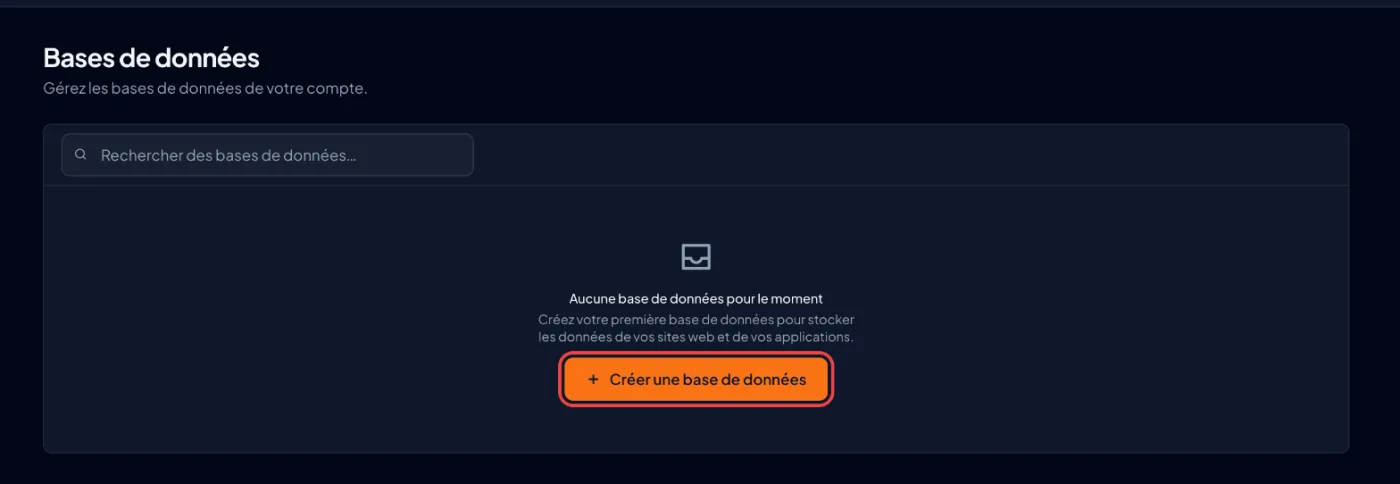
في الشريط الجانبي الأيسر، انقر على «Databases»، ثم على «Create Database». يمرّ المعالج بثلاث مراحل: «Add Name» و«Create User» و«Set Privileges».
سمِّ القاعدة
في «Database name»، أدخل اسمًا قصيرًا دون مسافات أو حروف مشكّلة، مثل
shop. يعرض cPanel بادئة حسابك على يسار الحقل (مثلaccountname_): سيكون اسم القاعدةaccountname_shop. انقر على «Next: Create User».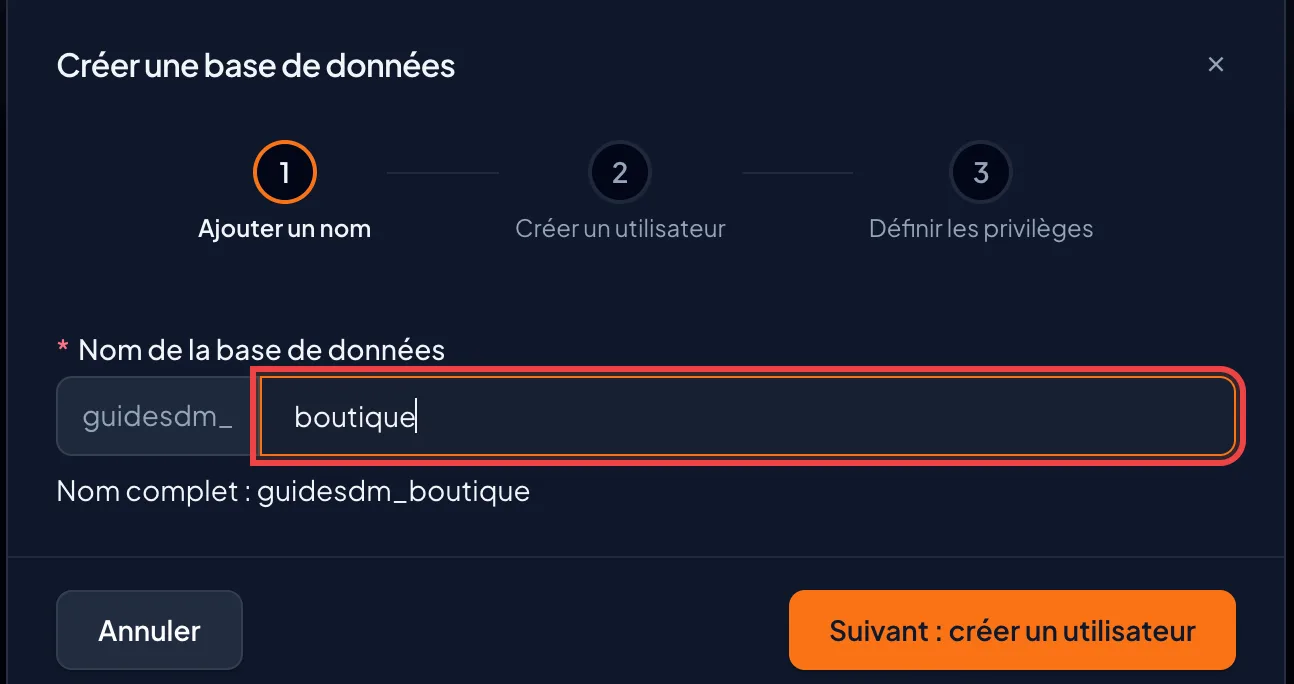
أنشئ المستخدم
أدخل «Username» (حروف لاتينية وأرقام و
_و-فقط) و«Password» قوية. يحصل اسم المستخدم أيضًا على بادئة الحساب (مثلaccountname_admin). يُنشئ هذا المعالج مستخدمًا خاصًا بكل قاعدة. انقر على «Next: Set Privileges».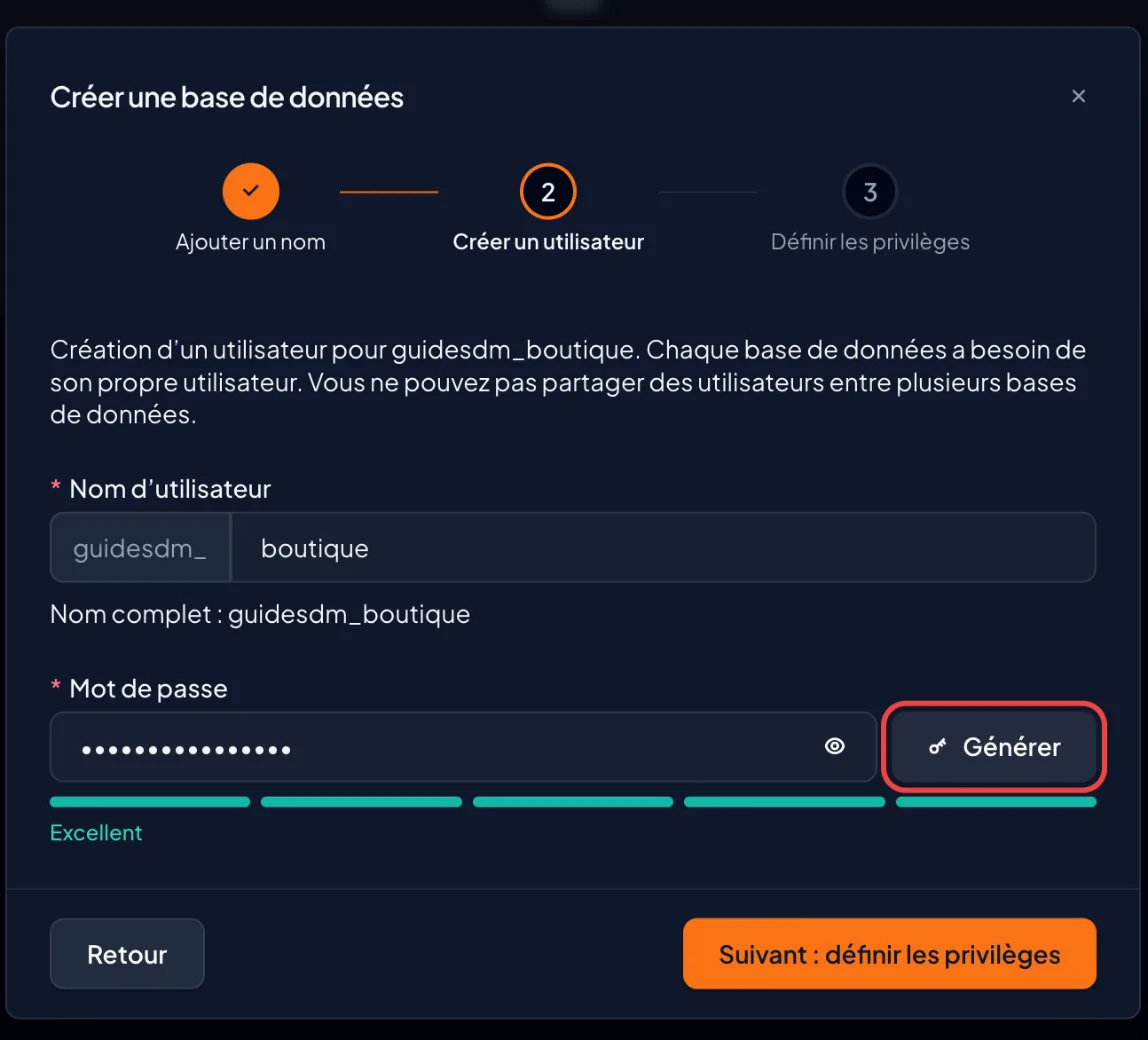
امنح جميع الصلاحيات
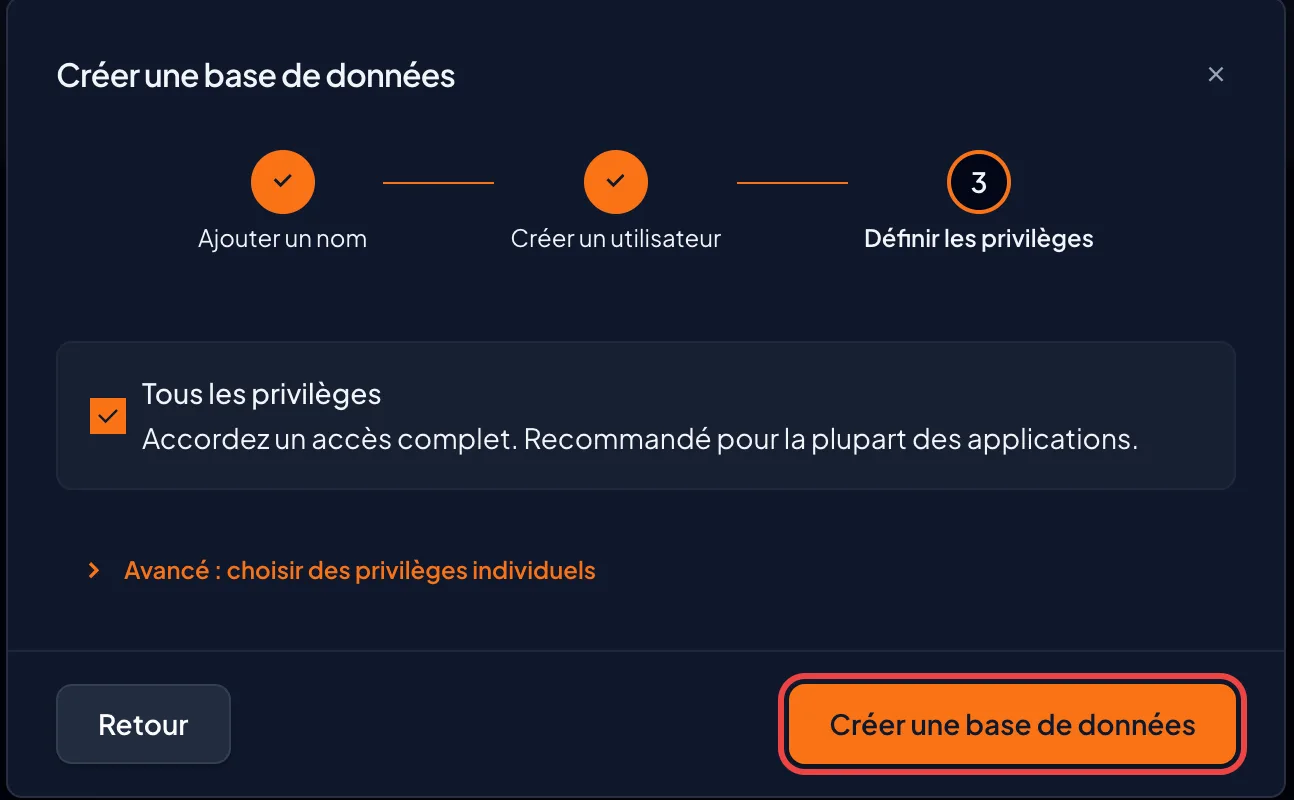
اترك «All Privileges» محدّدًا، دون فتح «Advanced: Choose Individual Privileges»، ثم انقر على «Create Database».
دوّن معلومات الاتصال
تعرض شاشة «Database created successfully» قسم «Connection details»: «Database» و«Host» و«Port». لموقع مستضاف على الحساب نفسه، المضيف هو
localhost. انسخ أيضًا كلمة مرور المستخدم، إذ ينبّهك cPanel: «Copy this password now. You will not see it again.»استورد ملف .sql عند الحاجة
لاسترجاع قاعدة موجودة، عُد إلى «Databases»، وانقر على «Manage» في سطر القاعدة، ثم تبويب «Advanced»، ثم «Open phpMyAdmin» (يعرضه رابط «Open in new tab» في صفحة كاملة). اختر القاعدة على اليسار، وافتح تبويب Import، واختر ملف
.sqlوشغّل الاستيراد.
على الواجهة القديمة (Jupiter)
مرّر الجدول أفقيًا
| الخطوة | Meridian | Jupiter |
|---|---|---|
| العثور على الأداة | «Databases» في الشريط الجانبي، ثم «Create Database» | قسم Databases في الصفحة الرئيسية: Manage My Databases (أو MySQL Databases في الإصدارات القديمة) أو MySQL Database Wizard |
| إنشاء القاعدة والمستخدم | معالج واحد: «Add Name» و«Create User» و«Set Privileges» | نموذجان في الصفحة نفسها: New Database ثم Add a user؛ ويجمعهما المعالج |
| ربط المستخدم بالقاعدة | مرحلة «Set Privileges» في المعالج: «All Privileges» | Add User To Database، ثم خانة ALL PRIVILEGES وزر Make Changes |
| إضافة مستخدم آخر | «Manage» على القاعدة، تبويب «Users»، ثم «Add User» | نموذج Add User To Database نفسه |
| فتح phpMyAdmin | «Manage» على القاعدة، تبويب «Advanced»، ثم «Open phpMyAdmin» | أيقونة phpMyAdmin في قسم Databases |
الخطأ الشائع
في إعدادات موقعك (wp-config.php في WordPress)، اكتب الأسماء كاملة مع البادئة: accountname_shop وaccountname_admin، لا shop ولا admin. نسيان البادئة هو السبب الأول لأخطاء الاتصال بقاعدة البيانات.
إذا لم ينجح الأمر
- تظهر «Access denied» عند الاتصال: انقر على «Manage» في سطر القاعدة، ثم تبويب «Users». إذا كان المستخدم غائبًا أو موسومًا «Revoked»، فانقر على «Edit Privileges» في سطره، واختر «All Privileges»، ثم «Save Privileges».
- فقدت كلمة المرور: لا يعرضها cPanel مرة أخرى أبدًا. في تبويب «Users» للقاعدة، انقر على «Add User» لإنشاء مستخدم جديد، وحدّث بياناته في إعدادات الموقع، ثم احذف المستخدم القديم.
- رُفض الاسم: لا يقبل اسم المستخدم إلا الحروف اللاتينية والأرقام و
_و-، ولكل اسم طول أقصى تدخل فيه البادئة. اختصره. - يفشل الاستيراد في phpMyAdmin مع ملف كبير: اضغطه بصيغة
.sql.gzأو قسّمه، ثم أعد الاستيراد. - يتعذّر إنشاء قاعدة جديدة: بلغت عدد القواعد المتاح في عرضك؛ احذف قاعدة غير مستعملة أو غيّر العرض.



