عنوان يحمل اسم نطاقك، مثل [email protected]، يمنح ثقة أكبر من بريد مجاني. يُنشأ في دقائق من لوحة cPanel الخاصة باستضافتك، ثم يُقرأ عبر بريد الويب أو على أجهزتك. تم التحقق على cPanel 138 (واجهة Meridian) بتاريخ 20 أكتوبر 2026.
على واجهة Meridian (الحالية)
افتح cPanel
في «خدماتي»، انقر على «استضافة الويب»، ثم على «إدارة» للاستضافة المعنية، وأخيرًا على «الوصول إلى cPanel». تُفتح اللوحة في علامة تبويب جديدة وأنت مسجّل الدخول مسبقًا. تظهر cPanel باللغة الإنجليزية، لذا نذكر أسماء الأزرار كما تظهر فيها.
افتح قسم البريد
في القائمة الجانبية اليسرى، انقر على «Email». تعرض الصفحة صناديق البريد الموجودة والمساحة التي يشغلها كل منها.
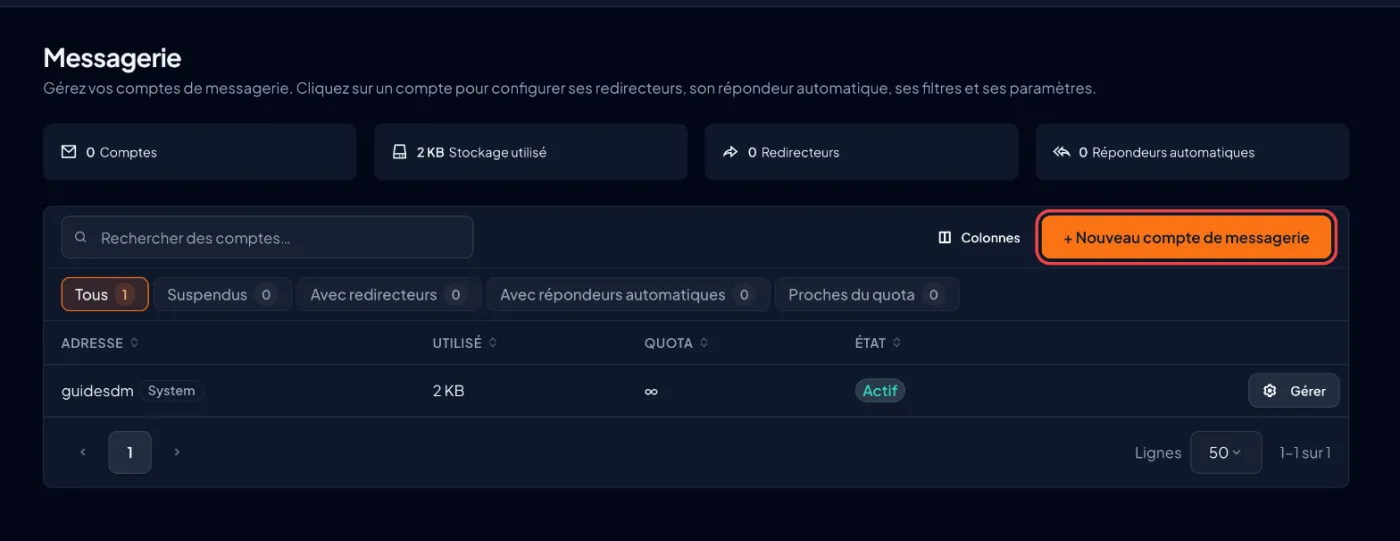
ابدأ الإنشاء
انقر على «+ New Email Account». يُفتح نموذج «Create Email Account».
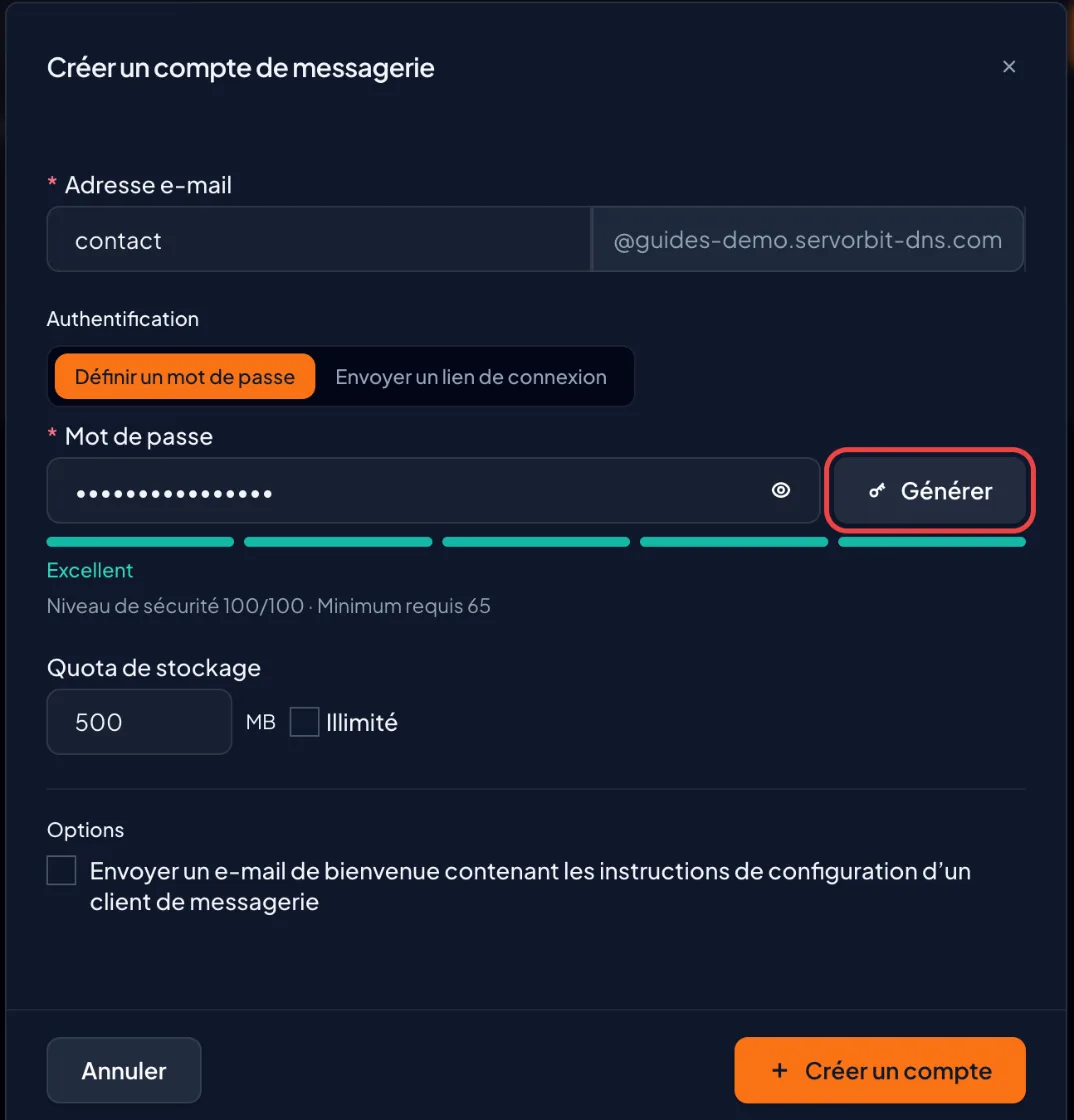
اختر اسم العنوان
اكتب اسم المستخدم، أي الجزء الذي يسبق @، مثل
contact: حروف وأرقام و. _ % + -، دون مسافات ودون @. إذا كانت استضافتك تضم عدة نطاقات، فتحقّق من أن العنوان مرتبط بالنطاق الصحيح.حدّد كلمة المرور والحصة
في تبويب «Set Password»، اكتب كلمة مرور قوية أو انقر على «Generate»، ودوّنها. أمّا تبويب «Send Login Link» فيرسل إلى المستخدم، على عنوان استرداد، رابطًا ليختار كلمة مروره بنفسه. ثم حدّد «Storage quota»، أو حدّد خانة «Unlimited» في حدود عرضك. وحدّد عند الحاجة خانة «Send a welcome email with instructions to set up a mail client»، ثم انقر على «Create Account».
افتح بريد الويب
في سطر الصندوق الجديد، انقر على «Manage» ثم على «Open Webmail»: يُفتح في علامة تبويب جديدة وأنت مسجّل الدخول. ويمكنك أيضًا الدخول مباشرةً عبر
https://webmail.yourdomain.comبالعنوان الكامل وكلمة مروره.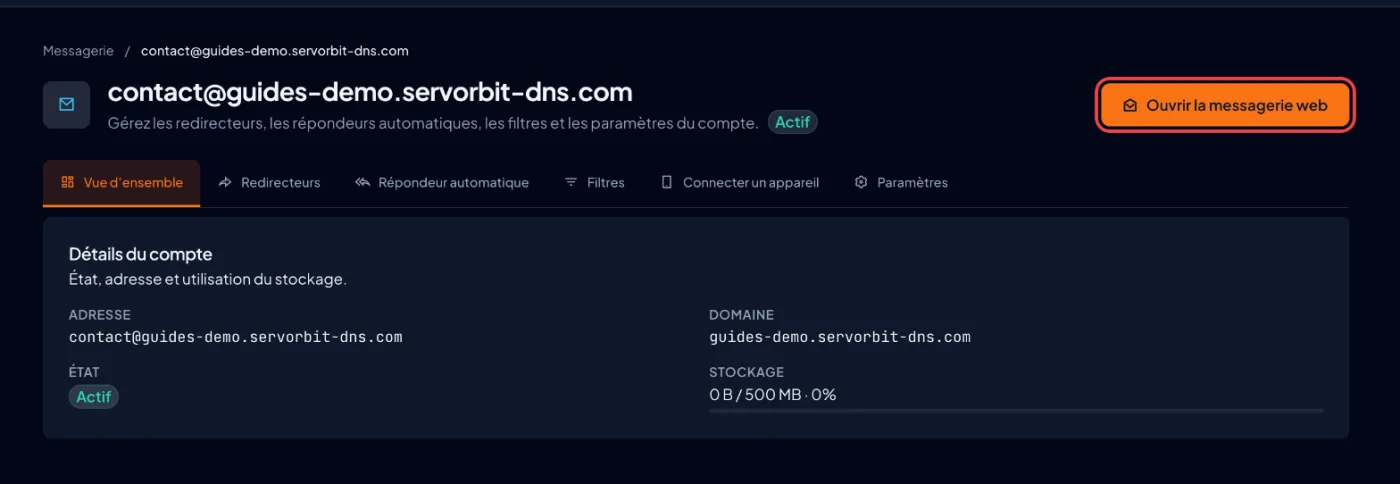
على الواجهة القديمة (Jupiter)
مرّر الجدول أفقيًا
| الخطوة | Meridian | Jupiter |
|---|---|---|
| الوصول إلى الصناديق | القائمة الجانبية، «Email» | قسم Email في الصفحة الرئيسية، أيقونة «Email Accounts» |
| بدء الإنشاء | زر «+ New Email Account» | زر «Create» |
| اختيار النطاق | ربط العنوان بالنطاق | قائمة «Domain»، تظهر فقط إذا كان الحساب يضم عدة نطاقات |
| فتح بريد الويب | «Manage» ثم «Open Webmail» | زر «Check Email» في سطر الصندوق |
الخطأ الشائع
لتسجيل الدخول إلى بريد الويب أو إلى تطبيق، اسم المستخدم هو العنوان الكامل ([email protected])، لا الاسم وحده الذي كتبته عند الإنشاء. وكلمة المرور هي كلمة مرور الصندوق، لا كلمة مرور cPanel.
إذا لم ينجح الأمر
- تريد قراءة بريدك على الهاتف أو في Outlook: اتّبع الدليل إعداد البريد المهني على الهاتف وفي Outlook.
- رُفضت كلمة المرور عند الإنشاء: مستوى أمانها غير كافٍ. أطِلها أو انقر على «Generate».
- تشير cPanel إلى أن النطاقات المؤقتة لا تدعم حسابات البريد: حسابك لا يضم بعد نطاقًا دائمًا. اربط اسم نطاقك بالاستضافة أولًا.
- الإنشاء متوقف: بلغتَ عدد الصناديق أو مساحة القرص المسموح بها في عرضك. احذف صندوقًا غير مستخدم أو قلّص إحدى الحصص.
- تظهر رسالة «Pop-up blocked» عند النقر على «Open Webmail»: اسمح بالنوافذ المنبثقة لـ cPanel في متصفحك، ثم أعد المحاولة.
- لا يستجيب
webmail.yourdomain.com: النطاق لا يشير بعد إلى استضافتك. استخدم «Open Webmail» داخل cPanel ريثما يتم ذلك.



