La zona DNS de un dominio indica adónde van su sitio, su correo y sus subdominios: desde la página del dominio se añaden, se buscan o se eliminan registros. Verificado en cPanel 138.0.19 (interfaz Meridian), el 27 de octubre de 2026. Las etiquetas se citan tal como aparecen en la interfaz de cPanel en francés, la única que pudimos consultar sin cambiar el idioma de la cuenta.
En la interfaz Meridian (actual)
Abra la página del dominio
En cPanel, haga clic en «Sites web et applications» en el menú de la izquierda. En la tabla, haga clic en «Gérer» en la fila de su dominio.
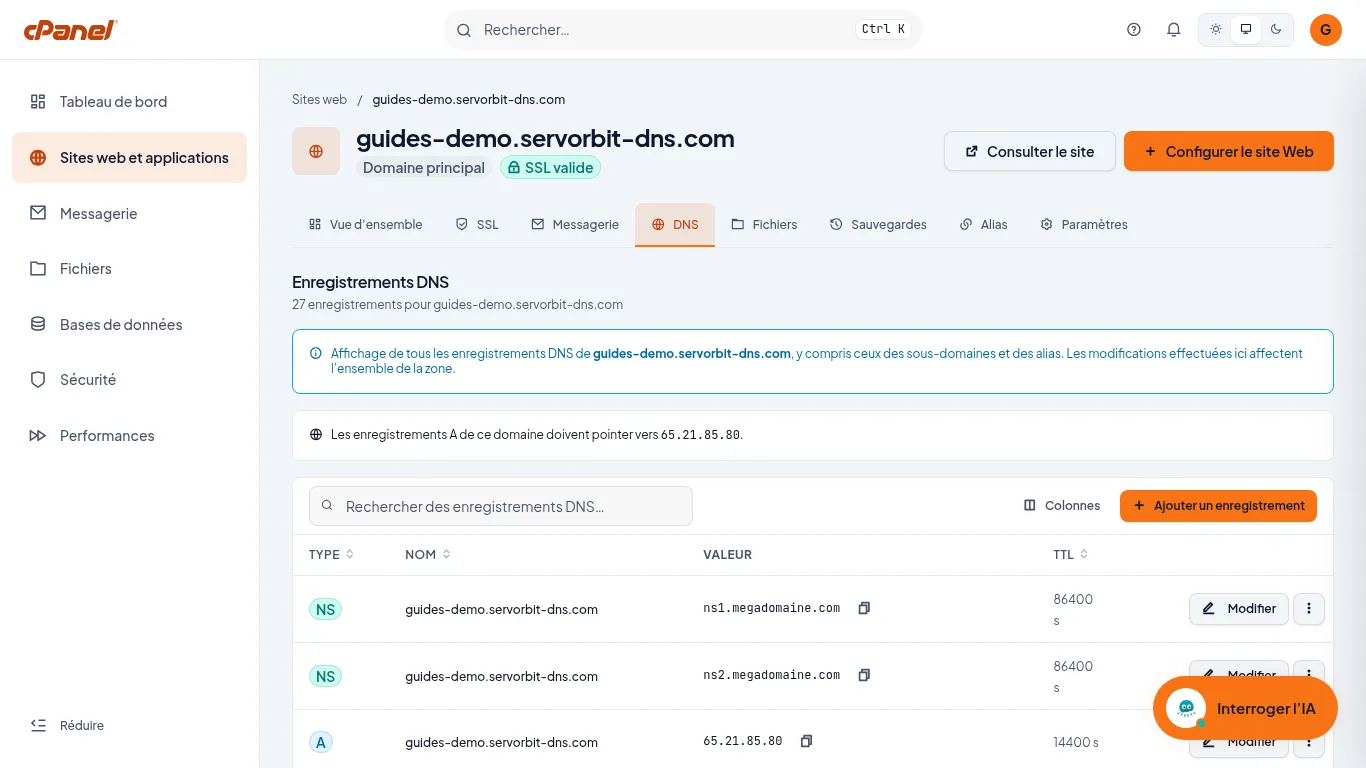
Abra la pestaña «DNS»
Haga clic en la pestaña «DNS». La página «Enregistrements DNS» indica cuántos registros tiene la zona y los muestra en una tabla («Type», «Nom», «Valeur», «TTL»). Un recuadro precisa que los cambios hechos aquí afectan a toda la zona, incluidos los subdominios y los alias.
Añada un registro
Haga clic en «Ajouter un enregistrement». En la ventana «Ajouter un enregistrement DNS», elija el «Type», escriba el «Nom» (por ejemplo
essai) y la «Adresse», y luego conserve o cambie el «TTL» (14400 por defecto). Haga clic en «Ajouter un enregistrement» para confirmar. Para un registro de tipo A, la dirección esperada es la indicada en el recuadro «Les enregistrements A de ce domaine doivent pointer vers…».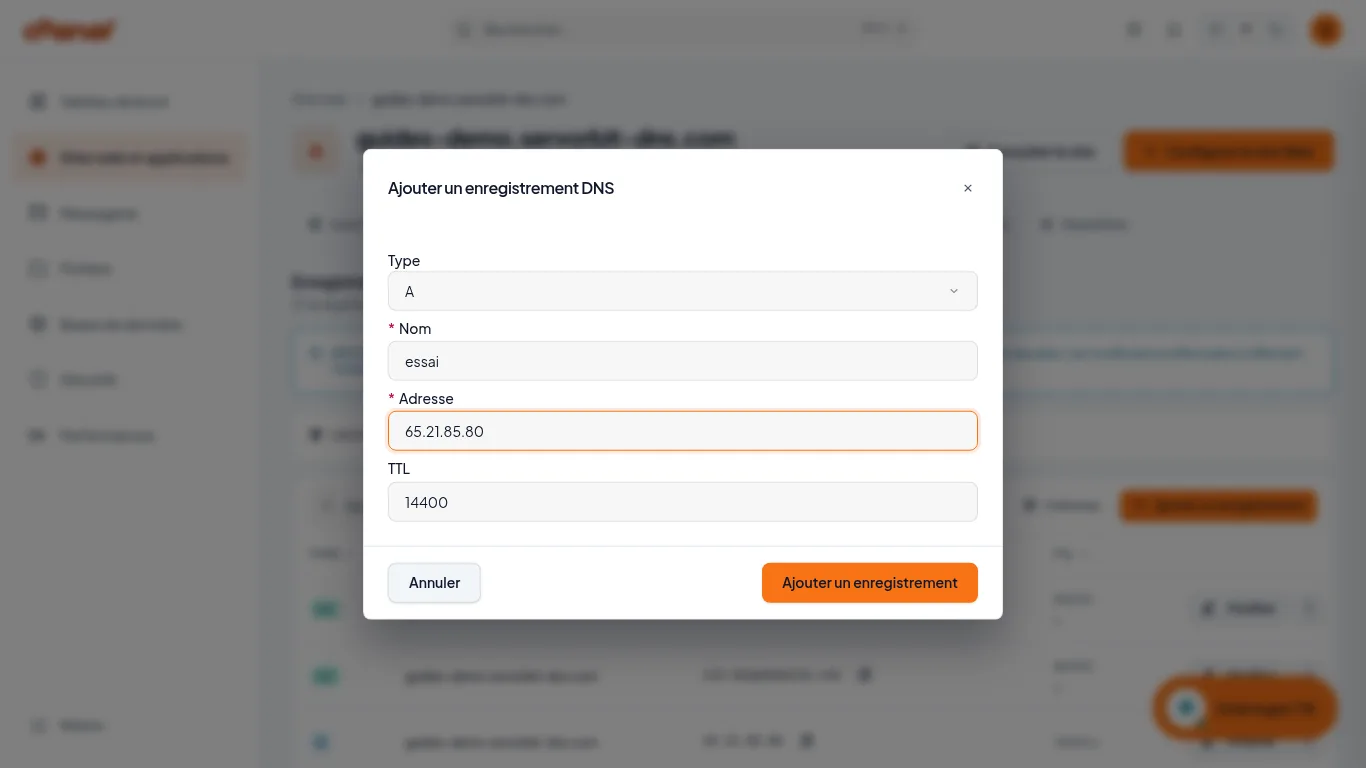
Encuentre el registro
El contador de la página sube en un registro. Escriba el nombre en el campo «Rechercher des enregistrements DNS…»: aparece la fila con su nombre completo (aquí
essai.seguido de su dominio), su valor y su TTL, y los botones «Modifier» y «Plus d'actions».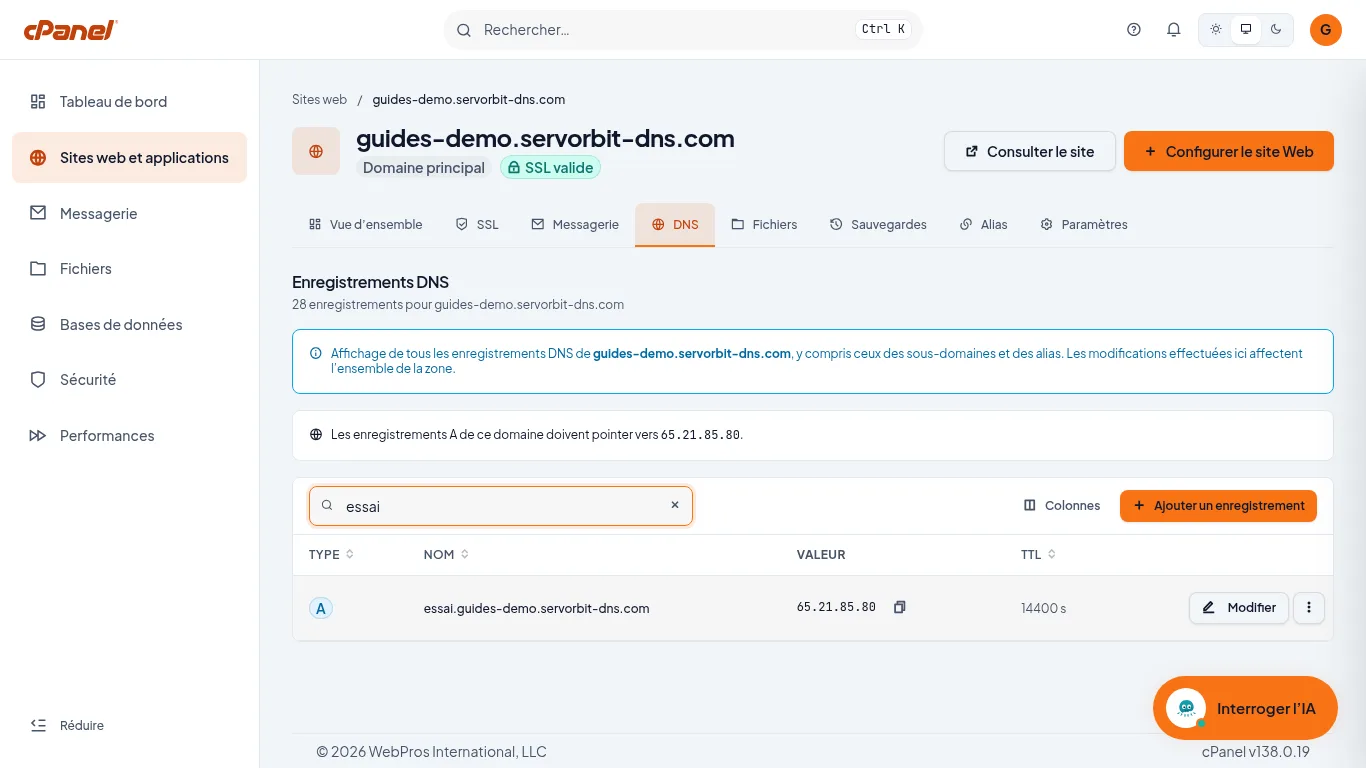
Elimine un registro que ya no necesite
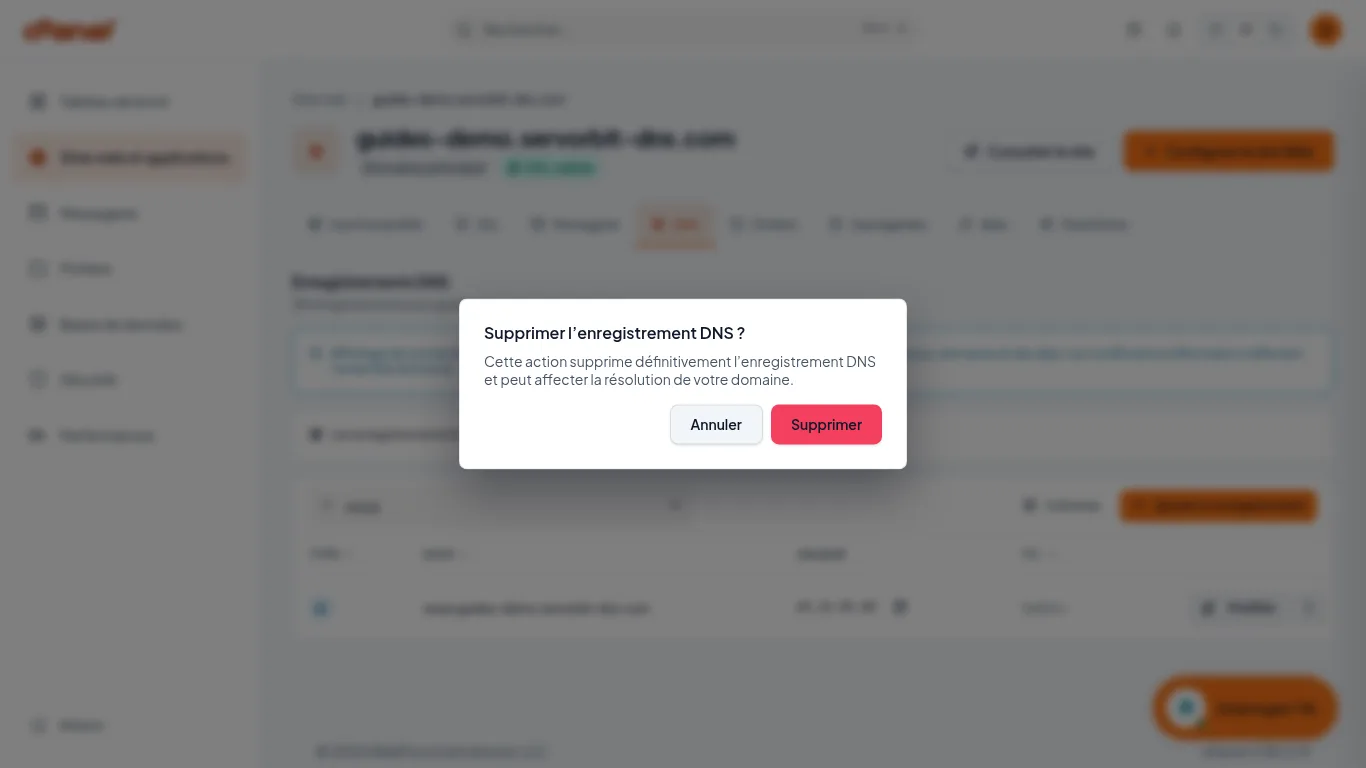
En la fila, haga clic en «Plus d'actions» y luego en «Supprimer». cPanel pregunta «Supprimer l'enregistrement DNS ?» y avisa de que la acción es definitiva y puede afectar a la resolución de su dominio. Haga clic en «Supprimer» para confirmar, o en «Annuler».
Anote antes de tocar
Cada registro existente tiene un botón «Modifier». Antes de cambiar o eliminar un registro que funciona, anote su tipo, nombre, valor y TTL: la eliminación es definitiva y la zona también gobierna su correo y sus subdominios. El número de registros que aparece arriba le permite comprobar lo que ha hecho.
Si no funciona
- No encuentra la pestaña «DNS»: compruebe que está en la página del dominio correcto («Sites web et applications» y luego «Gérer»), no en la lista de sitios.
- No ve el registro añadido: vacíe el campo «Rechercher des enregistrements DNS…», o busque solo el nombre, sin su dominio.
- Eliminó un registro por error: haga clic en «Ajouter un enregistrement» y vuelva a crearlo con los valores que anotó.



