هل موقعك جاهز على حاسوبك (ملفات HTML وCSS وصور أو تطبيق PHP)؟ ينشره مدير الملفات في cPanel من المتصفح، دون برنامج FTP: كل ما يوجد في المجلد public_html يُعرض على yourdomain.com. تم التحقق على cPanel 138 (واجهة Meridian) بتاريخ 20 أكتوبر 2026.
في واجهة Meridian (الحالية)
افتح cPanel
في «خدماتي»، انقر على «استضافة الويب»، ثم على «إدارة» للاستضافة المعنية، وأخيرًا على «الوصول إلى cPanel».
افتح مدير الملفات
في الشريط الجانبي الأيسر، انقر على «Files»، ثم على علامة التبويب «File Manager». يُفتح على مجلدك الشخصي (
/home/your-username): انقر نقرًا مزدوجًا علىpublic_html. طريق آخر: «Websites & Apps»، ثم «Manage» في سطر نطاقك، ثم علامة التبويب «Files»، ثم «Open File Manager».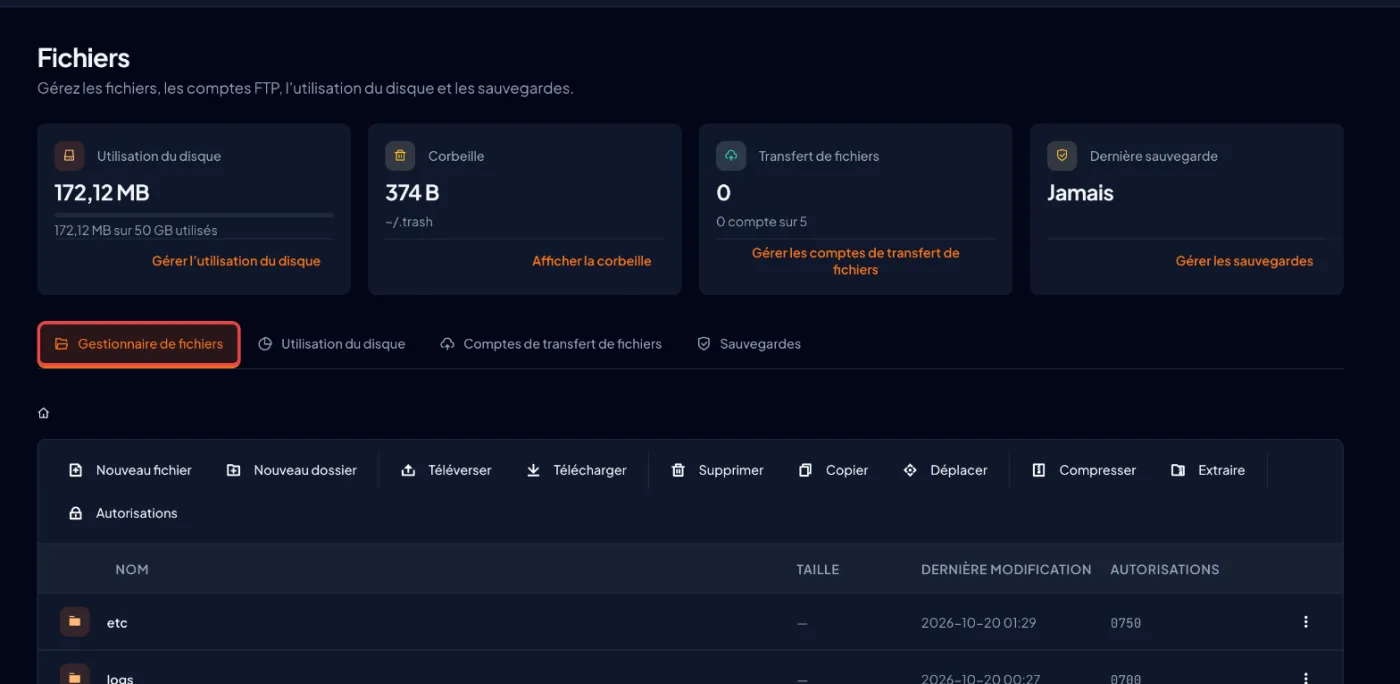
جهّز أرشيف .zip
على حاسوبك، اضغط محتوى مجلد موقعك (لا المجلد نفسه) في ملف
.zipواحد: رفع ملف واحد أسرع بكثير من مئات الملفات الصغيرة، ومدير الملفات لا يقبل رفع مجلد كامل.ارفع الأرشيف
وأنت لا تزال في
public_html، انقر على «Upload» في شريط الأدوات. في نافذة «Upload Files»، اسحب ملف.zipوأفلته أو انقر لاختياره، وفعّل «Overwrite existing files» إذا كنت تستبدل نسخة قديمة، ثم انقر على «Upload». انتظر انتهاء الرفع.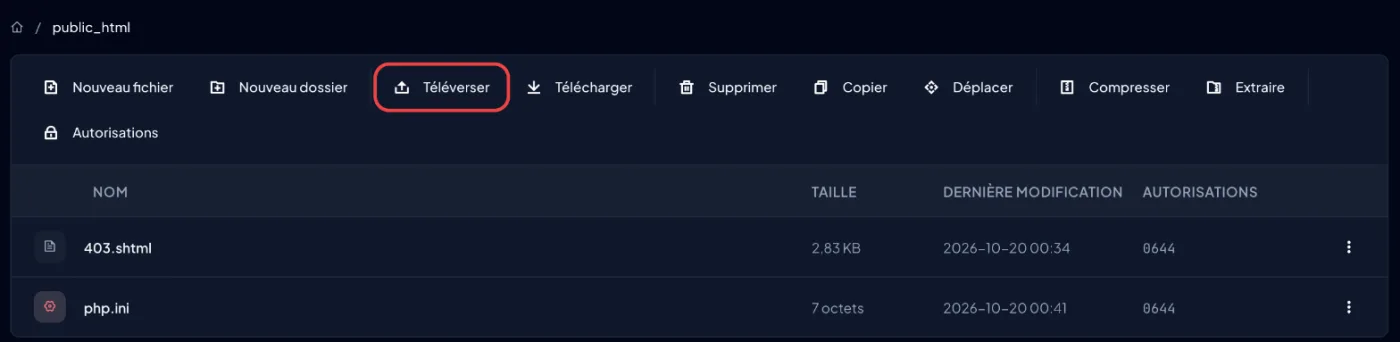
فك ضغط الأرشيف
حدّد ملف
.zipوانقر على «Extract»: يُفك ضغط محتواه داخلpublic_html. تحقّق من أن صفحتك الرئيسية،index.htmlأوindex.php، موجودة مباشرةً فيpublic_html، ثم حدّد ملف.zipالذي لم تعد بحاجة إليه وانقر على «Delete»: ينتقل إلى «Trash» (سلة المحذوفات).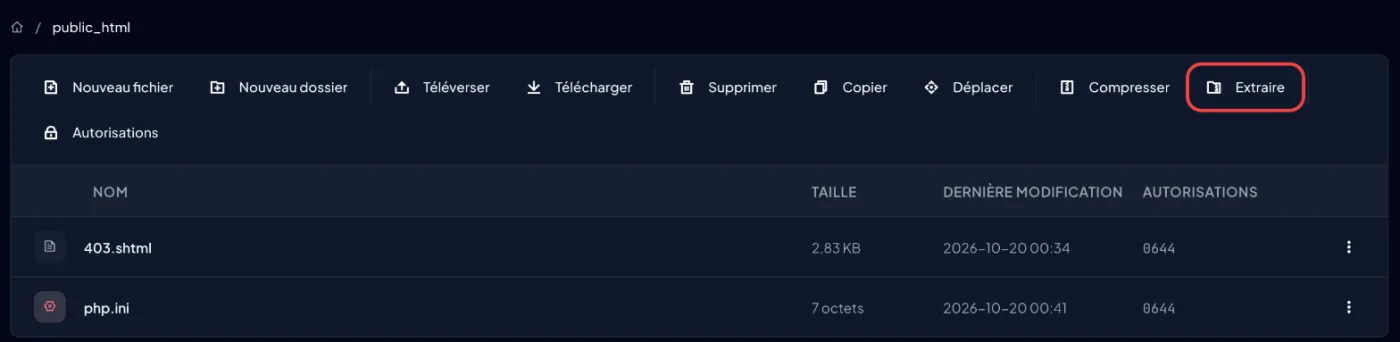
اختبر موقعك
افتح
https://yourdomain.comفي نافذة تصفح خاص. تختفي الصفحة المؤقتة تلقائيًا بمجرد وجودindex.htmlأوindex.phpفيpublic_html: لا تحتاج إلى حذف أي شيء لإزالتها.
في الواجهة السابقة (Jupiter)
مرّر الجدول أفقيًا
| الخطوة | Meridian | Jupiter |
|---|---|---|
| فتح مدير الملفات | الشريط الجانبي › «Files» › علامة التبويب «File Manager» | الصفحة الرئيسية لـ cPanel › قسم «Files» › أيقونة «File Manager»، التي تُفتح في علامة تبويب جديدة |
| رفع ملف | «Upload» في شريط الأدوات، وخانة «Overwrite existing files» في النافذة نفسها | «Upload» يفتح صفحة رفع منفصلة؛ ثم عُد إلى المجلد عبر رابط الرجوع أسفل الصفحة |
| تغيير الواجهة | رابط «Classic cPanel Theme» في الترويسة، إذا كان متاحًا لحسابك | — |
لا تحذف إلا ملفاتك
يحتوي public_html مسبقًا على ملفات يحتاجها الخادم: .htaccess وphp.ini و.user.ini والمجلد .well-known (يُستخدم لشهادة SSL) وصفحات الخطأ *.shtml، ومنها 403.shtml، وهي الصفحة المؤقتة. لا تحذفها: فهي لا تعيق موقعك. إذا كان أرشيفك يحتوي على ملف .htaccess خاص به، فإن خيار الاستبدال يحلّ محله، وهذا أمر طبيعي.
إذا لم ينجح الأمر
- لا يظهر الموقع إلا على العنوان
yourdomain.com/my-site/: كان الأرشيف يحتوي على مجلد. افتحه، وحدّد كل محتواه، وانقر على «Move» وأدخل المجلدpublic_htmlوجهةً. - ما زالت الصفحة المؤقتة تظهر: الصفحة الرئيسية ليست مباشرةً في
public_html(انظر النقطة السابقة)، أو يحتوي اسمها على حرف كبير (Index.htmlلا يُتعرّف عليه). اختبر أيضًا في نافذة تصفح خاص لاستبعاد ذاكرة التخزين المؤقت للمتصفح. - تظهر صفحة قديمة بدل موقع PHP الخاص بك: يعرض الخادم
index.htmlقبلindex.php. احذف ملفindex.htmlالقديم المتبقي من نسختك السابقة. - يفشل الرفع أو يتوقف: تحقّق من المساحة المتاحة على القرص (وهي تتوقف على عرضك) وأعد المحاولة بأرشيف أخف، أو ارفع الموقع في عدة أرشيفات. تبقى الملفات المحذوفة في سلة المحذوفات (
~/.trash) وتُحتسب من مساحتك: في صفحة «Files»، يحرّر «View Trash» ثم «Empty Trash» هذه المساحة نهائيًا.



