يُشفّر بروتوكول HTTPS التبادلات بين زوّارك وموقعك ويُظهر القفل في المتصفح. تُصدر أداة AutoSSL الشهادة المجانية تلقائيًا: يبقى عليك التحقق من أنها مثبّتة، ثم توجيه كل زائر إلى النسخة الآمنة. تم التحقق على cPanel 138 (واجهة Meridian) بتاريخ 20 أكتوبر 2026.
على واجهة Meridian (الحالية)
افتح cPanel
في «خدماتي»، انقر على «استضافة الويب»، ثم على «إدارة» للاستضافة المعنية، وأخيرًا على «الوصول إلى cPanel». تظهر لوحة cPanel باللغة الإنجليزية، لذا نذكر أسماءها كما تظهر لك.
افتح صفحة موقعك
في القائمة الجانبية، انقر على «Websites & Apps». في سطر
yourdomain.com، انقر على «Manage»، ثم افتح تبويب «SSL».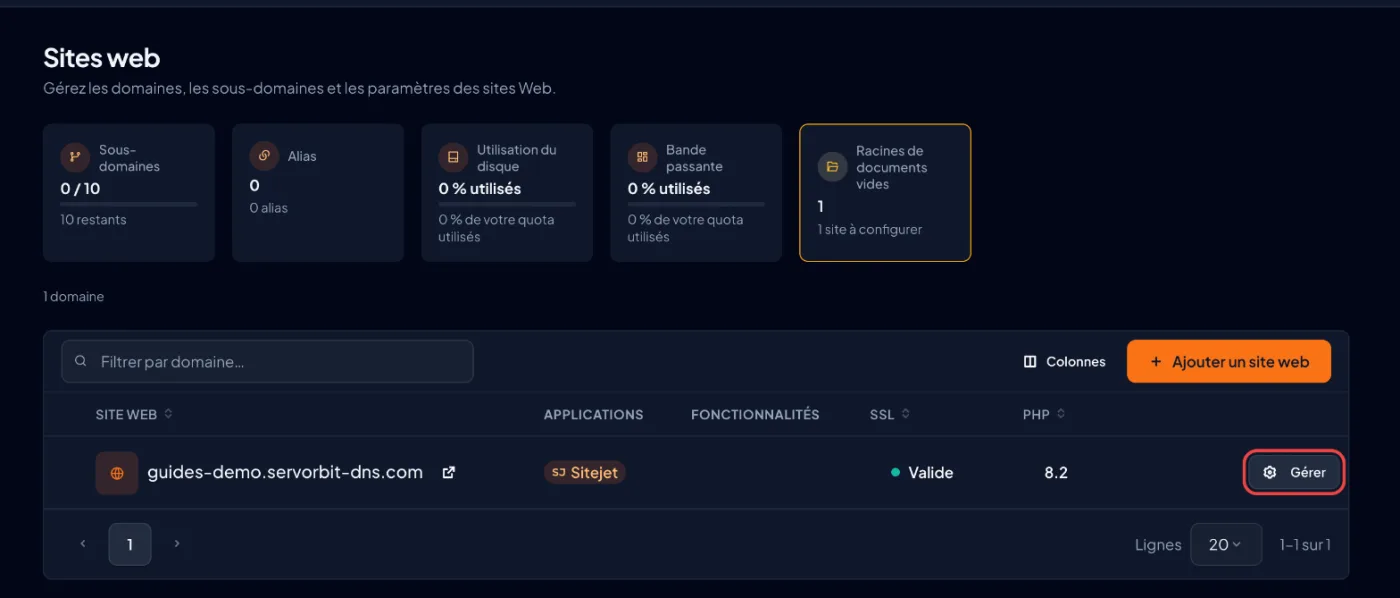
تحقّق من الشهادة
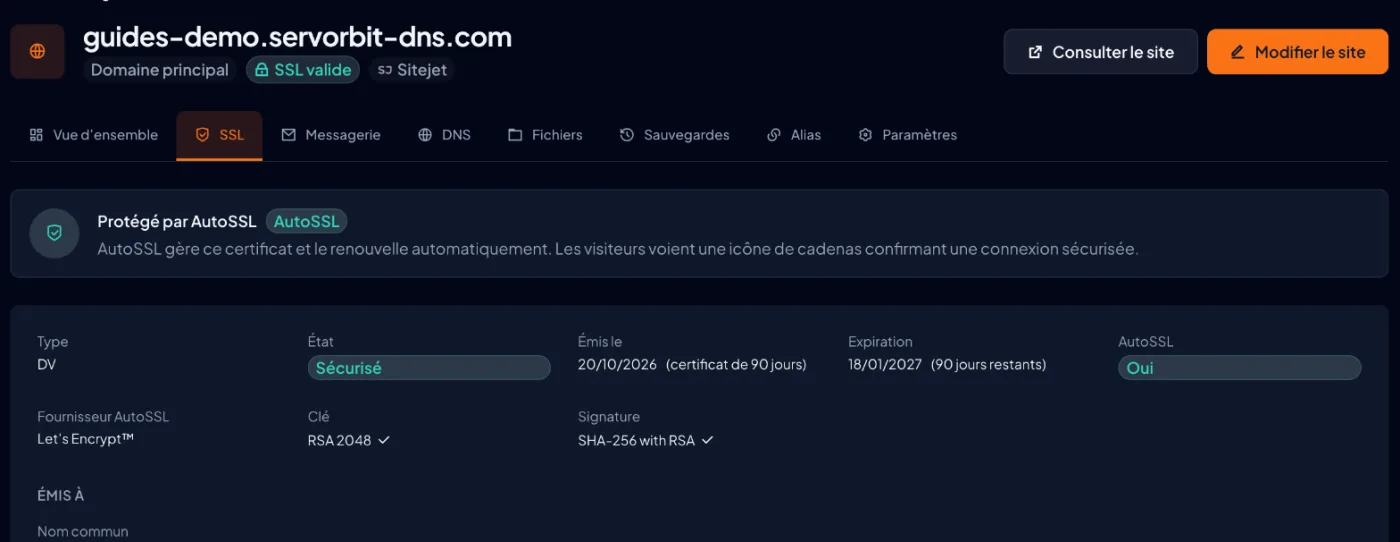
إذا عرض التبويب «Your site is secure» و«Protected by AutoSSL» فالشهادة مثبّتة: انتقل مباشرةً إلى إعادة التوجيه. وإذا عرض «No SSL certificate installed» أو «Certificate does not cover this domain»، فشغّل AutoSSL (الخطوة التالية).
شغّل SSL التلقائي عند الحاجة
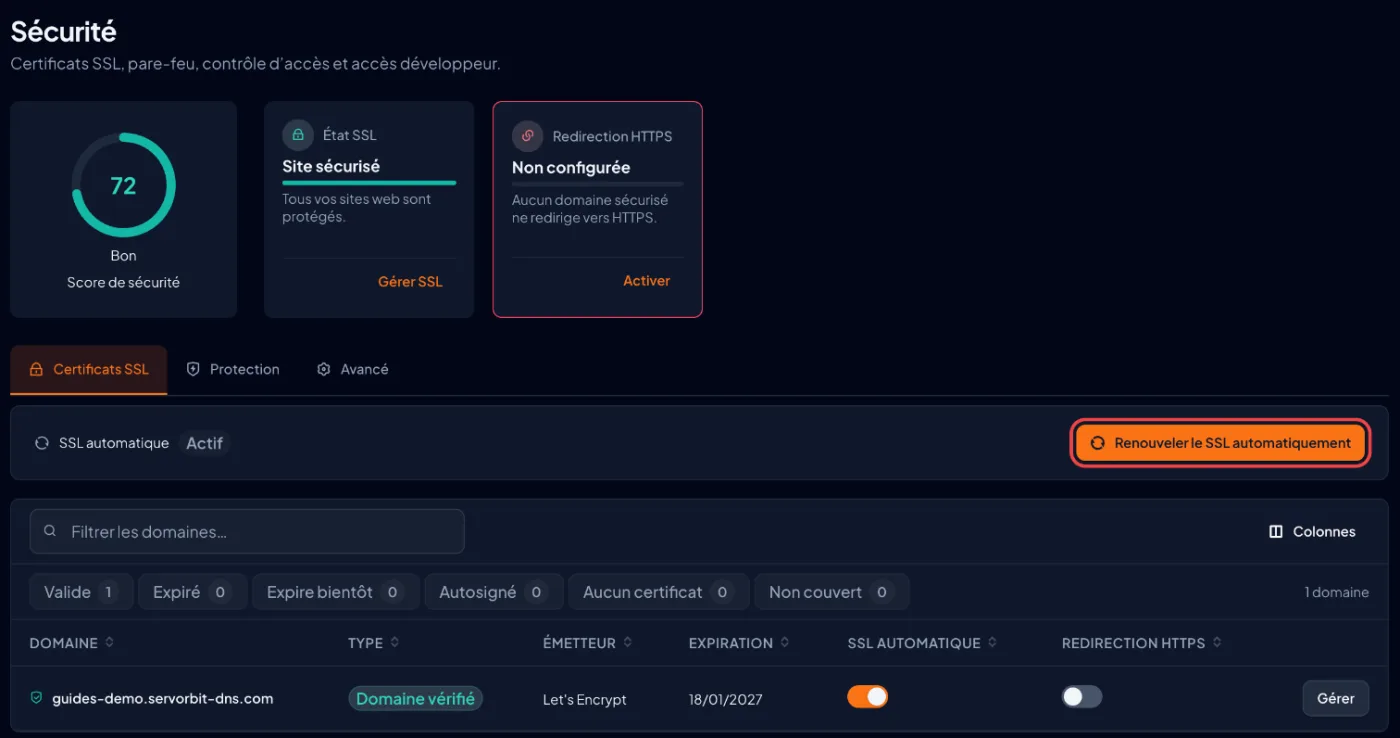
افتح «Security» من القائمة الجانبية (أو انقر على الرابط «Manage all SSL options in Security»)، ثم تبويب «SSL Certificates». تحقّق من أن سطر «Automatic SSL» يعرض «Active»، ثم انقر على «Renew SSL automatically». بعد بضع دقائق، أعِد تحميل الصفحة: في الجدول، يجب أن يتحوّل عمود «Type» إلى «Domain Verified» وأن يعرض عمود «Issuer» Let's Encrypt. والنطاق الذي يبقى «Self-signed» يظهر أيضًا في كتلة «Action required» مع زر «Fix It».
فعّل إعادة التوجيه إلى HTTPS
عُد إلى صفحة موقعك («Websites & Apps» › «Manage»)، وافتح تبويب «Settings»، وفي قسم «Domain Settings» فعّل المفتاح «Force HTTPS». كل زائر يكتب
http://yourdomain.comيُوجَّه الآن إلىhttps://yourdomain.com. ويمكنك أيضًا تفعيلها من «Security» › «SSL Certificates»، بالمفتاح في عمود «HTTPS Redirect» من الجدول.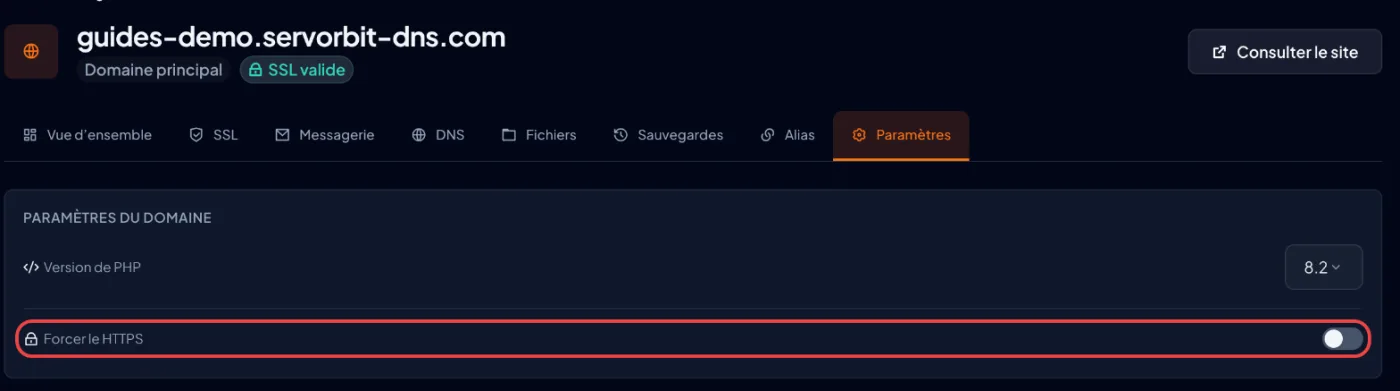
اختبر في نافذة خاصة
افتح
http://yourdomain.comفي نافذة تصفّح خاصة: يجب أن يتحوّل العنوان إلىhttps://وأن يظهر القفل دون أي تحذير.
على الواجهة السابقة (Jupiter)
مرّر الجدول أفقيًا
| الخطوة | Meridian | Jupiter |
|---|---|---|
| التحقق من الشهادة | «Websites & Apps» › «Manage» › تبويب «SSL» | قسم الأمان › «SSL/TLS Status» |
| تشغيل AutoSSL | «Security» › تبويب «SSL Certificates» › زر «Renew SSL automatically» | زر «Run AutoSSL» في صفحة «SSL/TLS Status» |
| قراءة سبب الإخفاق | كتلة «Action required» في تبويب «SSL Certificates» › زر «Fix It» | عمود «Certificate Status» في جدول النطاقات |
| فرض إعادة التوجيه | صفحة الموقع › تبويب «Settings» › «Force HTTPS» | قسم النطاقات › «Domains» › المفتاح «Force HTTPS Redirect» على «On» |
الخطأ الشائع
لا تفعّل إعادة التوجيه إلا بعد أن تصبح الشهادة صالحة. فبدون شهادة، تقود إعادة التوجيه زوّارك إلى صفحة تحذير أمني في المتصفح، ويغادر كثيرون منهم فورًا.
إذا لم ينجح الأمر
- تبقى الشهادة «Self-signed»: النطاق لا يشير بعد إلى خادمنا، فلا يستطيع AutoSSL إصدار شهادة. تحقّق من خوادم أسمائه (تغيير خوادم الأسماء لنطاقك)؛ وبعد نشر DNS، انقر على «Renew SSL automatically»: تتحوّل الشهادة إلى Let's Encrypt خلال بضع دقائق.
- أُضيف النطاق إلى الاستضافة للتو: لم تُصدر الشهادة بعد. انتظر بضع دقائق، وانقر على «Renew SSL automatically»، ثم أعِد تحميل الصفحة.
- يعرض تبويب «SSL» الرسالة «This domain is excluded from AutoSSL»: أعِد تفعيل AutoSSL لهذا النطاق بالمفتاح في التبويب نفسه، ثم انقر على «Renew SSL automatically».
- يظهر القفل مشطوبًا أو يشير المتصفح إلى أن الصفحة «غير آمنة بالكامل»: هذا محتوى مختلط. لا تزال صورة أو سكربت أو ورقة أنماط تُحمَّل عبر
http://؛ استبدل هذه العناوين بـhttps://في موقعك أو نظام إدارة المحتوى. - لا تتفعّل إعادة التوجيه: تعرض بطاقة «HTTPS Redirect» في صفحة «Security» العبارة «Needs a certificate» ما دام النطاق بلا شهادة صالحة. وعلى الاسم المستعار يظهر الإعداد «Inherited from main domain»: فعّله على النطاق الرئيسي.



