تُتيح شهادة SSL للمتصفح عرض القفل وتشفير التبادلات بين زوّارك وموقعك. تُصدر أداة AutoSSL في cPanel شهادة Let's Encrypt المجانية وتجدّدها تلقائيًا؛ بضع نقرات تكفي للتحقق من حالتها وإعادة تشغيلها عند الحاجة. تم التحقق على cPanel 138 (واجهة Meridian) بتاريخ 20 أكتوبر 2026.
على واجهة Meridian (الحالية)
افتح cPanel
في «خدماتي»، انقر على «استضافة الويب»، ثم على «إدارة» للاستضافة المعنية، وأخيرًا على «الوصول إلى cPanel». تظهر لوحة cPanel باللغة الإنجليزية، لذا نذكر أسماءها كما تظهر لك.
افتح صفحة الأمان
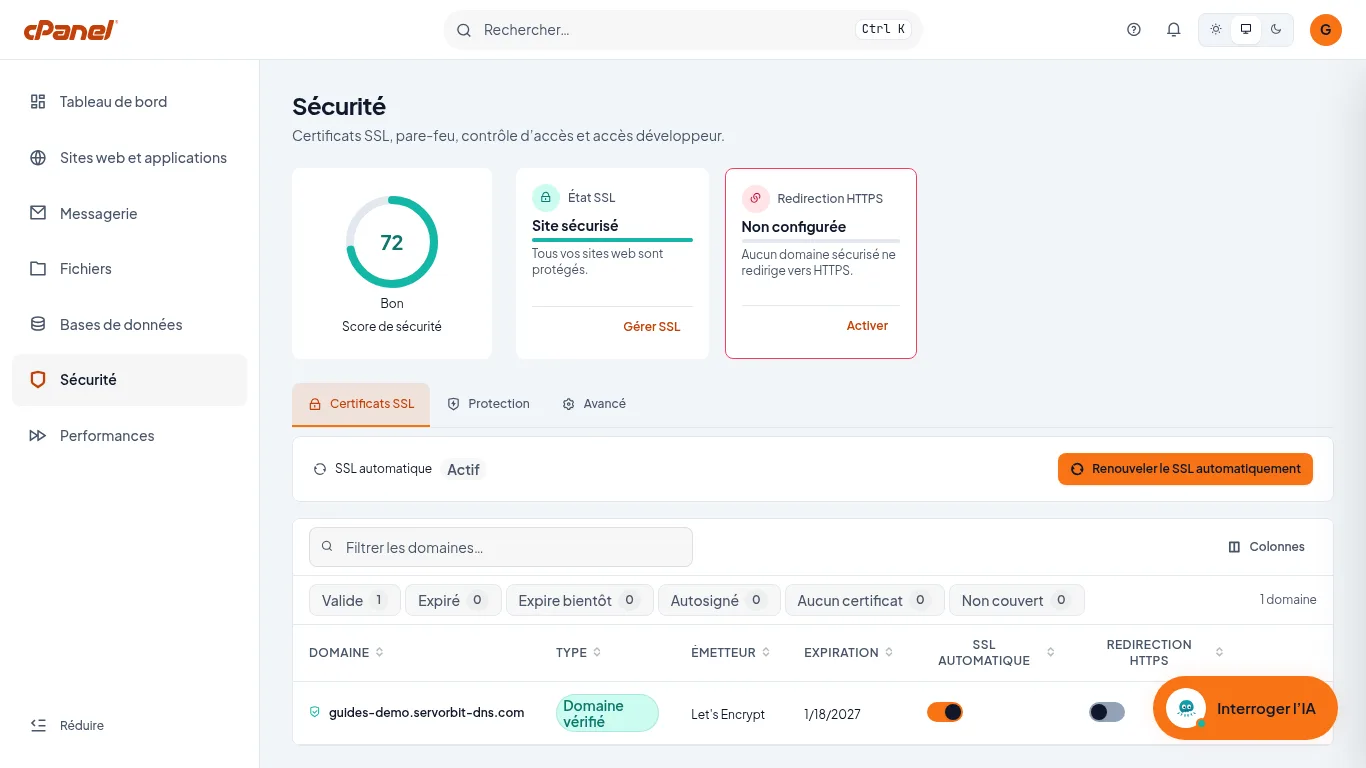
في القائمة الجانبية، انقر على «Security». يُفتح تبويب «SSL Certificates». تعرض بطاقة «SSL Status» أعلى الصفحة العبارة «Site Secured» عندما تكون جميع مواقعك محمية.
اقرأ حالة الشهادة
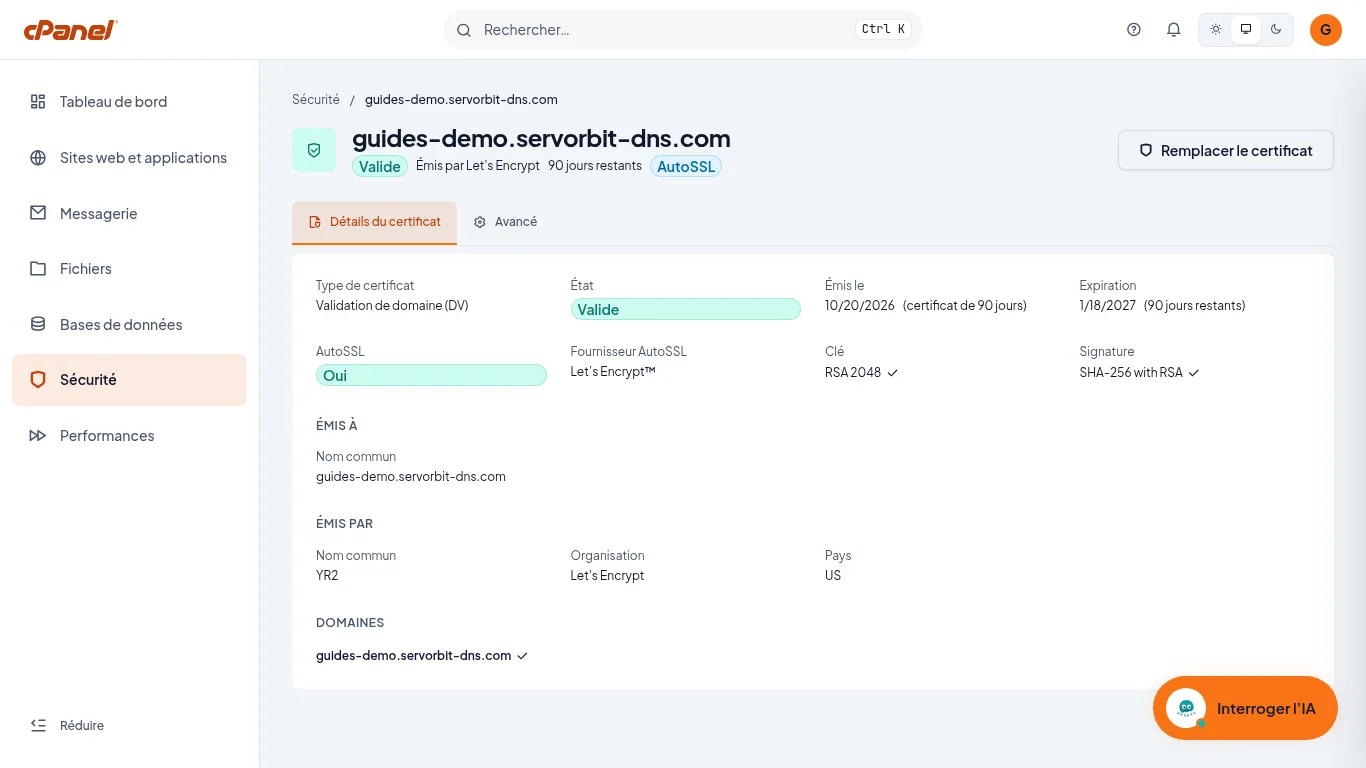
يعرض الجدول كل نطاق مع الأعمدة «Type» و«Issuer» و«Expires» و«Automatic SSL». إذا ظهر «Domain Verified» مع المُصدِر «Let's Encrypt» وكان مفتاح «Automatic SSL» مفعّلًا، فكل شيء سليم. فوق الجدول، تحسب المرشّحات «Expired» و«Expiring Soon» و«Self-Signed» و«No Certificate» و«Not Covered» النطاقات التي بها مشكلة. في عمود «Actions»، يفتح زر «Manage» صفحة الشهادة: الحالة وتاريخا الإصدار والانتهاء ومزوّد AutoSSL.
شغّل AutoSSL إذا كانت هناك مشكلة في نطاق
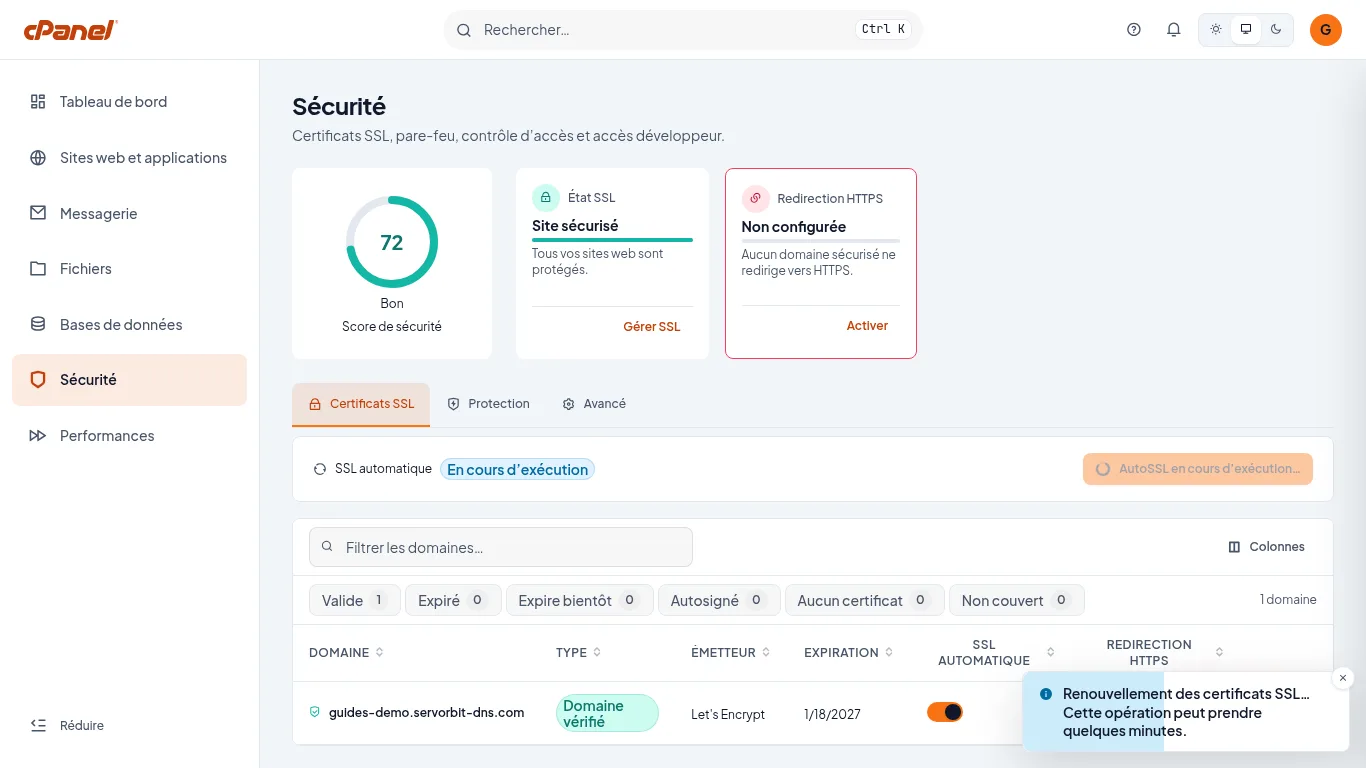
إذا أظهر أحد هذه المرشّحات رقمًا غير 0، انقر على «Renew SSL automatically». تتغيّر حالة «Automatic SSL» أثناء عمل AutoSSL، وتُعلمك رسالة بأن العملية قد تستغرق بضع دقائق.
تحقّق من النتيجة
عندما تعود الحالة إلى «Active»، أعد تحميل الصفحة: يجب أن يظهر النطاق بحالة «Domain Verified» وأن تعرض بطاقة «SSL Status» العبارة «Site Secured».
التجديد التلقائي
ما دام مفتاح «Automatic SSL» مفعّلًا في سطر النطاق، يتولّى AutoSSL شهادته، كما تؤكد صفحة الشهادة. يفيد زر «Renew SSL automatically» خصوصًا بعد تغيير خوادم الأسماء أو إضافة نطاق.
إذا لم ينجح الأمر
- يبقى نطاق محسوبًا ضمن «Self-Signed» أو «No Certificate» بعد AutoSSL: غالبًا لا يشير بعد إلى خادمنا. تحقّق من خوادم أسمائه (تغيير خوادم الأسماء لنطاقك)، وانتظر انتشار DNS، ثم أعد تشغيل AutoSSL.
- مفتاح «Automatic SSL» معطّل في أحد الأسطر: لا يغطّي AutoSSL هذا النطاق. فعّله، ثم انقر على «Renew SSL automatically».
- يظهر الزر باللون الرمادي أثناء عمل AutoSSL: لم تنتهِ العملية بعد. انتظر بضع دقائق ثم أعد تحميل الصفحة.
- نطاق فرعي غير موجود في الجدول: أنشئه أولًا (إنشاء نطاق فرعي في cPanel)، ثم أعد تشغيل AutoSSL.



