phpMyAdmin permet de charger un fichier .sql dans une base MySQL (import) ou d'en télécharger une copie (export), et nous l'avons vérifié sur cPanel 138.0.19 (interface Meridian), le 3 novembre 2026.
Sur l'interface Meridian (actuelle)
Ouvrez phpMyAdmin depuis la base
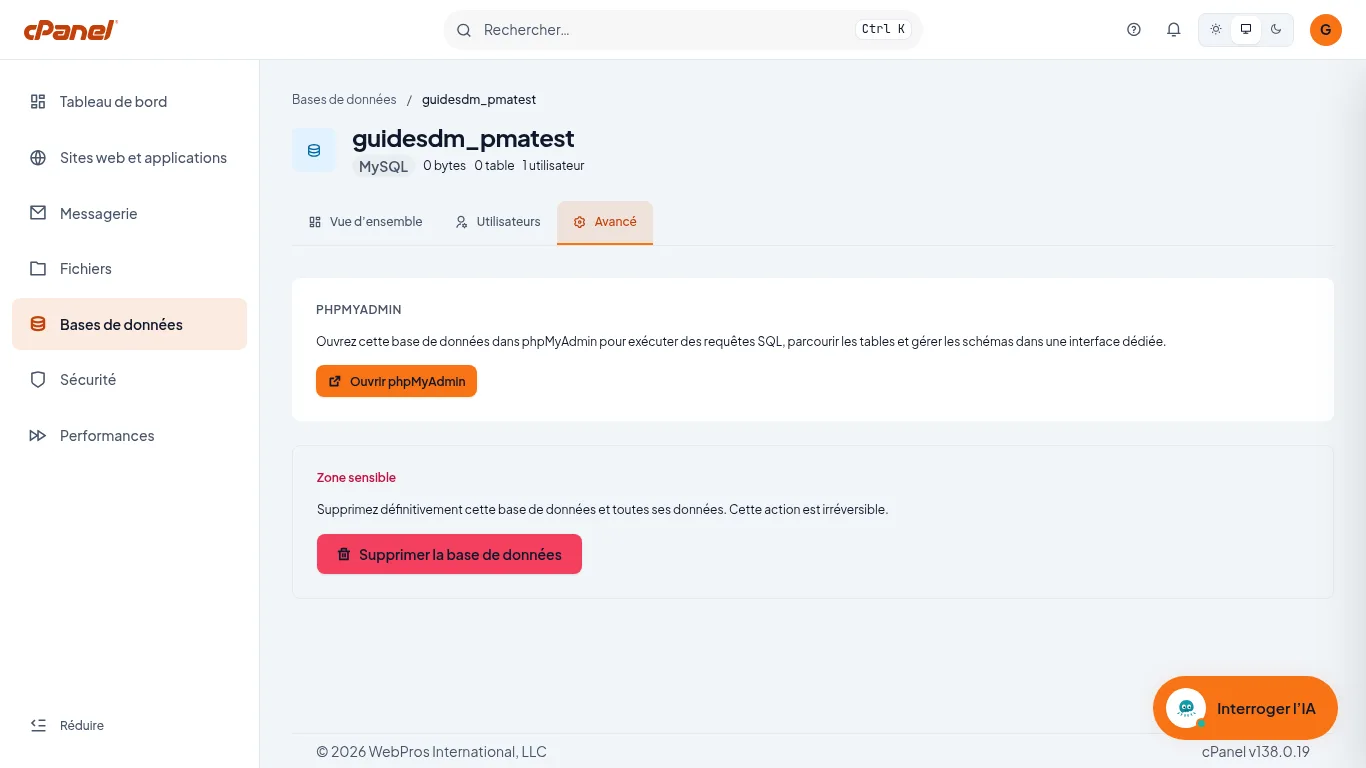
Dans cPanel, cliquez sur « Bases de données » dans le menu latéral, puis sur « Gérer » sur la ligne de la base concernée, ouvrez l'onglet « Avancé » et cliquez sur « Ouvrir phpMyAdmin ». phpMyAdmin s'ouvre directement sur cette base.
Choisissez le fichier à importer
Dans la barre d'onglets de phpMyAdmin, cliquez sur Import. Dans « File to import: », cliquez sur « Choose File » et sélectionnez votre fichier
.sql. Le champ accepte aussi un fichier compressé : phpMyAdmin indique que son nom doit se terminer par.sql.zip, par exemple. La taille maximale autorisée s'affiche à côté du champ.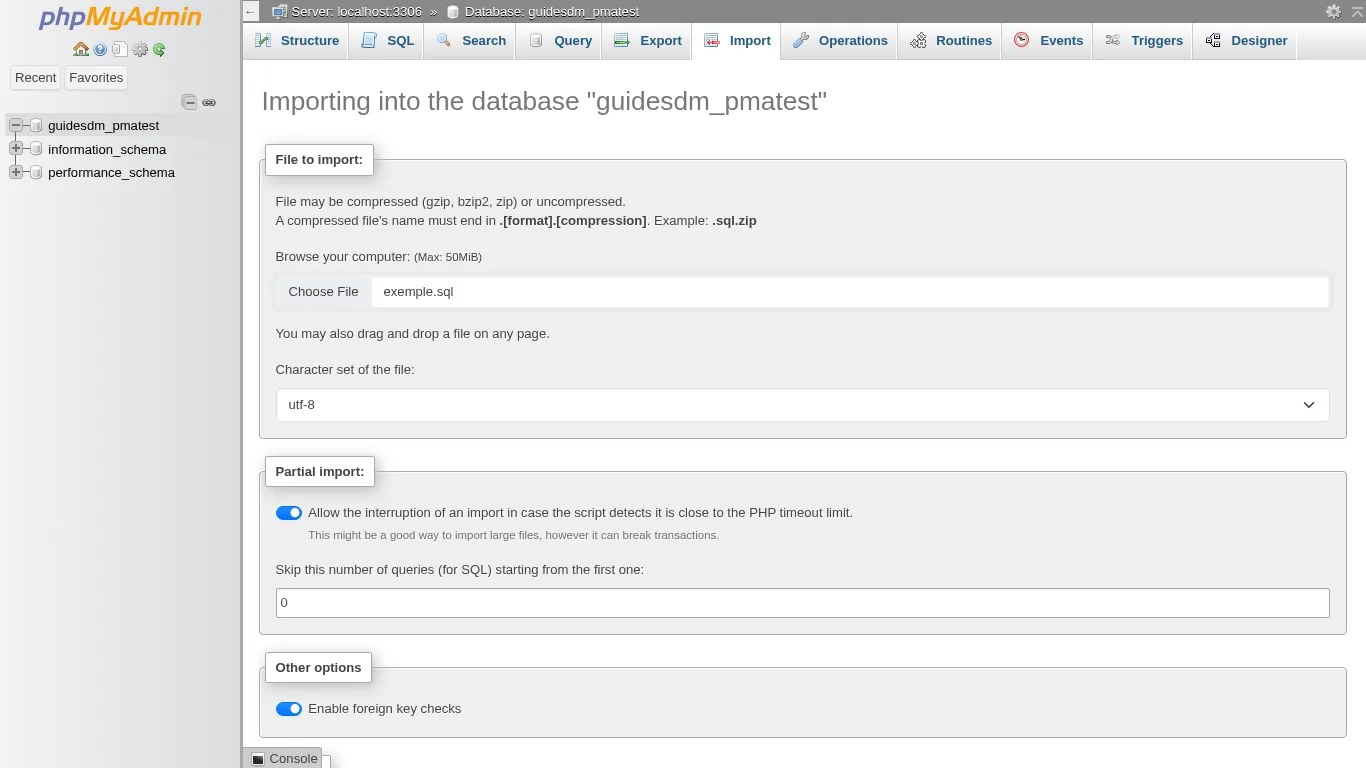
Lancez l'import et vérifiez le message
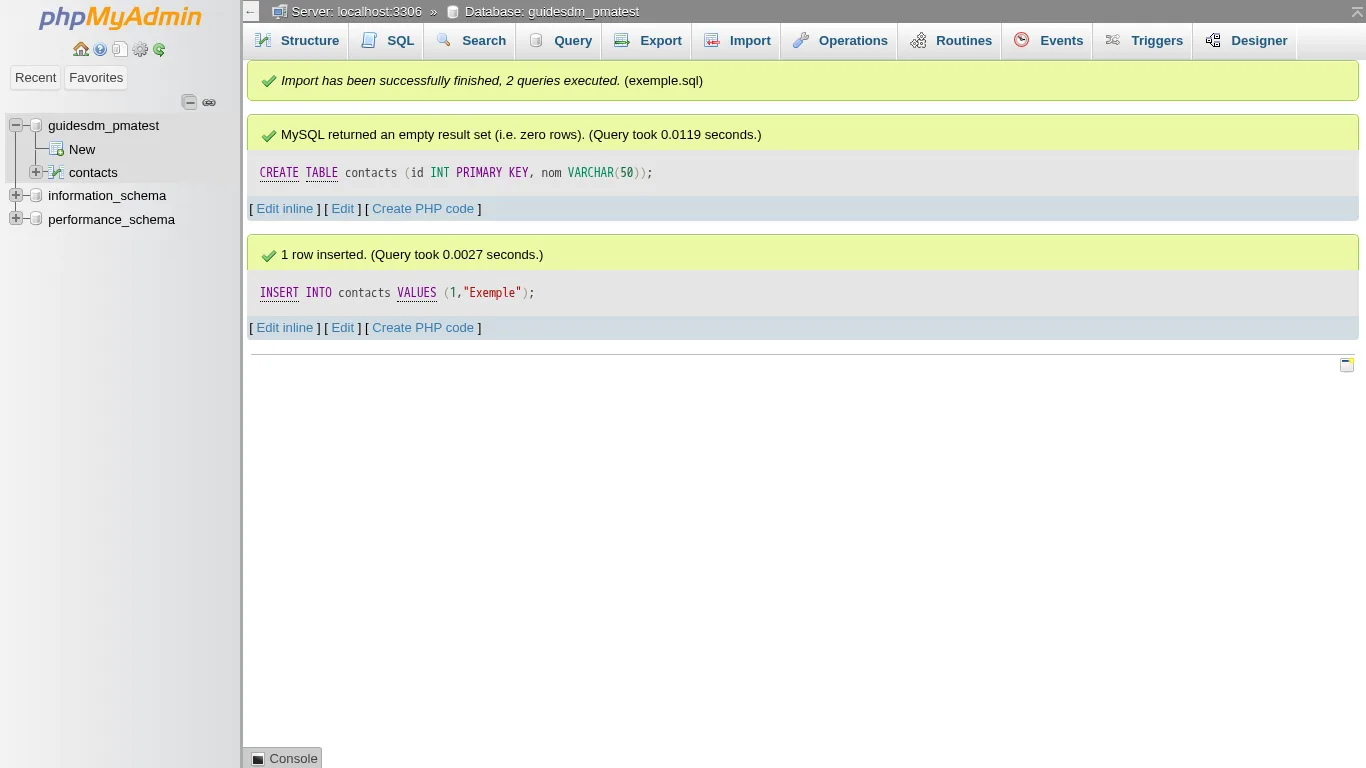
Descendez en bas de la page et cliquez sur « Import ». Un bandeau vert « Import has been successfully finished, 2 queries executed. » confirme le résultat (le nombre de requêtes dépend de votre fichier), et les tables importées apparaissent dans la colonne de gauche, sous le nom de la base.
Exportez la base
Cliquez sur l'onglet Export. Laissez « Quick - display only the minimal options » dans « Export method: » et SQL dans « Format: », puis cliquez sur « Export ». Votre navigateur télécharge un fichier
.sqlnommé d'après la base, que vous pouvez conserver comme sauvegarde ou réimporter ailleurs.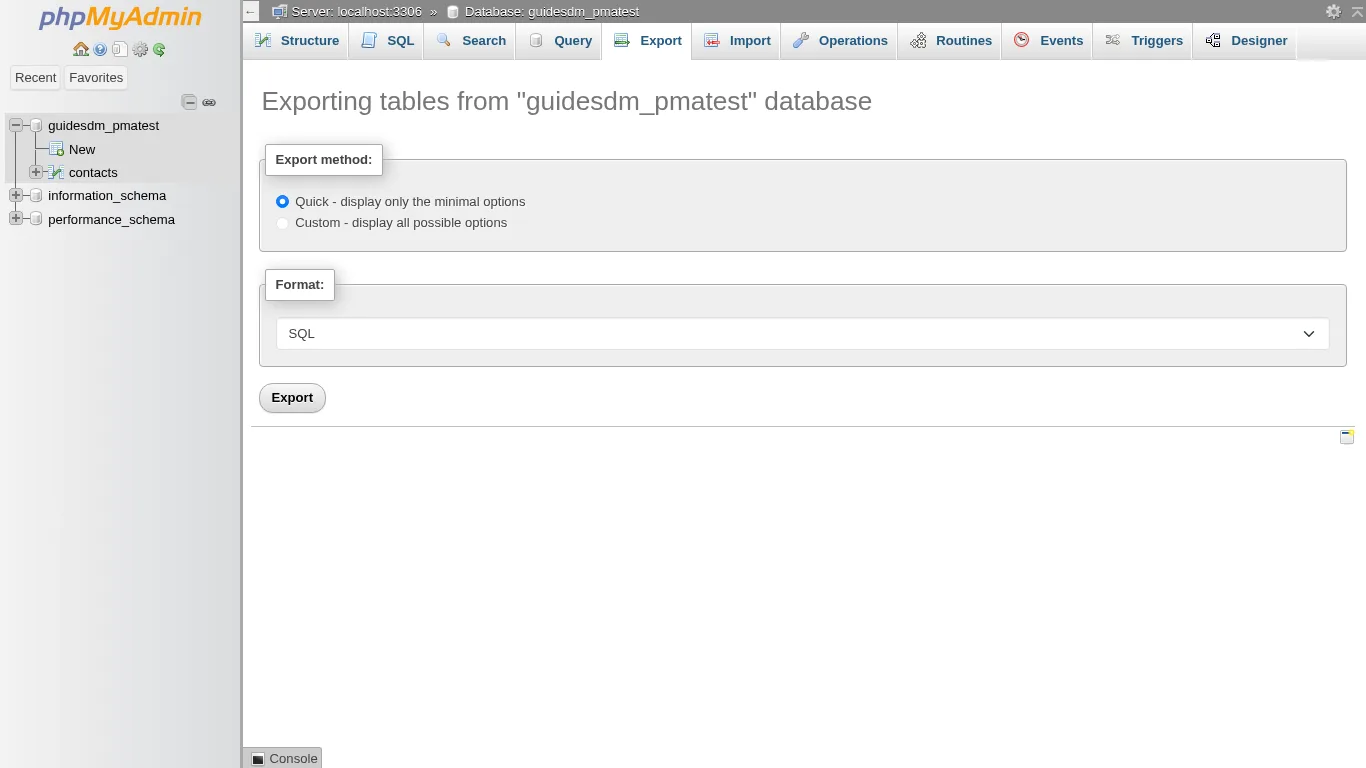
Bon à savoir
phpMyAdmin s'affiche en anglais, même si votre cPanel est en français : c'est normal, et les libellés cités ici (Import, Export, « Choose File ») sont ceux de l'écran. Il s'ouvre aussi dans un onglet à part : revenez à cPanel par l'onglet précédent.
Si ça ne marche pas
- Vous ne voyez pas le message de réussite : le bandeau n'apparaît qu'après avoir cliqué sur « Import » en bas de page. Vérifiez que le nom du fichier s'affiche à côté de « Choose File » avant de relancer.
- Le fichier est trop gros : la taille maximale s'affiche à côté du champ de fichier, et elle dépend de votre offre. Compressez le fichier (son nom doit se terminer par
.sql.zip, par exemple) ou découpez-le en plusieurs fichiers. - L'import vise la mauvaise base : le titre de la page indique la base visée (« Importing into the database … »). Si ce n'est pas la bonne, revenez dans cPanel et ouvrez phpMyAdmin depuis la bonne base.
- Vous n'avez pas encore de base : suivez d'abord le guide « Créer une base de données MySQL dans cPanel ».


